Eventoria

Messages et réunions

Enregistrer une réunion et lire son compte rendu

Enregistrez un rendez-vous au micro, importez un audio ou envoyez le Notetaker en visioconférence. Orion rédige la synthèse, les actions et le compte rendu.

Vidéo 1:43 2 min de lecture Vérifié le 15 novembre 2026

Vidéo · 1:43 Sous-titres en français

Ouvrir une nouvelle réunion

  1. Ouvrez Messages > Transcriptions. La page Réunions s'affiche.
  2. Cliquez sur Nouvelle réunion.

La fenêtre propose trois façons de faire : Enregistrer maintenant, Envoyer le Notetaker et Planifier. Cette dernière demande Google Agenda, à connecter dans les paramètres.
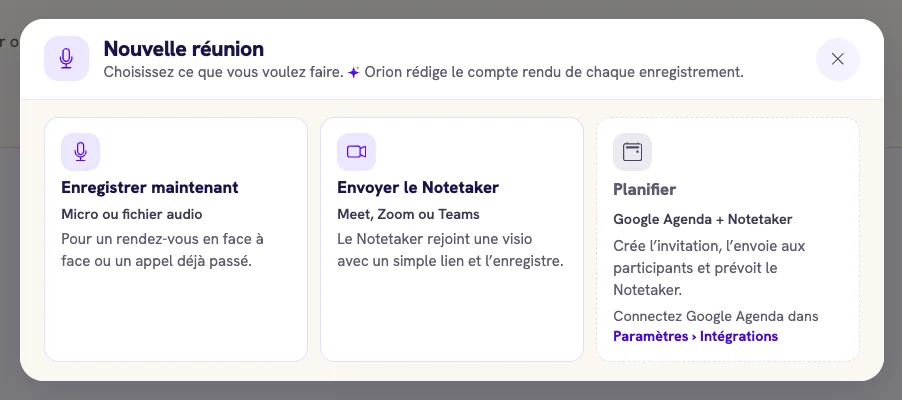
La fenêtre Nouvelle réunion et ses trois cartes

Enregistrer un rendez-vous

  1. Cliquez sur Enregistrer maintenant.
  2. Donnez un Titre et choisissez l'Événement lié. Les deux sont facultatifs.
  3. Cliquez sur Enregistrer pour utiliser le micro de votre appareil, ou sur Importer un fichier audio pour un rendez-vous déjà enregistré (100 Mo au plus).
  4. Pendant l'enregistrement, utilisez Pause si besoin. À la fin, cliquez sur Arrêter, puis confirmez avec Oui, arrêter.

L'enregistrement est envoyé à Orion, qui le transcrit puis l'analyse. La réunion apparaît dans la liste dès l'envoi.
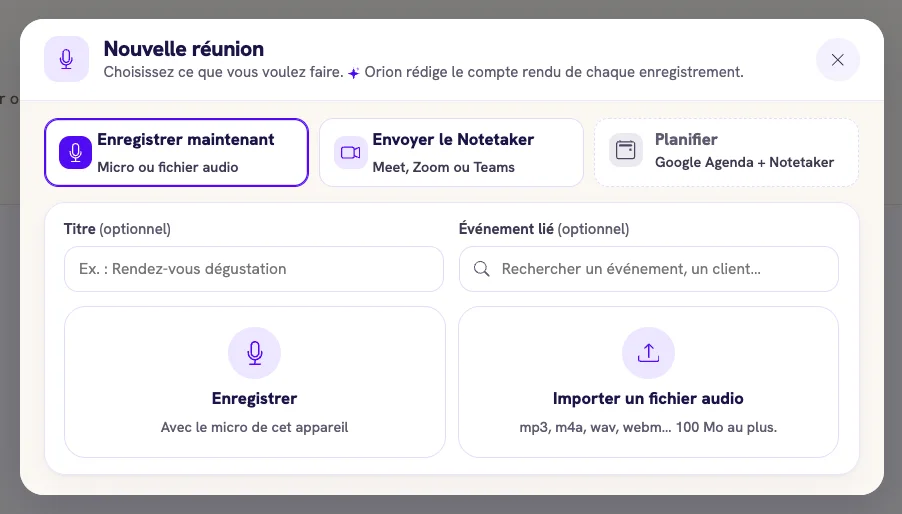
Le mode Enregistrer maintenant : titre, événement lié, micro ou fichier audio

Envoyer le Notetaker dans une visio

  1. Dans Nouvelle réunion, cliquez sur Envoyer le Notetaker.
  2. Collez le Lien de la réunion : Google Meet, Zoom ou Microsoft Teams. Le service reconnu s'affiche sous le champ.
  3. Dans Quand, laissez Maintenant, ou choisissez Plus tard avec une date et une heure.
  4. Cliquez sur Envoyer le Notetaker.

Le Notetaker rejoint la visioconférence comme un participant et l'enregistre.

Lire le compte rendu

  1. Dans la liste des réunions, cliquez sur une réunion au statut Terminé : son résumé et ses actions se déplient.
  2. Cliquez sur Ouvrir.
  3. Parcourez le Sommaire, à gauche, pour aller à une partie.

La page réunit ce qu'Orion a rédigé :

  • Synthèse : le compte rendu interne, découpé par thème ;
  • Éléments cités : les articles et prestations de votre offre repérés dans la conversation, avec leur statut ;
  • Actions : ce qu'il reste à faire, à transformer en tâche d'organisation ou de rétroplanning avec Créer une tâche, ou toutes ensemble avec Tout transformer en tâches ;
  • Transcription : l'échange complet, à droite, avec une recherche.

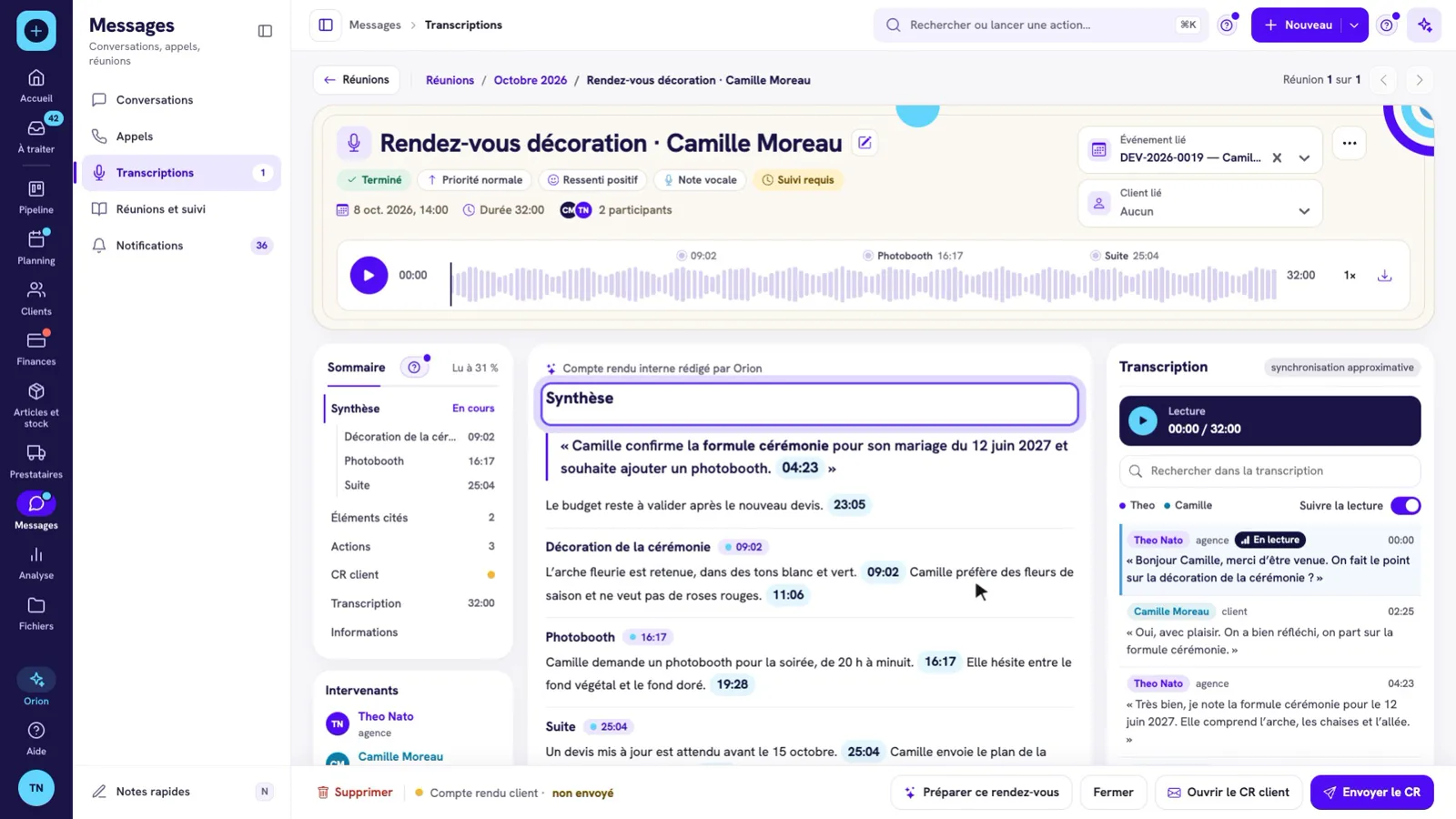
Les repères de temps placés après une phrase renvoient à la réplique qui l'appuie : cliquez dessus pour la lire et l'écouter. Ces temps sont estimés.
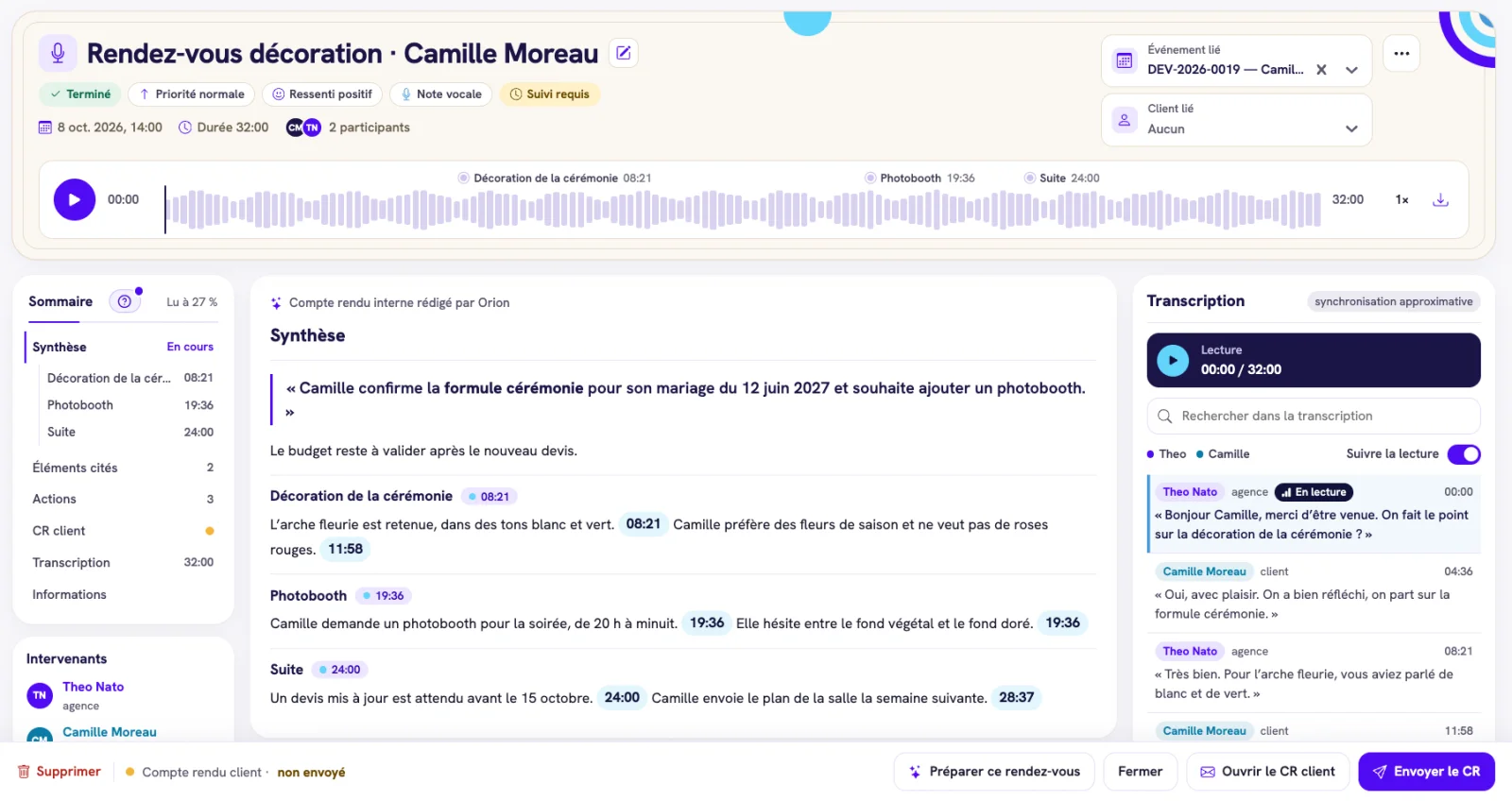
Le détail d'une réunion : le lecteur audio, le sommaire, la synthèse d'Orion et la transcription

Envoyer le compte rendu au client

  1. Descendez jusqu'à CR client. Tant qu'il n'est pas parti, il porte la mention Non envoyé.
  2. Cliquez sur Modifier pour corriger l'objet ou le message.
  3. Cliquez sur Envoyer, vérifiez les Destinataires, l'Objet et l'Aperçu, puis confirmez avec Envoyer.

Le bouton Envoyer le CR, dans la barre du bas, ouvre la même fenêtre.
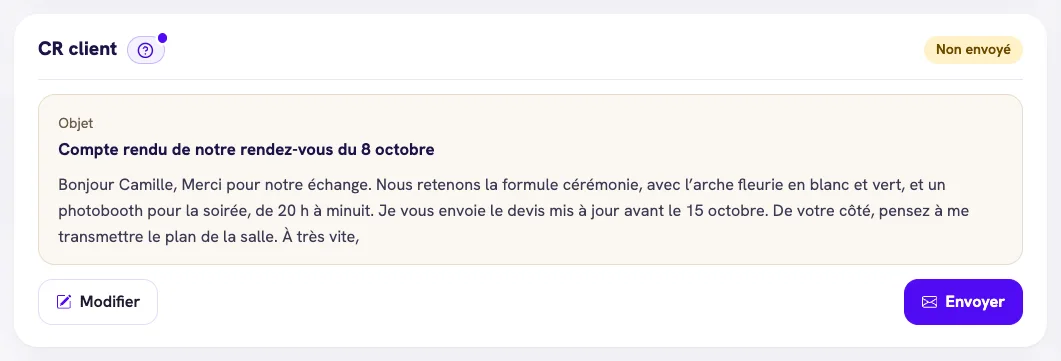
Le bloc CR client d'une réunion, avec son objet, son message et les boutons Modifier et Envoyer

Guides liés

  • Messages et réunions

    Retrouver vos appels et leur analyse

    Le journal d'appels liste les appels passés et reçus avec Eventoria. Demandez à Orion de transcrire un appel enregistré et d'en rédiger le compte rendu.

    2 min de lecture

  • Messages et réunions

    Envoyer un e-mail ou un SMS depuis un dossier

    Écrivez à votre client depuis la fiche de l'événement, avec un modèle et des pièces jointes, puis suivez ce qui a été livré, ouvert et cliqué.

    2 min de lecture

  • Messages et réunions

    Créer vos modèles d'e-mail et de SMS

    Préparez une fois vos textes d'e-mail et de SMS, avec des variables remplies à l'envoi, pour les réutiliser dans vos dossiers et vos notifications.

    2 min de lecture

Votre prochaine demande mérite mieux qu’un tableur.

Créez votre compte gratuitement et suivez votre prochain dossier dans Eventoria, de la première réponse au jour J.

Recevoir le lien sur votre ordinateur

L’essai d’Eventoria est plus confortable sur un ordinateur. Laissez votre adresse e-mail : nous vous envoyons le lien d’inscription, à ouvrir quand vous serez installé.

Votre adresse sert à vous envoyer ce lien ; nous pourrons vous recontacter au sujet de votre essai. La provenance de votre visite est jointe à la demande. Confidentialité

Ou commencer sur ce téléphone