Eventoria

Premiers pas

Choisir la disposition de votre accueil

Appliquez en un clic une disposition toute prête à votre tableau de bord, changez-en quand vous voulez et retrouvez votre grille personnelle.

Vidéo 1:42 2 min de lecture Vérifié le 14 novembre 2026
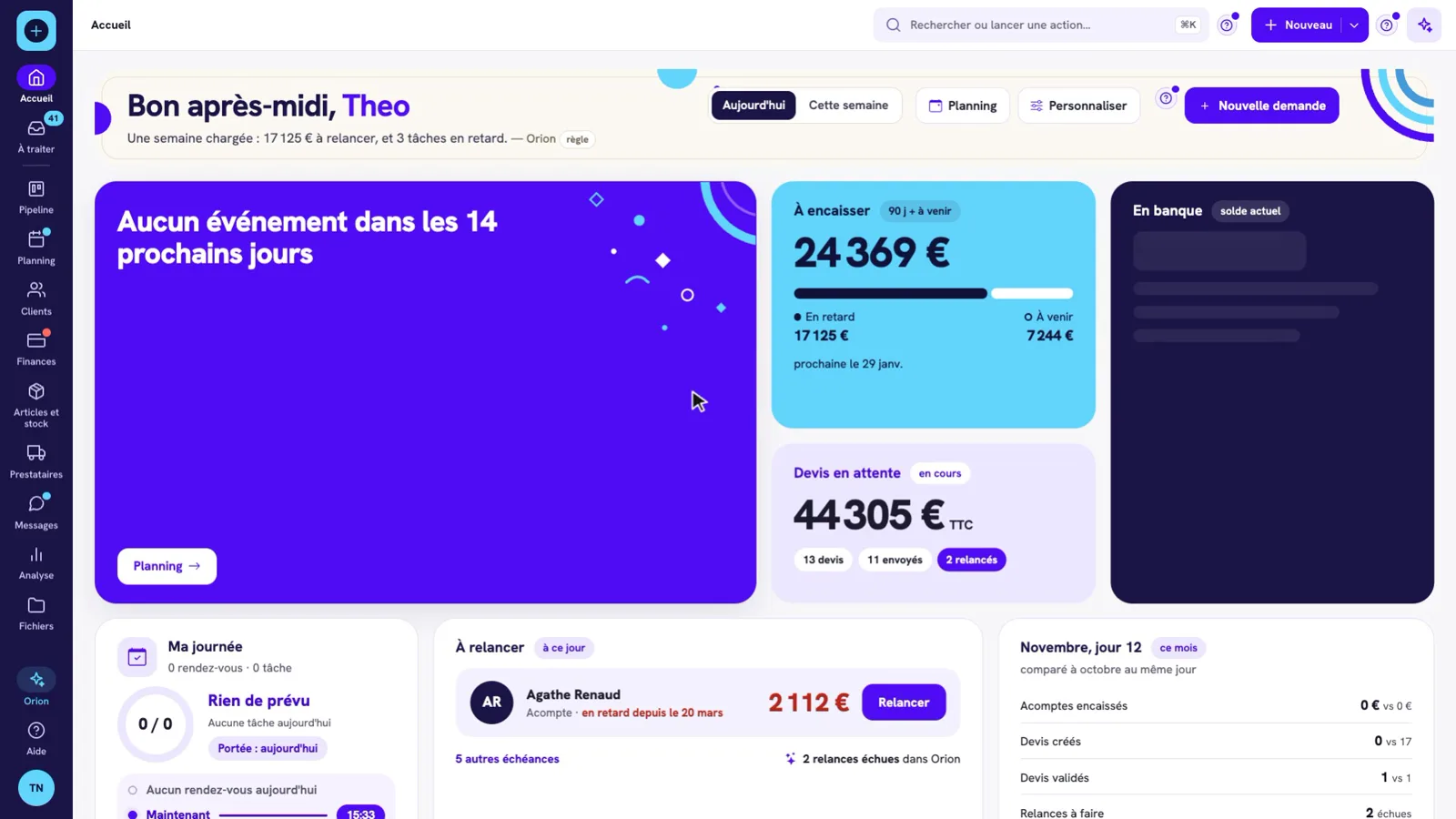
Vidéo · 1:42 Sous-titres en français

Ouvrir le choix des dispositions

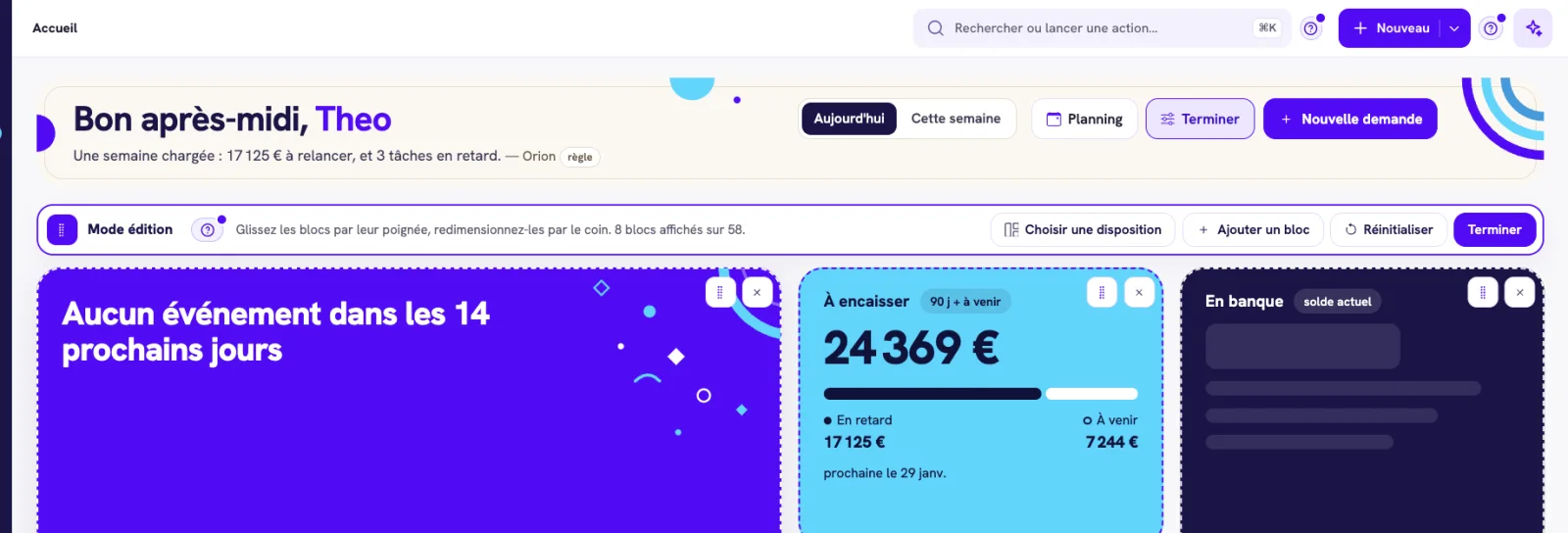
  1. Ouvrez Accueil.
  2. Cliquez sur Personnaliser.
  3. Dans la barre Mode édition, cliquez sur Choisir une disposition.
L'accueil en mode édition : la barre et son bouton Choisir une disposition

Comparer les dispositions

La fenêtre présente six cartes. Chacune montre un aperçu de la grille, à qui elle s'adresse et son nombre de widgets.

  • Ma disposition : votre grille personnelle, telle que vous l'avez laissée.
  • Mon quotidien : pour piloter la journée, avec les rendez-vous, les tâches, les livraisons et les relances.
  • Finance et trésorerie : pour suivre l'argent, avec les soldes, les encaissements, les retards et les dépenses.
  • Commercial : pour transformer les demandes, avec les brouillons, les devis à relancer et les signatures.
  • Analyse : pour prendre du recul, avec le chiffre d'affaires, les tendances, les statuts et la marge sur six mois.
  • Anticiper : pour voir venir, avec les prochains événements, les lieux, l'équipe et les dates prises.

La carte de la disposition en cours porte la mention Affichée.
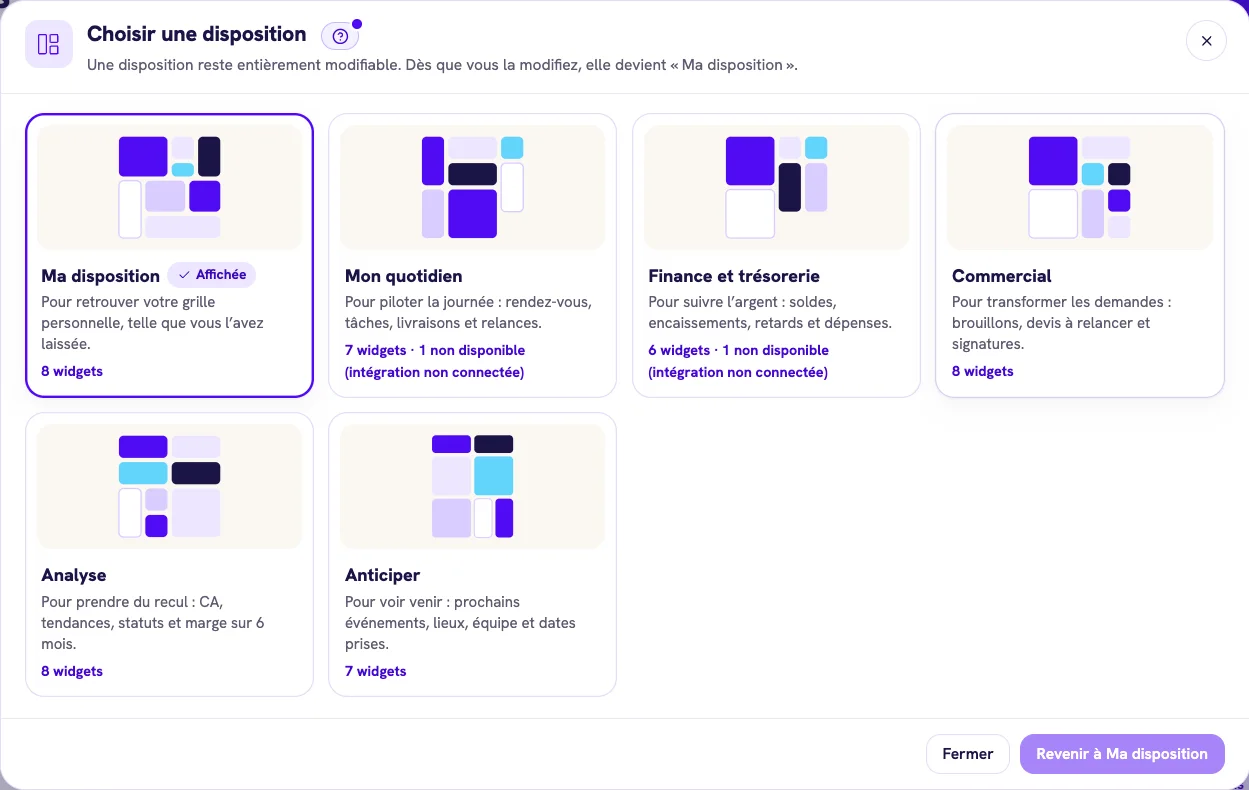
La fenêtre Choisir une disposition et ses six cartes

Appliquer une disposition

  1. Cliquez sur la carte de la disposition voulue.
  2. Cliquez sur Appliquer cette disposition.
  3. Cliquez sur Fermer.

Votre accueil affiche la nouvelle disposition. Un bandeau rappelle son nom et précise que Ma disposition est enregistrée : votre grille personnelle est mise de côté, pas effacée.
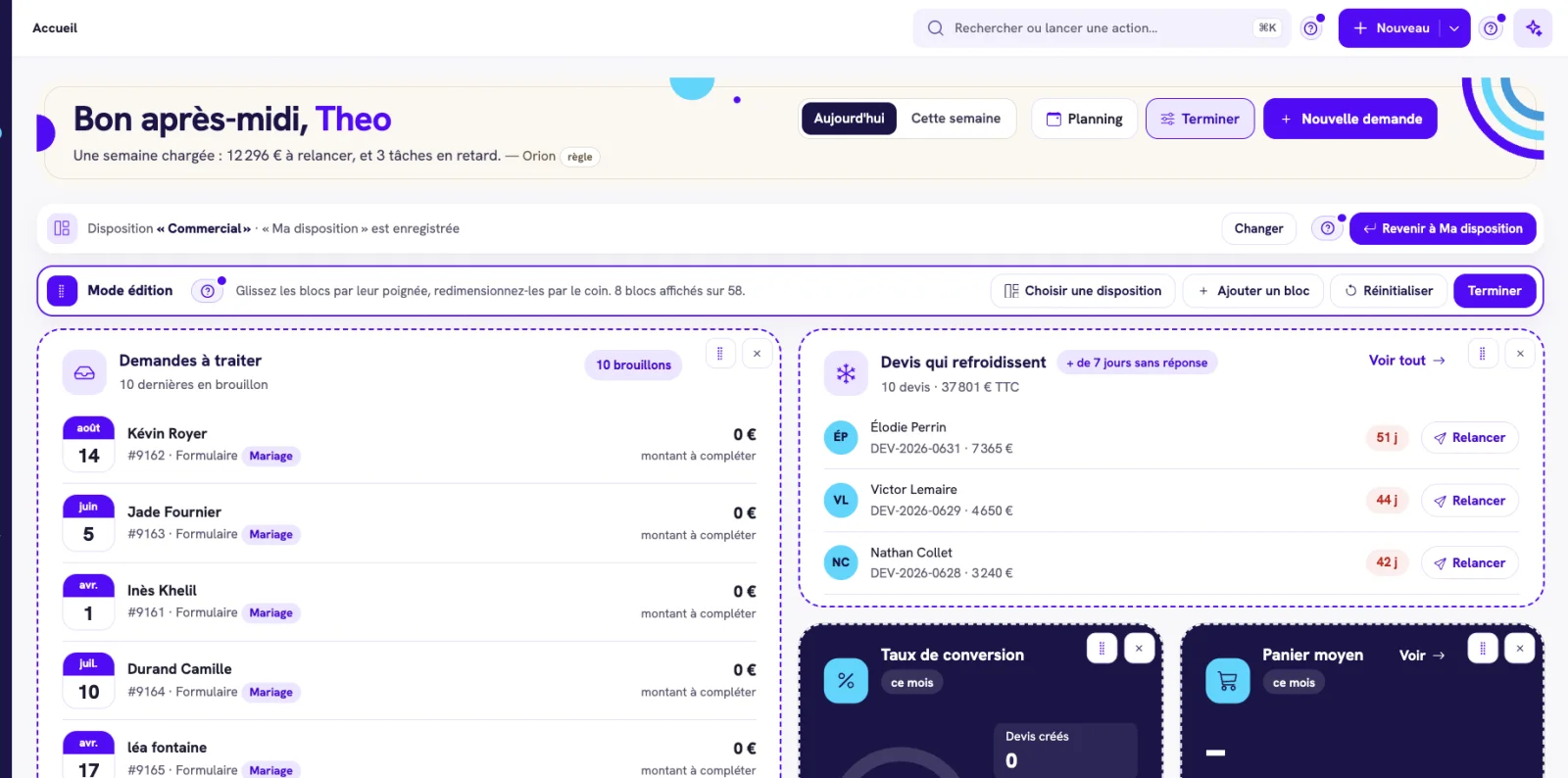

L'accueil avec la disposition Commercial appliquée

Changer de disposition

Le bandeau de la disposition, avec les boutons Changer et Revenir à Ma disposition
  1. Dans le bandeau, cliquez sur Changer.
  2. Choisissez une autre carte, puis cliquez sur Appliquer cette disposition.

Vous pouvez changer de disposition aussi souvent que vous le souhaitez.

Revenir à Ma disposition

  1. Dans le bandeau, cliquez sur Revenir à Ma disposition.

Votre grille personnelle revient telle que vous l'aviez laissée.

Déplacer et redimensionner un widget

Toute disposition reste modifiable. En mode édition :
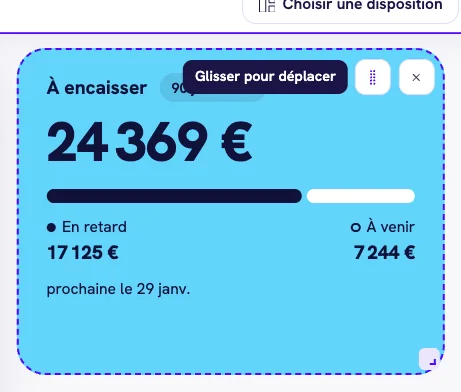
  1. Faites glisser un widget par sa poignée pour le déplacer.
  2. Tirez son coin pour l'agrandir ou le réduire.
  3. Cliquez sur Ajouter un bloc pour en ajouter un.
  4. Cliquez sur Terminer pour quitter le mode édition.
Un widget en mode édition : la poignée en haut à droite, le coin en bas à droite

Guides liés

  • Premiers pas

    Découvrir Eventoria en trois minutes

    Faites le tour d'Eventoria avec le mariage d'exemple de votre compte : modules, Pipeline, fiche du mariage, bouton Nouveau, recherche, Orion et À traiter.

    Vidéo 3:19 5 min de lecture

  • Premiers pas

    Faire le tour d'Eventoria

    Repérez les modules d'Eventoria, le Pipeline, la fiche d'un dossier, le bouton Nouveau, la recherche, Orion et À traiter, quel que soit votre métier.

    Vidéo 2:05 5 min de lecture

Votre prochaine demande mérite mieux qu’un tableur.

Créez votre compte gratuitement et suivez votre prochain dossier dans Eventoria, de la première réponse au jour J.

Recevoir le lien sur votre ordinateur

L’essai d’Eventoria est plus confortable sur un ordinateur. Laissez votre adresse e-mail : nous vous envoyons le lien d’inscription, à ouvrir quand vous serez installé.

Votre adresse sert à vous envoyer ce lien ; nous pourrons vous recontacter au sujet de votre essai. La provenance de votre visite est jointe à la demande. Confidentialité

Ou commencer sur ce téléphone