
Analyse
Préparer votre déclaration de TVA
Retrouvez la TVA collectée, la TVA déductible et le montant à reverser, par mois ou par trimestre, avec le détail par taux.
2 min de lecture
Analyse
Le rapport d'Analyse répond à six questions sur votre activité. Choisissez la période, lisez vos ventes, votre résultat et votre trésorerie.
Vidéo 1:56 4 min de lecture Vérifié le 11 novembre 2026
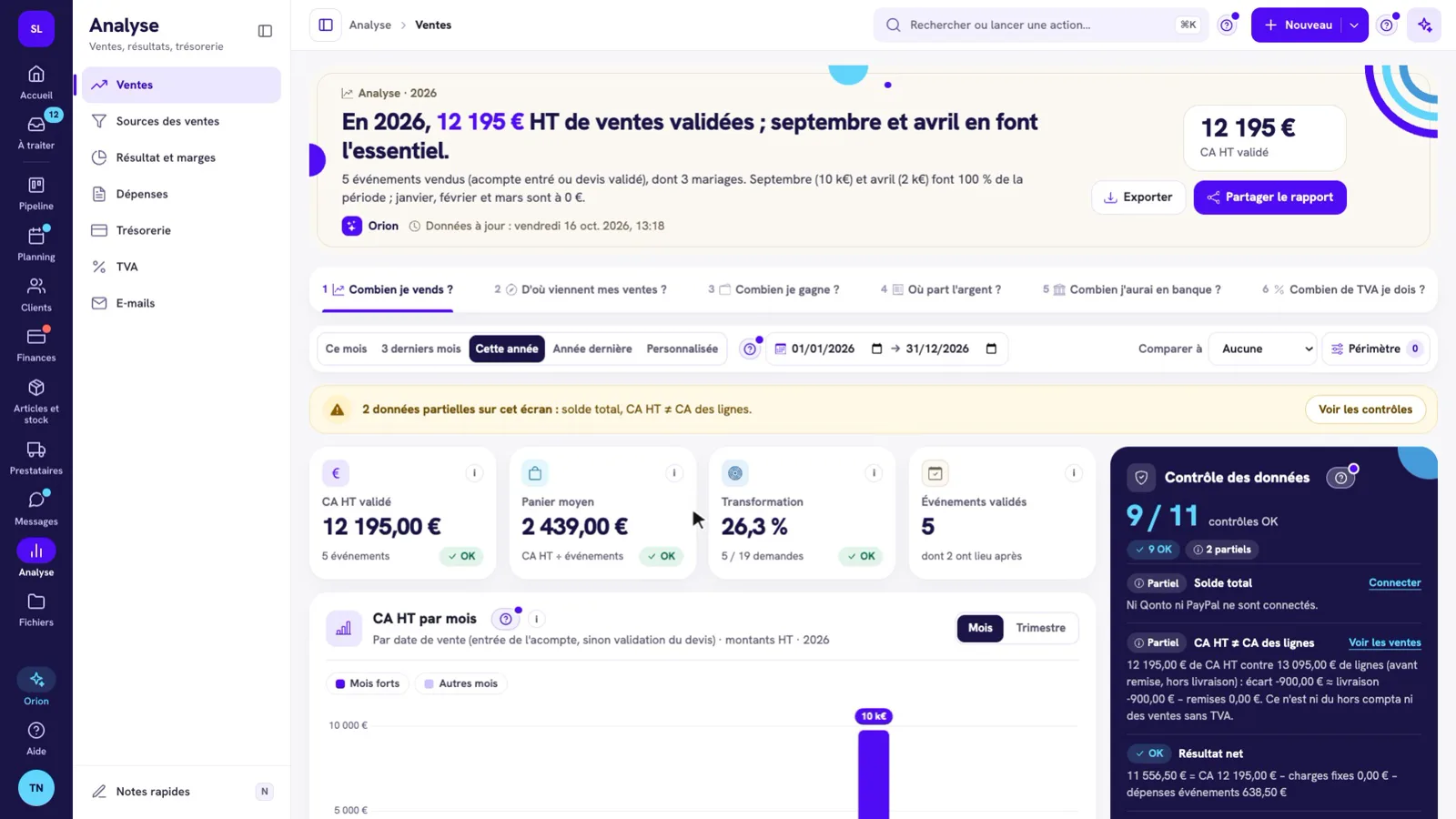
Le rapport s'ouvre sur la première de ses six questions, numérotées de 1 à 6 : Combien je vends ?, D'où viennent mes ventes ?, Combien je gagne ?, Où part l'argent ?, Combien j'aurai en banque ? et Combien de TVA je dois ?. Cliquez sur une question pour changer d'écran.
En haut de chaque écran, une phrase signée Orion résume la réponse, avec le chiffre clé à droite et la date des données.
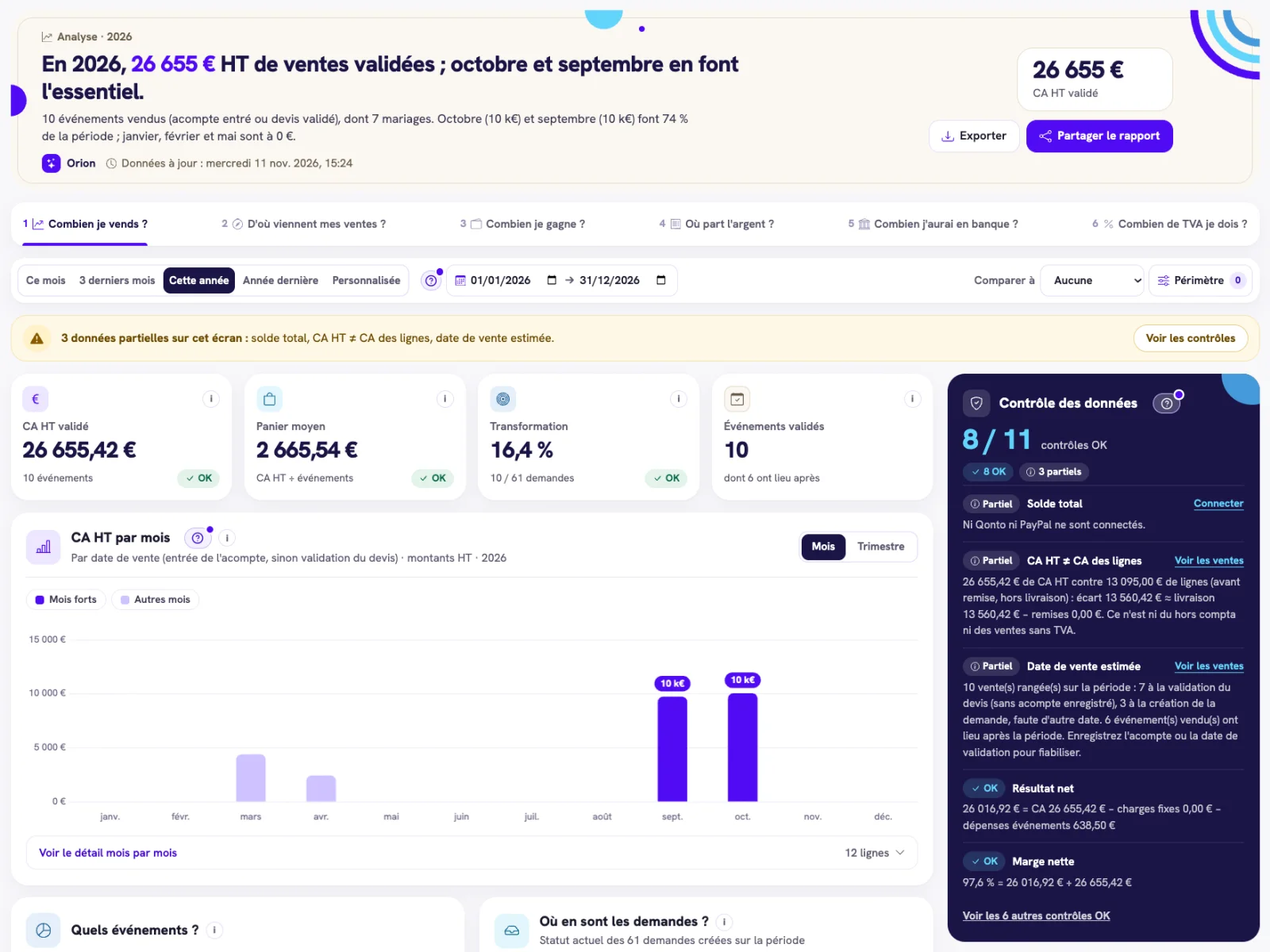
La période s'applique aux six questions. Une vente est comptée à sa date de vente : le jour où l'acompte est entré, sinon le jour où le devis a été validé. Un événement vendu en mars pour le mois de septembre compte donc en mars.
La question Combien je vends ? affiche quatre chiffres :
Le graphique CA HT par mois montre les mois forts. Les boutons Mois et Trimestre changent le regroupement, et Voir le détail mois par mois ouvre le tableau des montants.
Le i de chaque chiffre affiche sa définition en entier : son calcul, sa date de référence et les statuts comptés.
La question D'où viennent mes ventes ? suit vos demandes, de leur arrivée à leur acceptation. Sur la carte Entonnoir des demandes, choisissez Date de la demande ou Date de l'événement pour ranger les demandes. Pour une période à venir, Eventoria les range de lui-même par date de l'événement.
La carte Du CA au résultat net part du CA HT, retire les Charges fixes et les Dépenses événements, et arrive au résultat net. La Marge nette est ce résultat divisé par le chiffre d'affaires.
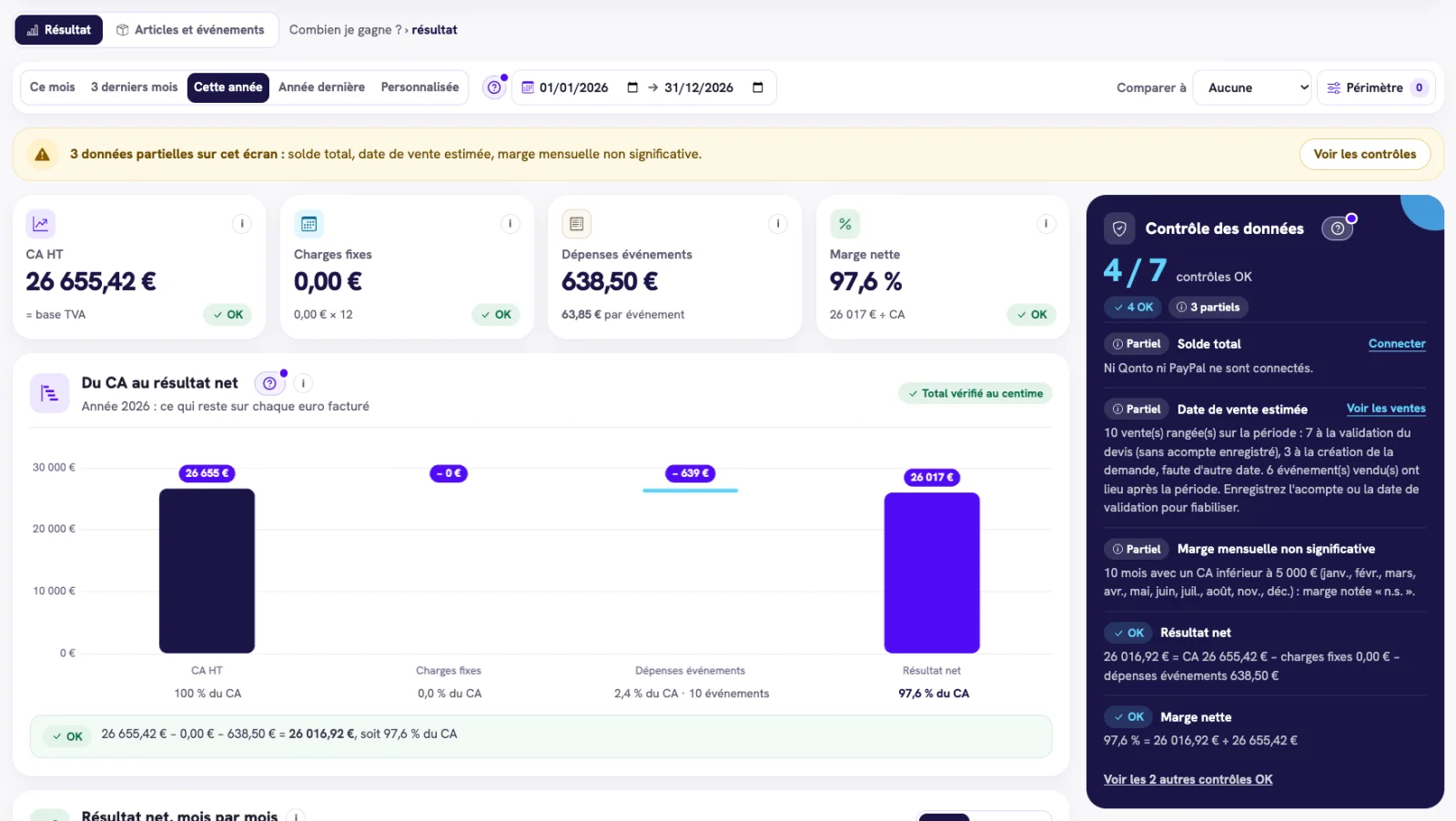
Plus bas, Résultat net, mois par mois distingue les mois en bénéfice et en perte. L'onglet Articles et événements donne la marge par article et par événement.
La carte Soldes et flux additionne vos soldes Qonto, PayPal et Stripe quand ils sont connectés, ainsi que les Comptes importés depuis vos relevés bancaires (Finances > Banque). La courbe Solde projeté montre le solde de chaque fin de mois : en trait plein les mouvements réels, en pointillés ce qui est prévu. L'étiquette Point bas signale le moment où le solde sera le plus faible.
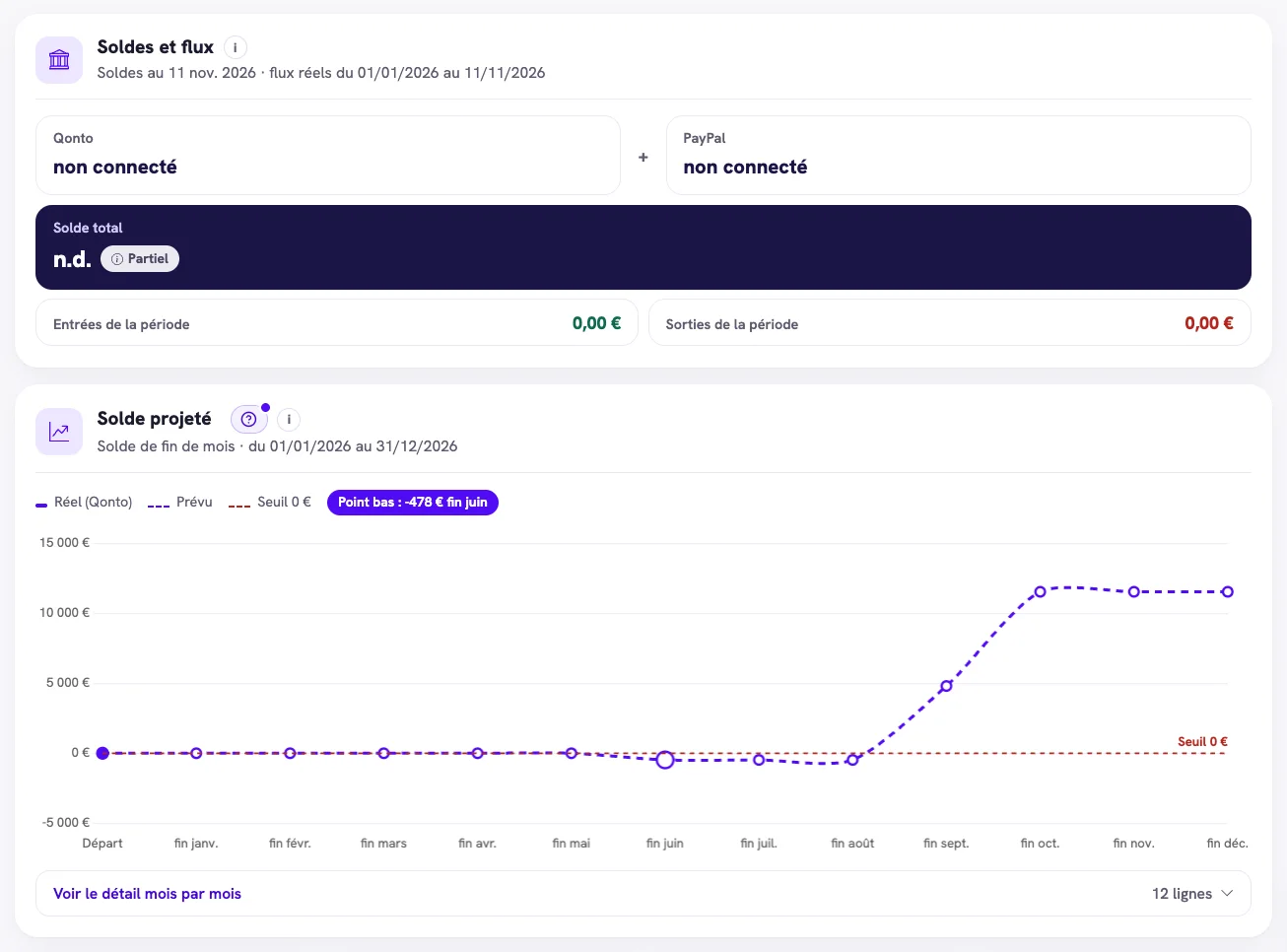
Sans compte connecté, la courbe part de zéro. Saisissez votre solde dans le champ Hors banque (espèces, autre) de la carte Paramètres du prévisionnel pour la faire partir du bon montant.
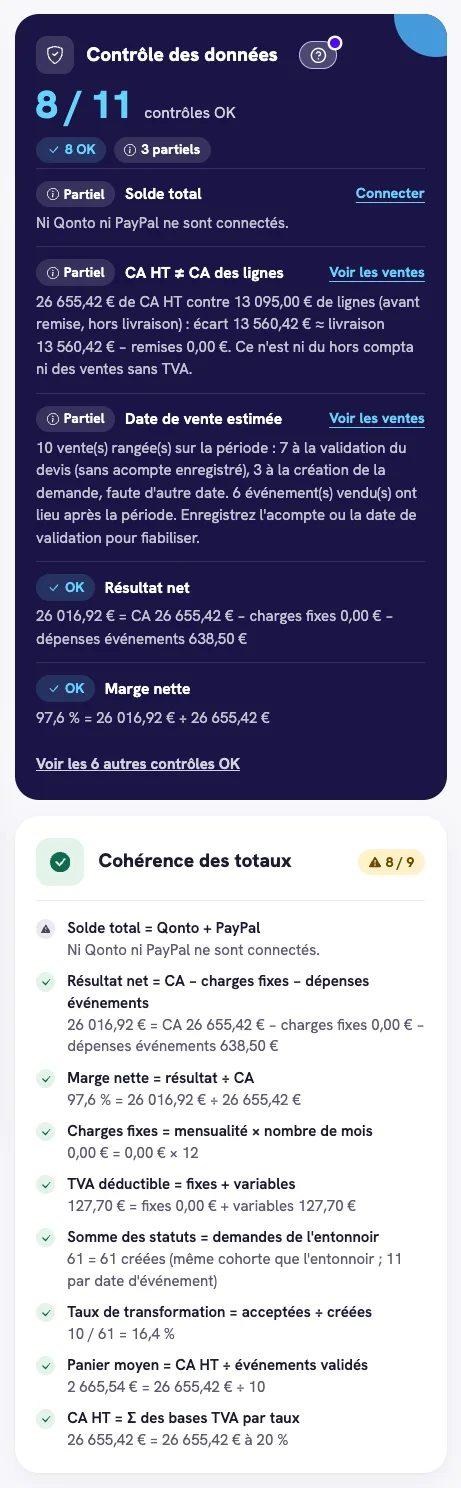
À droite de chaque écran, le bloc Contrôle des données indique combien de contrôles sont OK. Un contrôle Partiel signale un chiffre juste mais incomplet, un Écart un total qui ne tombe pas juste. Quand un lien suit le contrôle, par exemple Connecter ou Corriger, il mène à ce qu'il faut compléter.
Sous ce bloc, Cohérence des totaux écrit chaque calcul en toutes lettres.
Partager le rapport copie un lien qui rouvre le même écran, avec la période et la comparaison. Pour suivre quelques chiffres au quotidien, choisissez la disposition Analyse de votre accueil.
Analyse
Retrouvez la TVA collectée, la TVA déductible et le montant à reverser, par mois ou par trimestre, avec le détail par taux.
2 min de lecture
Finances
Enregistrez un achat avec son montant, sa catégorie et son justificatif, rattachez-le à un événement et retrouvez-le dans la marge du dossier.
2 min de lecture
Premiers pas
Appliquez en un clic une disposition toute prête à votre tableau de bord, changez-en quand vous voulez et retrouvez votre grille personnelle.
Vidéo 1:42 2 min de lecture
Créez votre compte gratuitement et suivez votre prochain dossier dans Eventoria, de la première réponse au jour J.