
Articles et stock
Créer un article et le ranger dans une catégorie
Créez la fiche d'un article, choisissez son type et son unité, rangez-le dans une ou plusieurs catégories et retrouvez-le dans le catalogue.
Vidéo 1:40 3 min de lecture
Articles et stock
Rangez les couleurs, tailles ou formules d'un même article sous un modèle. Chaque variante garde son prix, son stock et ses statistiques.
Vidéo 2:02 6 min de lecture Vérifié le 13 novembre 2026
Une variante est une déclinaison d'un article : une couleur, une taille, une formule. Les variantes sont rangées sous un modèle.
Une variante a toujours le type de son modèle : sur sa fiche, les boutons de Type d’article sont grisés, avec la mention Type repris du modèle. Pour changer le type, changez-le sur le modèle.
Un seul niveau : une variante ne peut pas avoir elle-même de variantes. Un forfait n'a pas de variantes.
Le modèle n'a pas de stock : le stock se saisit sur chaque variante. Pendant la création, l'onglet Stock et état le rappelle ; une fois le modèle enregistré, il n'a plus cet onglet.
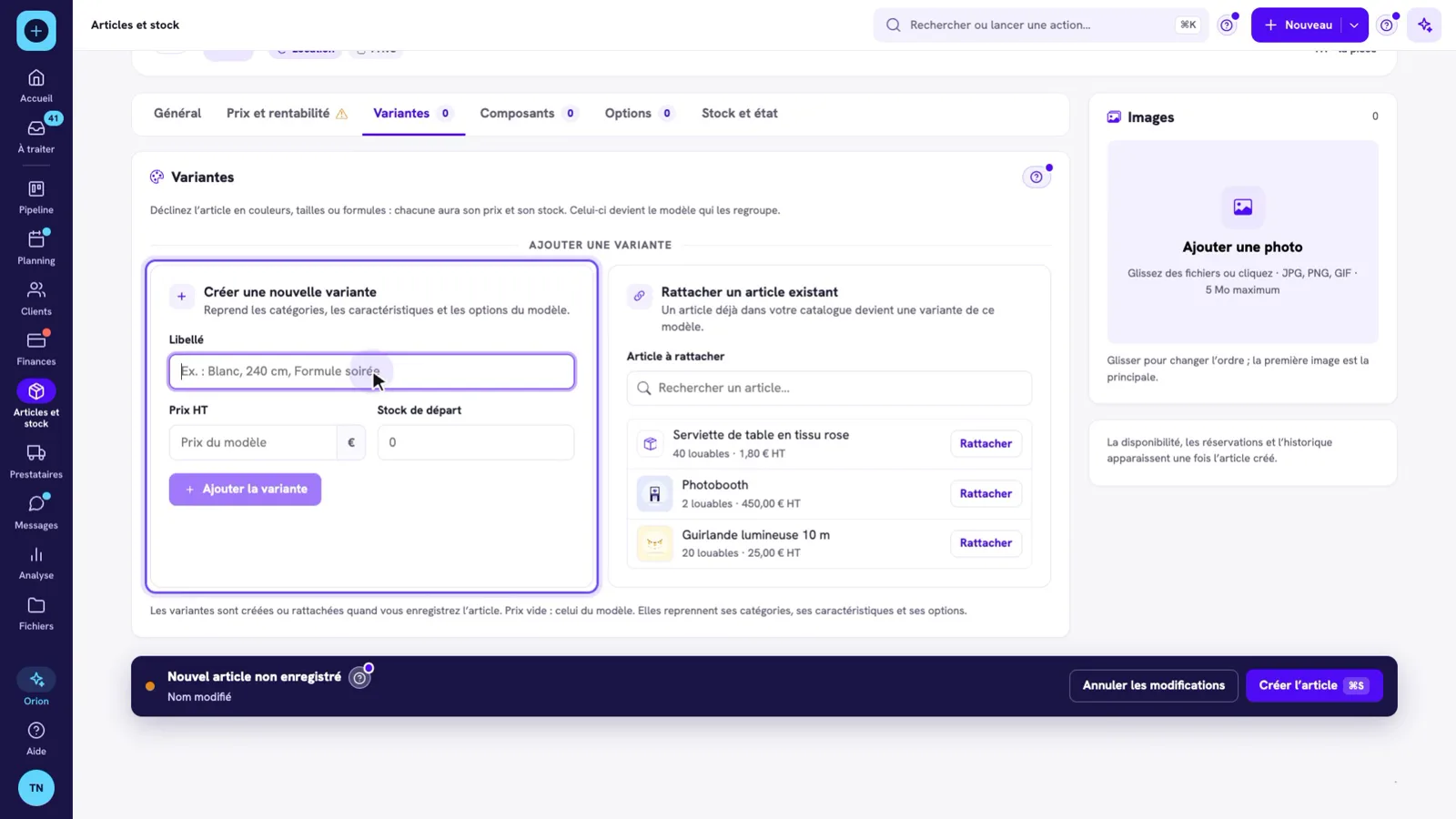
Sous Ajouter une variante, dans la carte Créer une nouvelle variante :
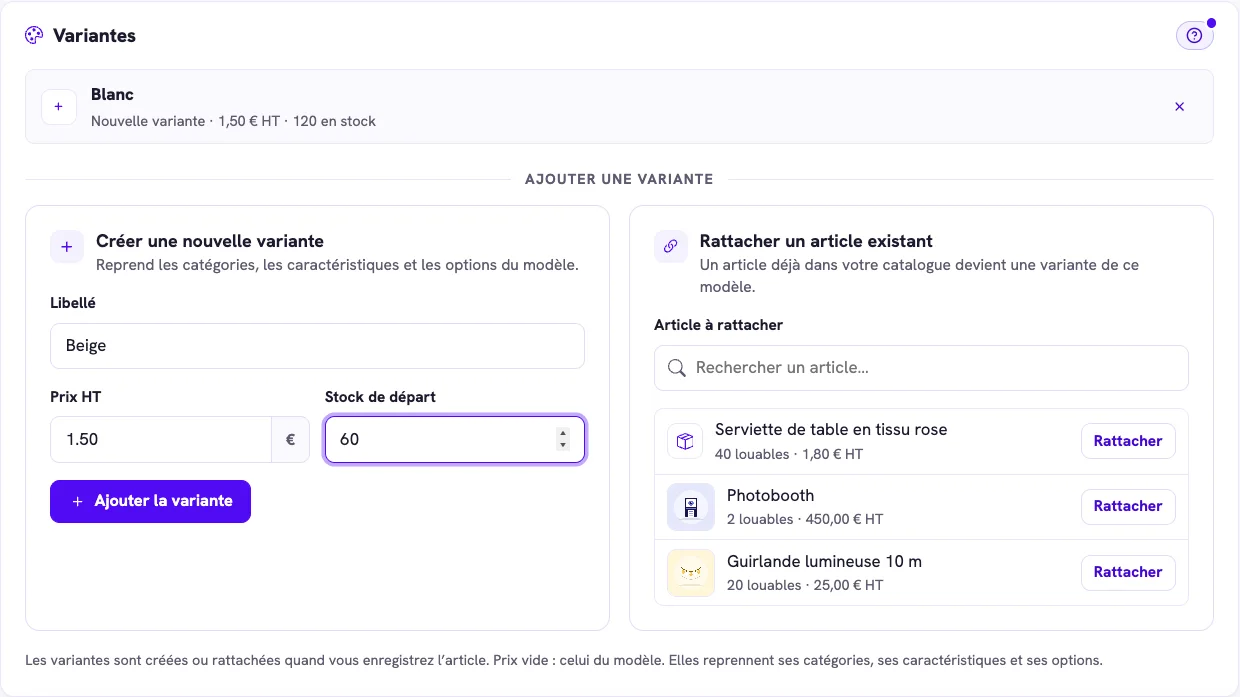
Recommencez pour chaque variante. Rien n'est enregistré tant que vous n'avez pas cliqué sur Créer l'article : une croix retire une ligne prévue.
Si la déclinaison existe déjà dans votre catalogue, rattachez-la plutôt que de la recréer : elle garde son nom, son stock et son historique.
L'article rattaché prend le type du modèle : s'il en avait un autre, un message vous le signale avant de confirmer.
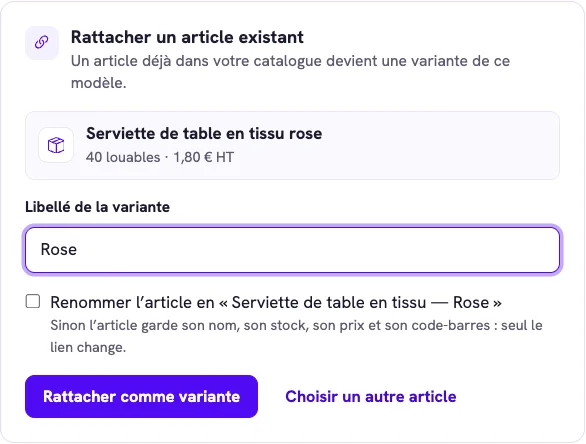
Quand toutes les variantes sont prévues, cliquez sur Créer l'article : le modèle est créé, les nouvelles variantes aussi, et les articles choisis lui sont rattachés.
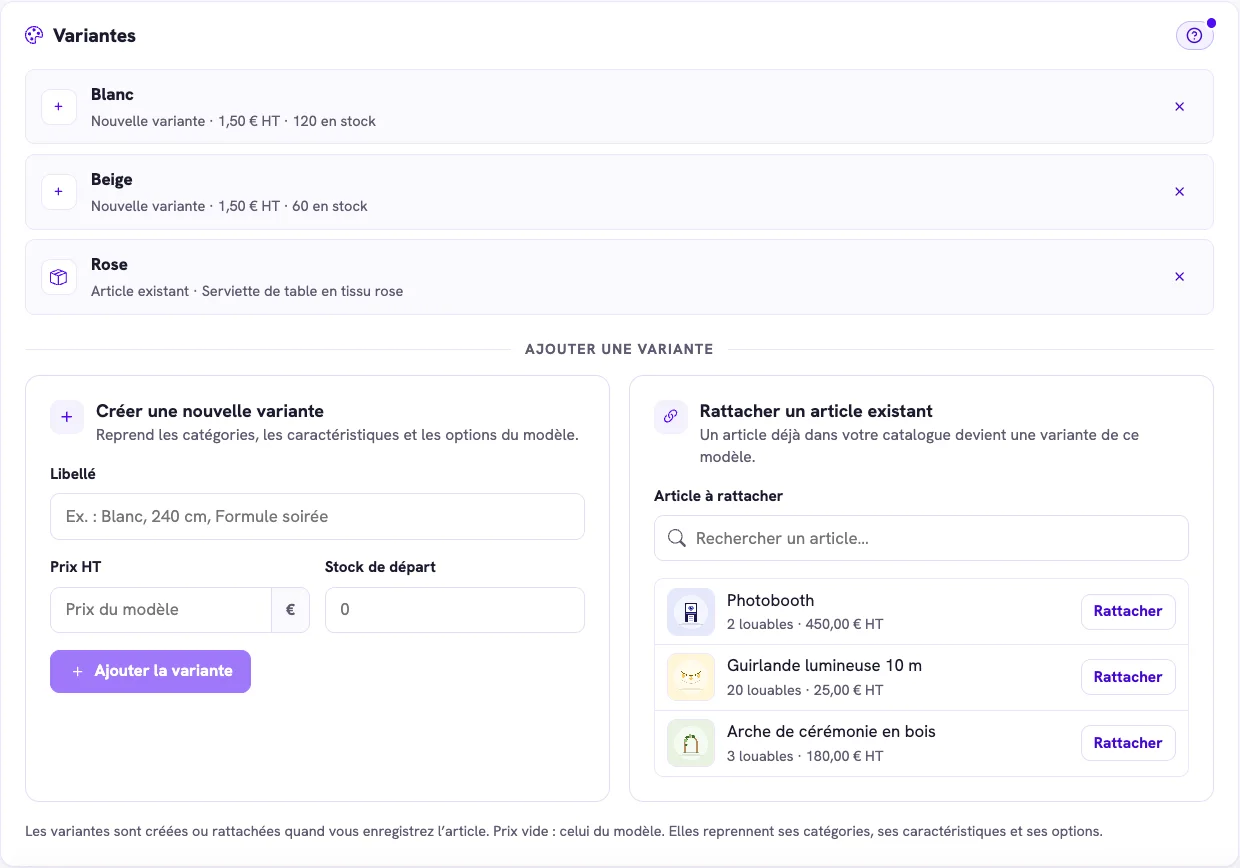
Un article déjà variante d'un autre modèle, ou qui a lui-même des variantes, n'est pas proposé.
Dans le catalogue, le modèle n'occupe plus qu'une carte. Elle affiche la fourchette de prix, le nombre de variantes et le stock disponible au total. Chaque variante a sa ligne, avec son prix, sa disponibilité et son menu …. Cliquez sur un libellé pour ouvrir la fiche de la variante.
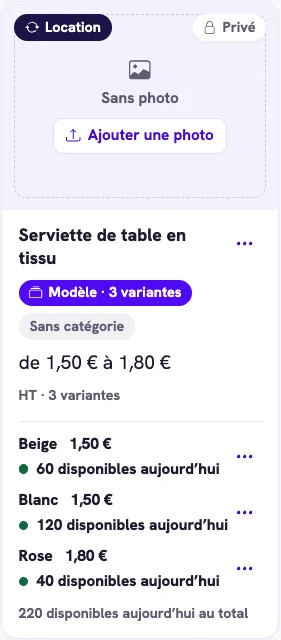
La recherche trouve une variante par son nom, par son libellé ou par le nom de son modèle. Une variante trouvée seule porte la mention Variante de ….
Sur la fiche du modèle, l'en-tête reprend la fourchette de prix et le total louable. La fiche ne garde que ce qui sert au modèle :

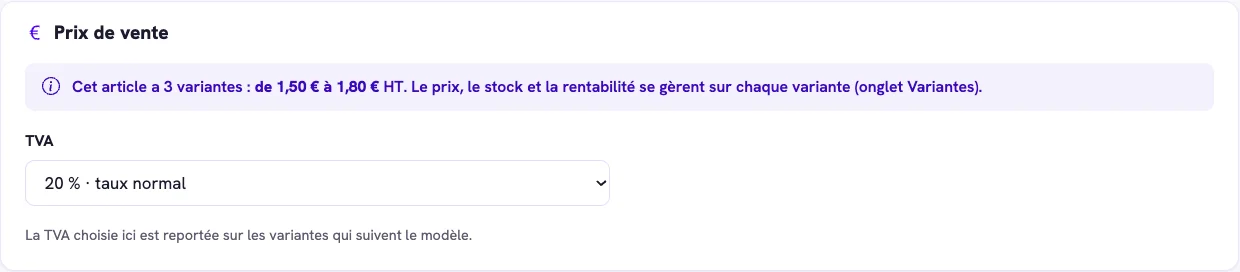
Modifiez la description, les catégories, la TVA, l'unité ou la visibilité du modèle, puis enregistrez : la modification est reportée sur les variantes qui avaient la même valeur que le modèle. Le type, lui, est toujours reporté sur toutes les variantes.
Une variante qui avait sa propre valeur la garde. Sur sa fiche, onglet Général, la carte Variantes indique ce qu'elle reprend du modèle et ce qui lui est propre.
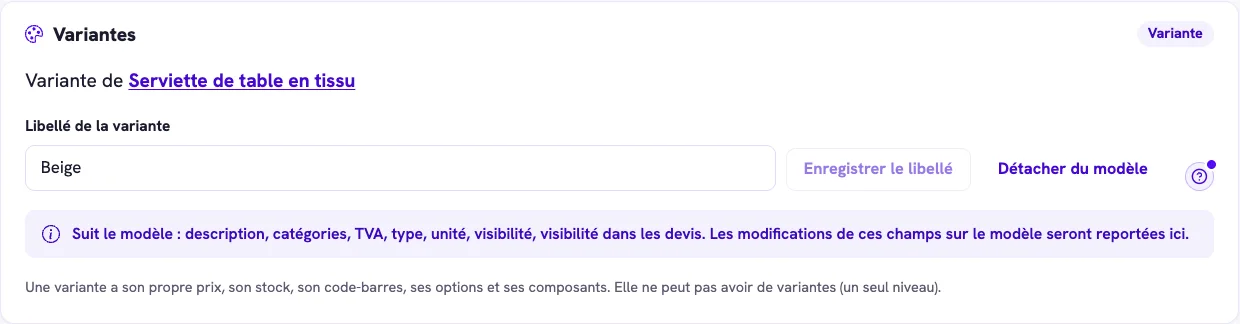
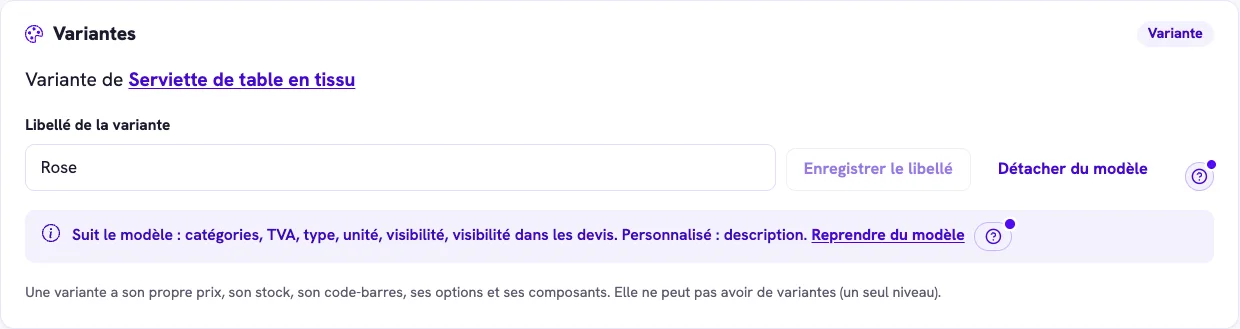
Pour aligner une variante sur le modèle, cliquez sur Reprendre du modèle.
Dans les articles d'un devis, cliquez sur Ajouter un article et tapez le nom du modèle : chaque variante est proposée sous la forme « modèle — libellé », avec son prix. Le modèle seul n'apparaît pas.
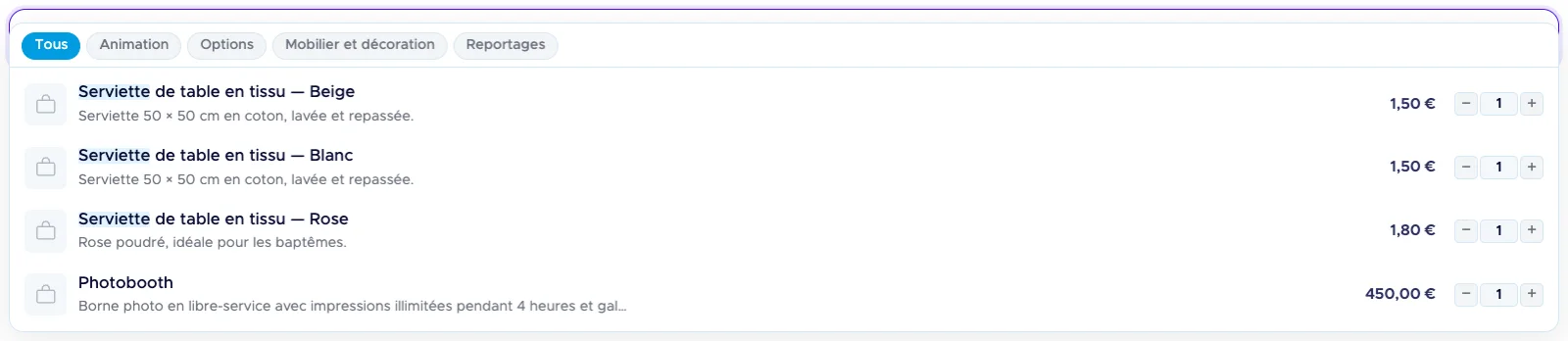
La ligne ajoutée est la variante : son stock, sa disponibilité et ses statistiques sont ceux de cette couleur. Dans la boutique publique, seules les variantes sont proposées.
Les ventes sont toujours enregistrées sur la variante choisie dans le devis : le modèle lui-même n'en a pas. Eventoria les cumule pour vous.

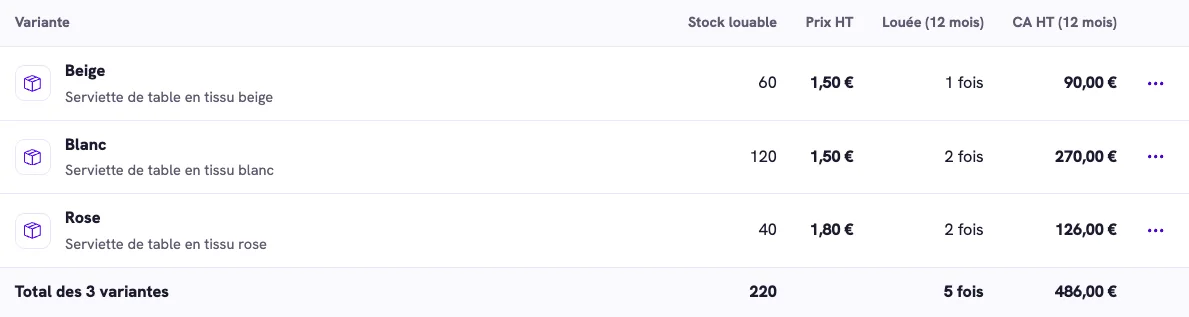
Sur la fiche d'un modèle déjà enregistré, onglet Variantes, la zone Ajouter une variante, sous le tableau, propose les deux mêmes cartes. Dans Créer une nouvelle variante, saisissez le libellé, le prix HT et le stock de départ, puis cliquez sur Créer la variante. Dans Rattacher un article existant, cherchez l'article et cliquez sur Rattacher. La variante est créée ou rattachée tout de suite.
Un article ordinaire déjà enregistré a lui aussi un onglet Variantes : sa première variante en fait un modèle.
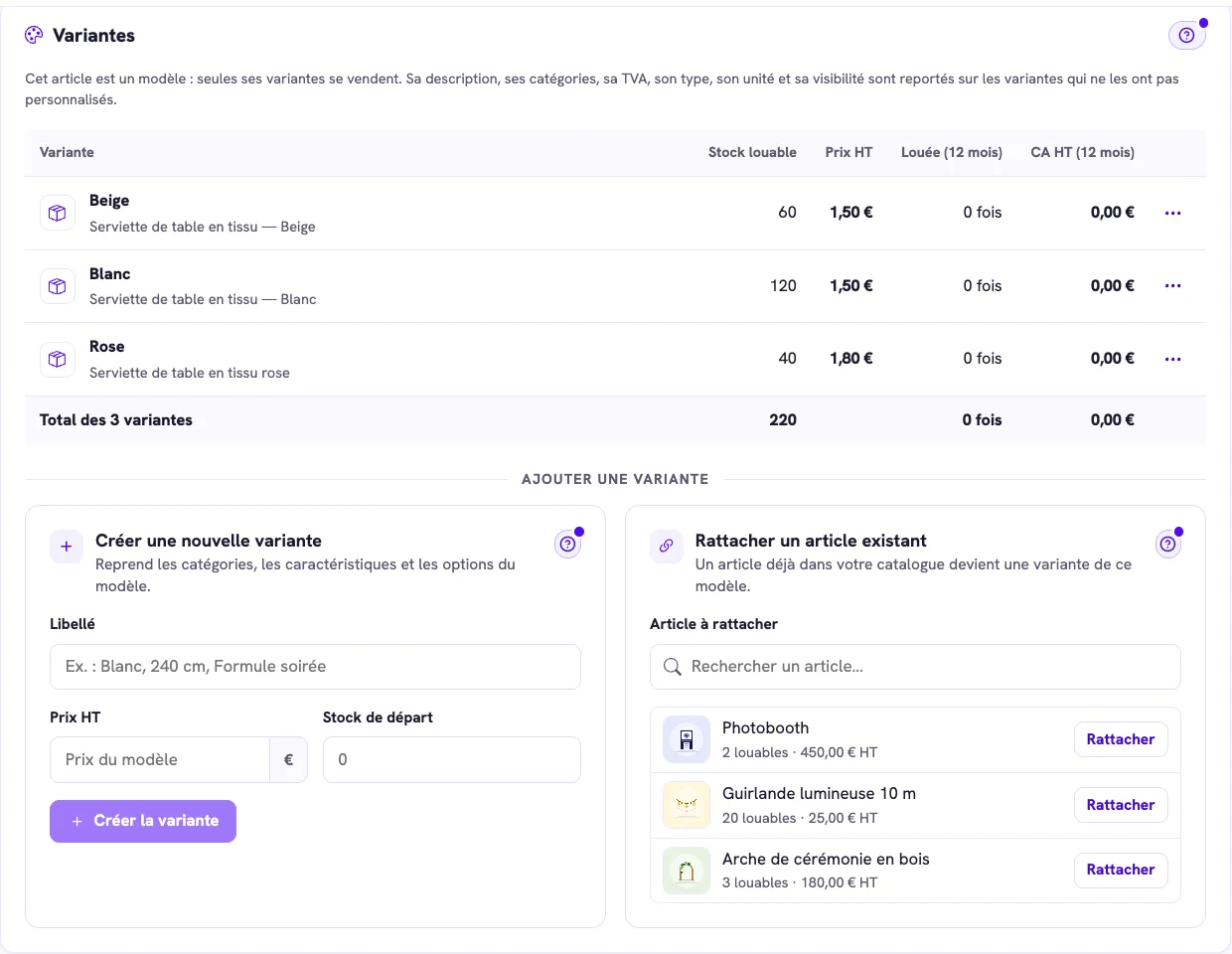
Elle reprend les catégories, les caractéristiques et les options du modèle.
Sur la fiche du modèle, onglet Variantes, ouvrez le menu … de la variante et choisissez Détacher du modèle…. Sur la fiche d'une variante, onglet Général, cliquez sur Détacher du modèle dans la carte Variantes. L'article redevient indépendant : son nom, son prix, son stock et ses statistiques ne changent pas.
Si vous archivez ou détachez la dernière variante d'un modèle, Eventoria propose d'archiver aussi le modèle. Si vous le gardez, il redevient un article ordinaire, proposé dans les devis : donnez-lui un prix et une quantité.
Les statistiques des variantes restent sur les variantes, même archivées.
Pour donner à une variante des articles qui partent avec elle, voyez Composer un article à partir d'autres articles.
Articles et stock
Créez la fiche d'un article, choisissez son type et son unité, rangez-le dans une ou plusieurs catégories et retrouvez-le dans le catalogue.
Vidéo 1:40 3 min de lecture
Articles et stock
Attachez à un article les articles qui partent avec lui, ou faites un forfait de plusieurs articles. Le stock de chacun est suivi et limite l'ensemble.
Vidéo 1:27 2 min de lecture
Articles et stock
Proposez des suppléments payants sur un article, comme la livraison ou des tirages en plus, au forfait ou à l'unité, cochés ou non par défaut.
Vidéo 1:23 2 min de lecture
Créez votre compte gratuitement et suivez votre prochain dossier dans Eventoria, de la première réponse au jour J.