
Articles et stock
Ajouter des options à un article
Proposez des suppléments payants sur un article, comme la livraison ou des tirages en plus, au forfait ou à l'unité, cochés ou non par défaut.
Vidéo 1:23 2 min de lecture
Articles et stock
Créez la fiche d'un article, choisissez son type et son unité, rangez-le dans une ou plusieurs catégories et retrouvez-le dans le catalogue.
Vidéo 1:40 3 min de lecture Vérifié le 13 novembre 2026
Seul le nom est obligatoire. Pour un premier tour rapide du catalogue (catégories, prix, quantité), voyez Préparer votre catalogue avant le premier devis.
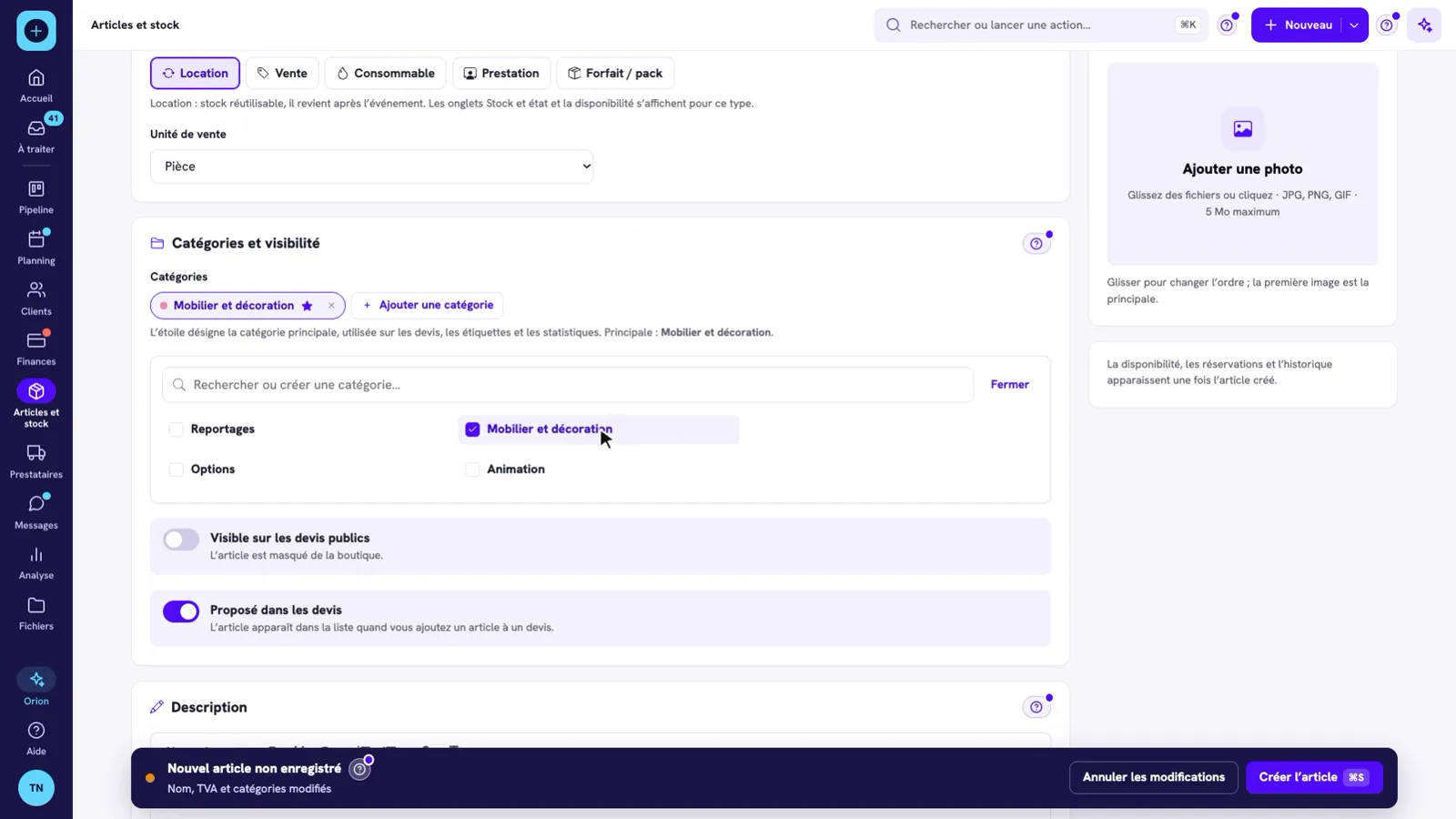
Sous les boutons, une phrase rappelle ce que fait le type choisi. Une location revient après l'événement ; une vente et un consommable font baisser le stock ; une prestation n'a pas de stock ; un forfait regroupe d'autres articles.
Les unités proposées dépendent du type :
| Type | Unités |
|---|---|
| Location | pièce, mètre carré, mètre linéaire, forfait |
| Vente, Consommable | pièce, mètre carré, mètre linéaire |
| Prestation | heure, personne, forfait |
| Forfait / pack | forfait, personne |
Si vous changez de type, une unité qui ne lui convient plus est remplacée.
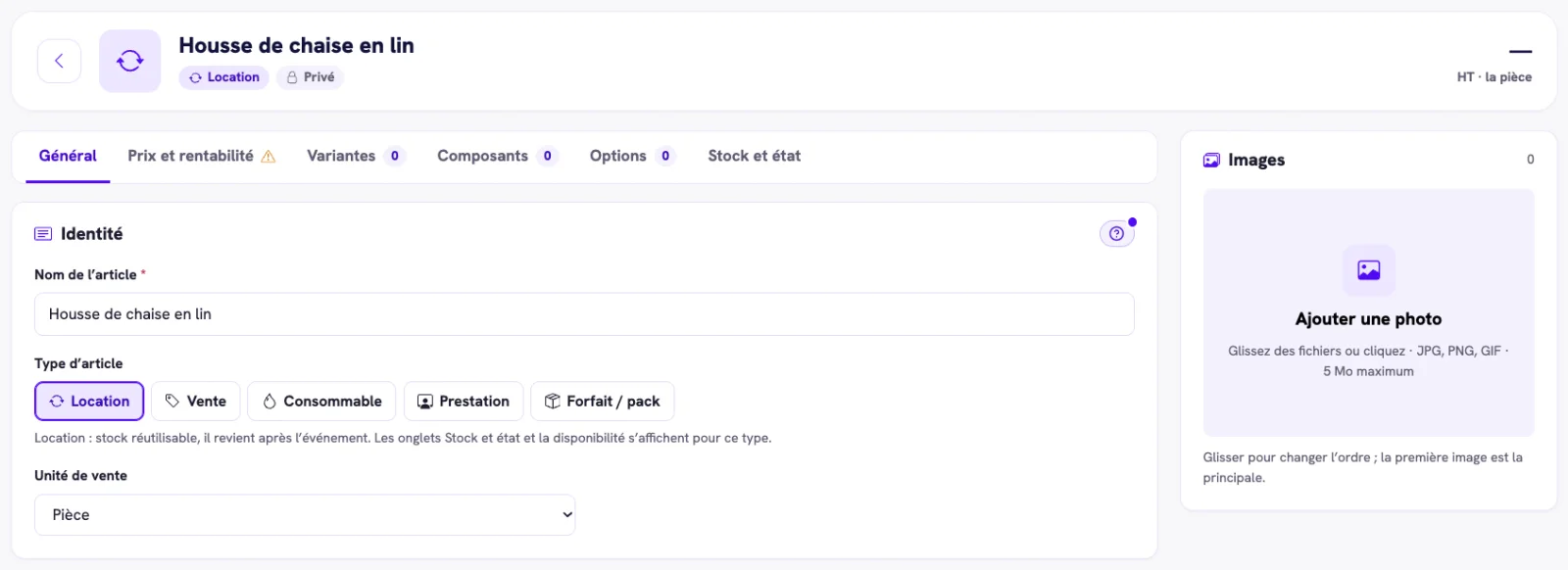
Le type décide des onglets de la fiche : Stock et état n'apparaît que pour la location, la vente et le consommable.
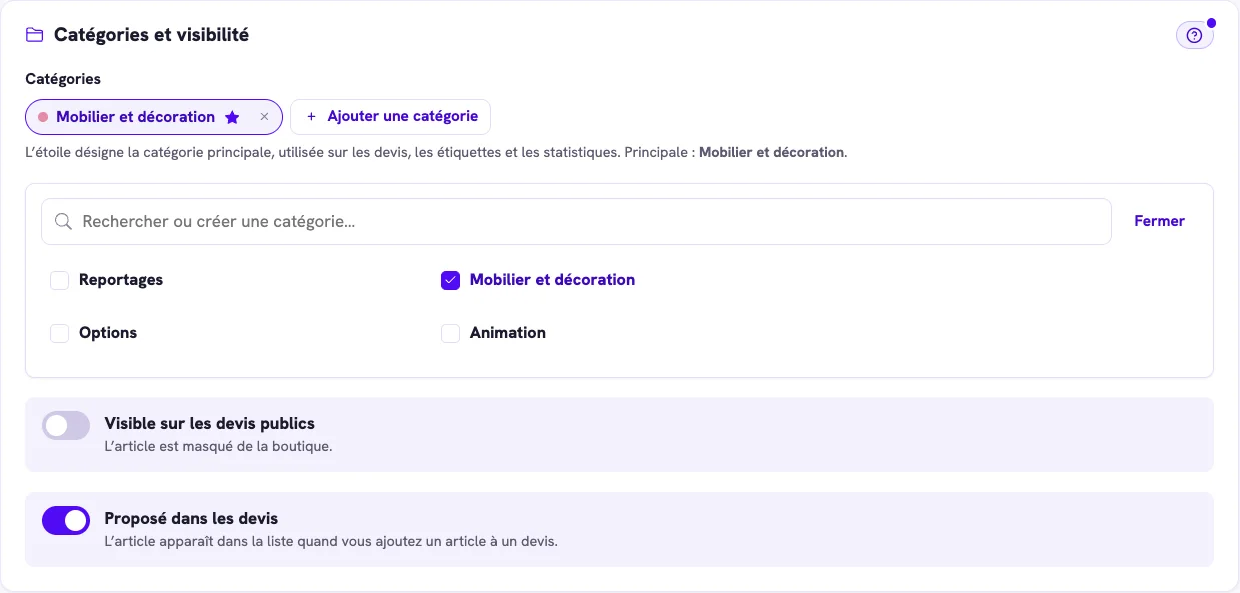
La première catégorie choisie devient la catégorie principale. C'est elle qui figure sur les devis, les étiquettes et les statistiques.
Juste en dessous, l'interrupteur Visible sur les devis publics montre ou masque l'article dans la boutique et les devis envoyés par lien. L'interrupteur Proposé dans les devis retire l'article de la liste proposée quand vous ajoutez un article à un devis ; les devis qui le contiennent déjà ne changent pas.
La première image est la principale. Faites glisser les vignettes pour changer l'ordre.
Eventoria revient au catalogue et affiche un message de confirmation. Pour la location, la vente et le consommable, un code au format EVT-00000 est attribué si vous n'en avez pas saisi.
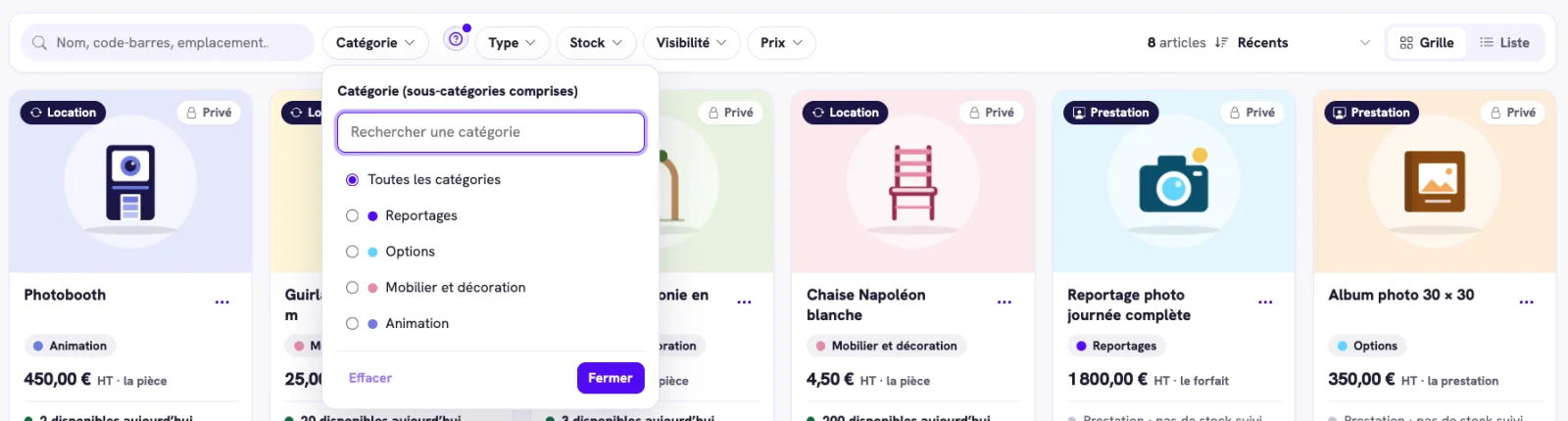
Le filtre retient aussi les sous-catégories de la catégorie choisie. Pour créer, renommer ou imbriquer des catégories, ouvrez l'onglet Catégories de la page Articles et stock.
Articles et stock
Proposez des suppléments payants sur un article, comme la livraison ou des tirages en plus, au forfait ou à l'unité, cochés ou non par défaut.
Vidéo 1:23 2 min de lecture
Articles et stock
Lisez l'inventaire de votre matériel, voyez ce qui est louable et réservé jour par jour, et tracez chaque entrée ou sortie par un mouvement de stock.
Vidéo 1:46 3 min de lecture
Premiers pas
Créez quelques catégories et vos premiers articles avec leur prix. Vous les ajouterez ensuite à vos devis en un clic.
Vidéo 1:48 3 min de lecture
Créez votre compte gratuitement et suivez votre prochain dossier dans Eventoria, de la première réponse au jour J.