Eventoria

Premiers pas

Préparer votre catalogue avant le premier devis

Créez quelques catégories et vos premiers articles avec leur prix. Vous les ajouterez ensuite à vos devis en un clic.

Vidéo 1:48 3 min de lecture Vérifié le 13 novembre 2026

Vidéo · 1:48 Sous-titres en français

Avant de commencer

Un devis se compose à partir des articles de votre catalogue. Il n'est pas nécessaire de tout saisir avant de commencer : créez d'abord ce que vous vendez le plus souvent, vous compléterez au fil des demandes.

Si votre agence est assujettie à la TVA, activez-la dans vos paramètres avant de créer vos articles. Chaque article propose alors un prix HT, un taux de TVA et un prix TTC.
Créer vos catégories

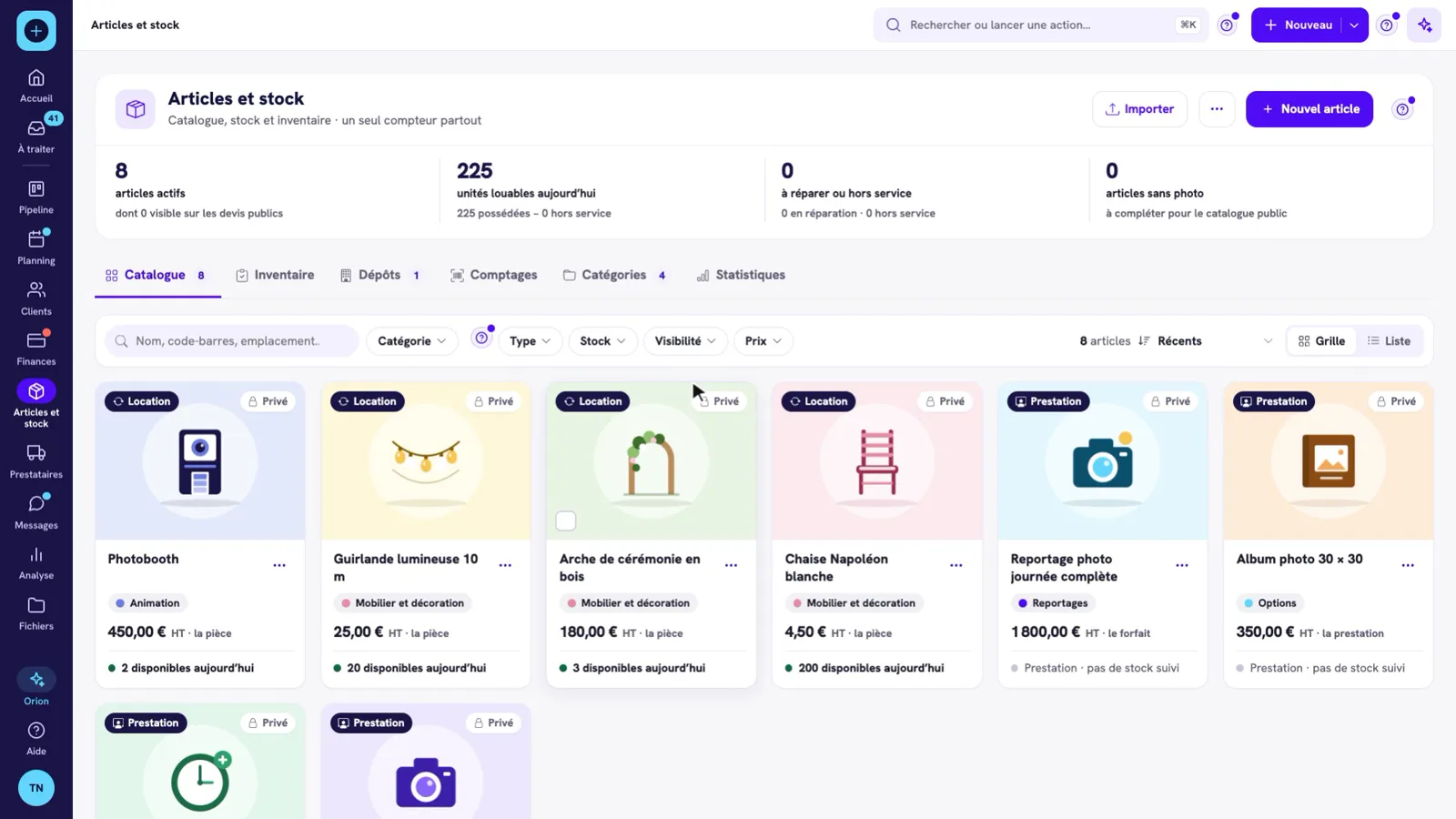
  1. Dans la barre latérale, cliquez sur Articles et stock.
  2. Cliquez sur l'onglet Catégories.
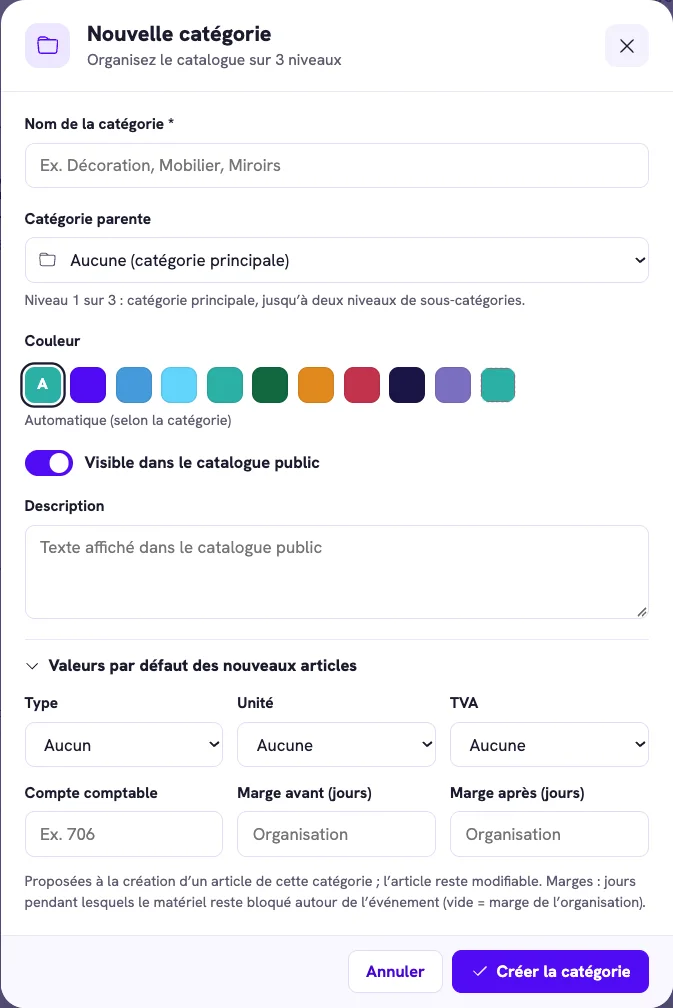
  3. Cliquez sur Nouvelle catégorie.
  4. Saisissez le Nom de la catégorie.
  5. Cliquez sur Créer la catégorie.
La fenêtre Nouvelle catégorie : nom, catégorie parente, couleur et valeurs par défaut

La fenêtre se ferme et la catégorie rejoint la liste. Deux ou trois catégories suffisent pour démarrer. Le champ Catégorie parente permet de ranger une catégorie dans une autre, sur trois niveaux au maximum.
Créer un article

  1. Revenez à l'onglet Catalogue et cliquez sur Nouvel article.
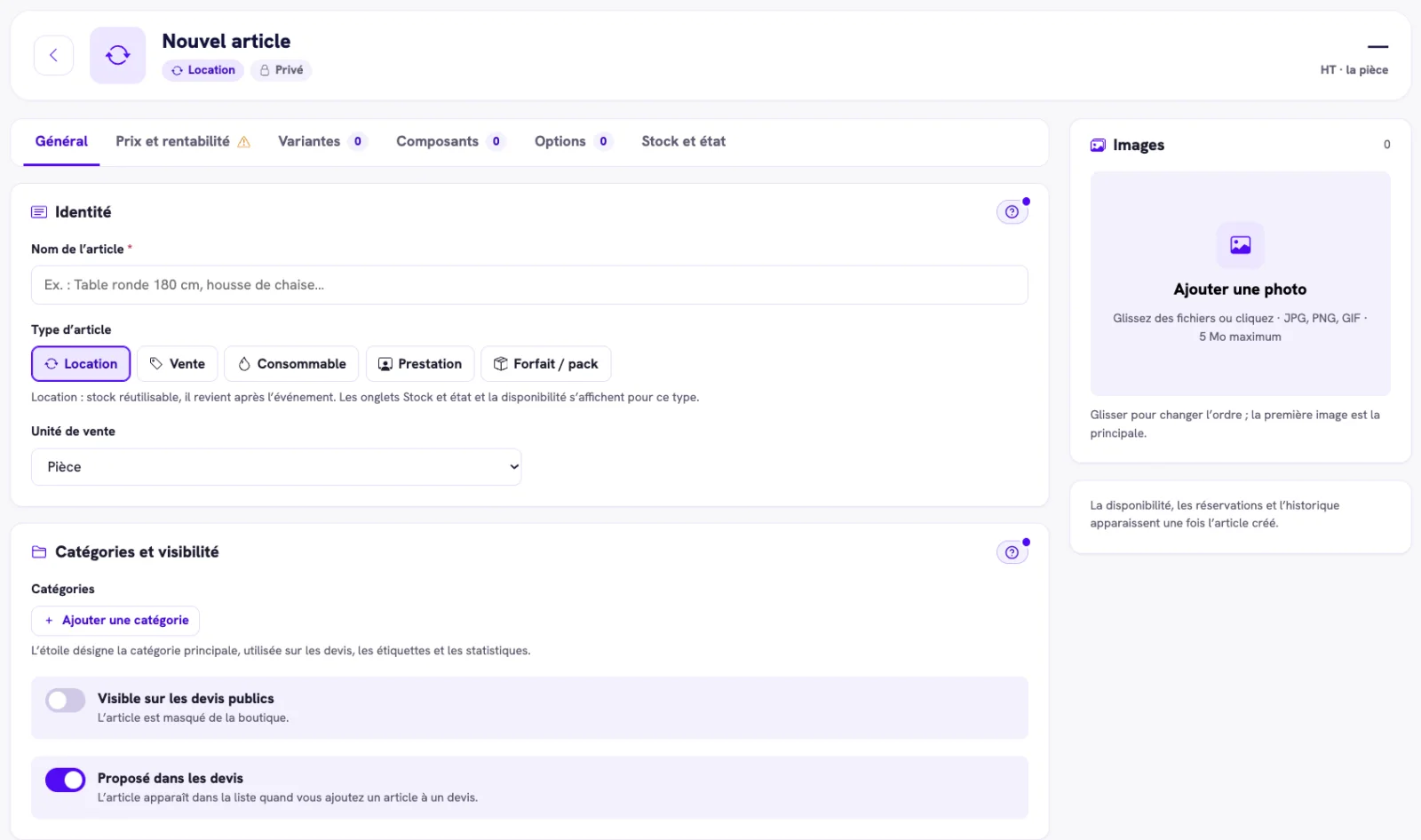
  2. Saisissez le Nom de l’article.
  3. Choisissez le Type d’article : Location, Vente, Consommable, Prestation ou Forfait / pack.
  4. Choisissez l'Unité de vente. Les unités proposées dépendent du type : pièce, mètre carré, mètre linéaire ou forfait pour une location ; heure, personne ou forfait pour une prestation.
  5. Dans la carte Catégories et visibilité, cliquez sur Ajouter une catégorie, tapez quelques lettres dans la recherche et cliquez sur la catégorie de l'article.
La fiche Nouvel article, onglet Général : le nom, le type d'article, l'unité de vente et la carte Catégories et visibilité avec Proposé dans les devis

Seul le nom est obligatoire. Le type Location est proposé d'office. Les types Location, Vente et Consommable suivent un stock. Prestation et Forfait / pack n'en ont pas.

Laissez activé Proposé dans les devis, dans la même carte : un article désactivé n'apparaît plus dans la liste quand vous ajoutez un article à un devis.
Indiquer le prix

  1. Cliquez sur l'onglet Prix et rentabilité.
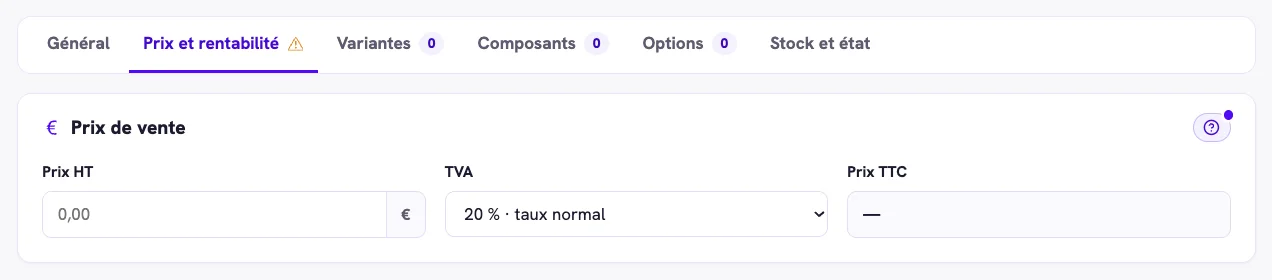
  2. Dans la carte Prix de vente, saisissez le prix.
  3. Si la TVA est activée, choisissez le taux dans le champ TVA.
L'onglet Prix et rentabilité : la carte Prix de vente avec le prix HT, la TVA et le prix TTC

Le Prix TTC se calcule automatiquement. C'est le prix saisi ici qui est repris quand vous ajoutez l'article à un devis. Vous pourrez toujours le modifier ligne par ligne dans le devis.
Indiquer la quantité

  1. Pour un article qui suit un stock, cliquez sur l'onglet Stock et état.
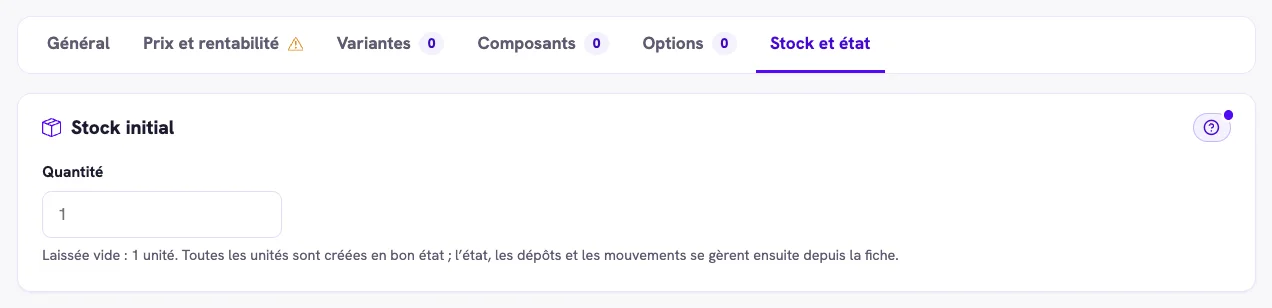
  2. Dans la carte Stock initial, saisissez la Quantité que vous possédez.
L'onglet Stock et état : la carte Stock initial et son champ Quantité

Si vous laissez le champ vide, l'article est créé avec une unité.

Enregistrer l'article

  1. Cliquez sur Créer l’article, dans la barre en bas de la page.

Vous revenez au catalogue, où l'article figure avec sa catégorie, son prix et son stock. Répétez l'opération pour vos articles les plus courants.
Retrouver l'article dans un devis

  1. Ouvrez la fiche d'un événement et descendez jusqu'à Articles du devis.
  2. Cliquez sur Ajouter un article.
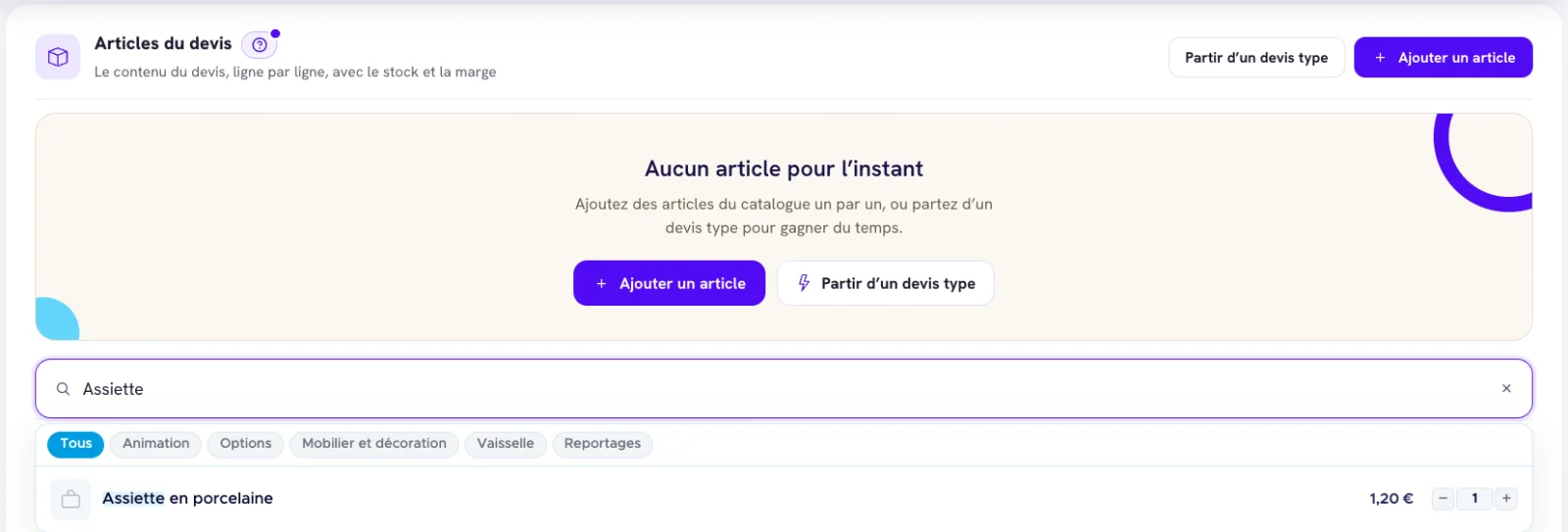
  3. Tapez le nom de l'article, ou filtrez par catégorie.
Le bloc Articles du devis : la recherche « Assiette » affiche l'article Assiette en porcelaine avec son prix de 1,20 €

L'article apparaît avec son prix. Un clic sur sa ligne l'ajoute au devis.

Et ensuite

Votre catalogue est prêt à servir. Pour composer le devis et l'envoyer au client, voyez Créer et envoyer un devis.

Guides liés

  • Premiers pas

    Régler votre agence

    Renseignez vos informations légales, vos coordonnées, votre logo et votre TVA. Elles s'impriment sur vos devis, vos factures et vos e-mails.

    Vidéo 2:00 3 min de lecture

  • Demandes et devis

    Créer et envoyer un devis

    Ajoutez les articles du catalogue dans la fiche de l'événement, puis envoyez le devis par e-mail avec un lien vers l'espace client.

    Vidéo 1:43 2 min de lecture

  • Demandes et devis

    Créer un nouveau devis

    Un client vous contacte, sa demande est rangée dans votre pipeline en trois étapes, le client, l'événement puis la vérification, prête pour le devis.

    Vidéo 2:20 3 min de lecture

Votre prochaine demande mérite mieux qu’un tableur.

Créez votre compte gratuitement et suivez votre prochain dossier dans Eventoria, de la première réponse au jour J.

Recevoir le lien sur votre ordinateur

L’essai d’Eventoria est plus confortable sur un ordinateur. Laissez votre adresse e-mail : nous vous envoyons le lien d’inscription, à ouvrir quand vous serez installé.

Votre adresse sert à vous envoyer ce lien ; nous pourrons vous recontacter au sujet de votre essai. La provenance de votre visite est jointe à la demande. Confidentialité

Ou commencer sur ce téléphone