
Demandes et devis
Créer un nouveau devis
Un client vous contacte, sa demande est rangée dans votre pipeline en trois étapes, le client, l'événement puis la vérification, prête pour le devis.
Vidéo 2:20 3 min de lecture
Demandes et devis
Ajoutez les articles du catalogue dans la fiche de l'événement, puis envoyez le devis par e-mail avec un lien vers l'espace client.
Vidéo 1:43 2 min de lecture Vérifié le 14 novembre 2026
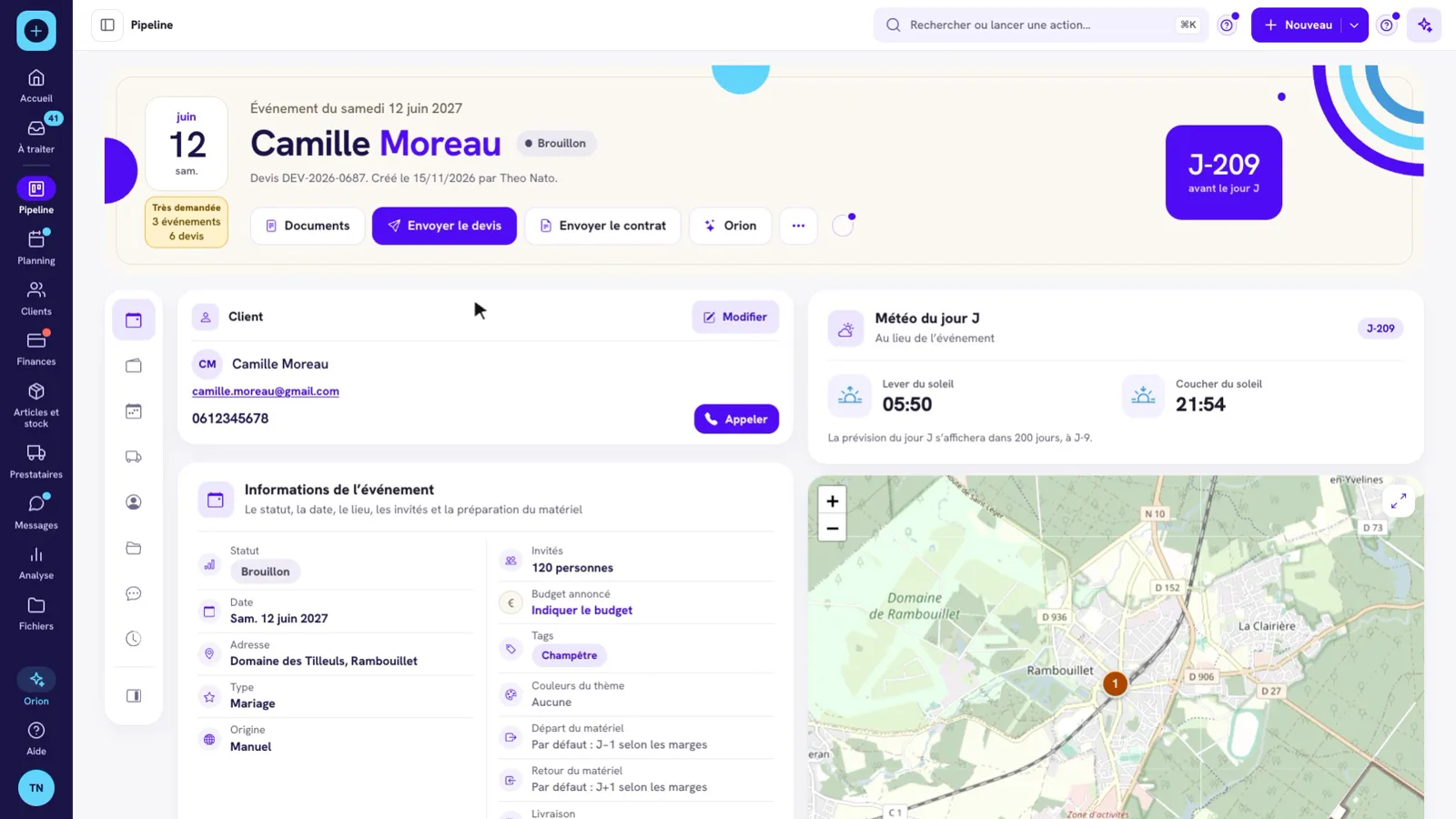
Le devis se compose dans la fiche d'un événement. Si la demande n'existe pas encore, commencez par créer une demande.
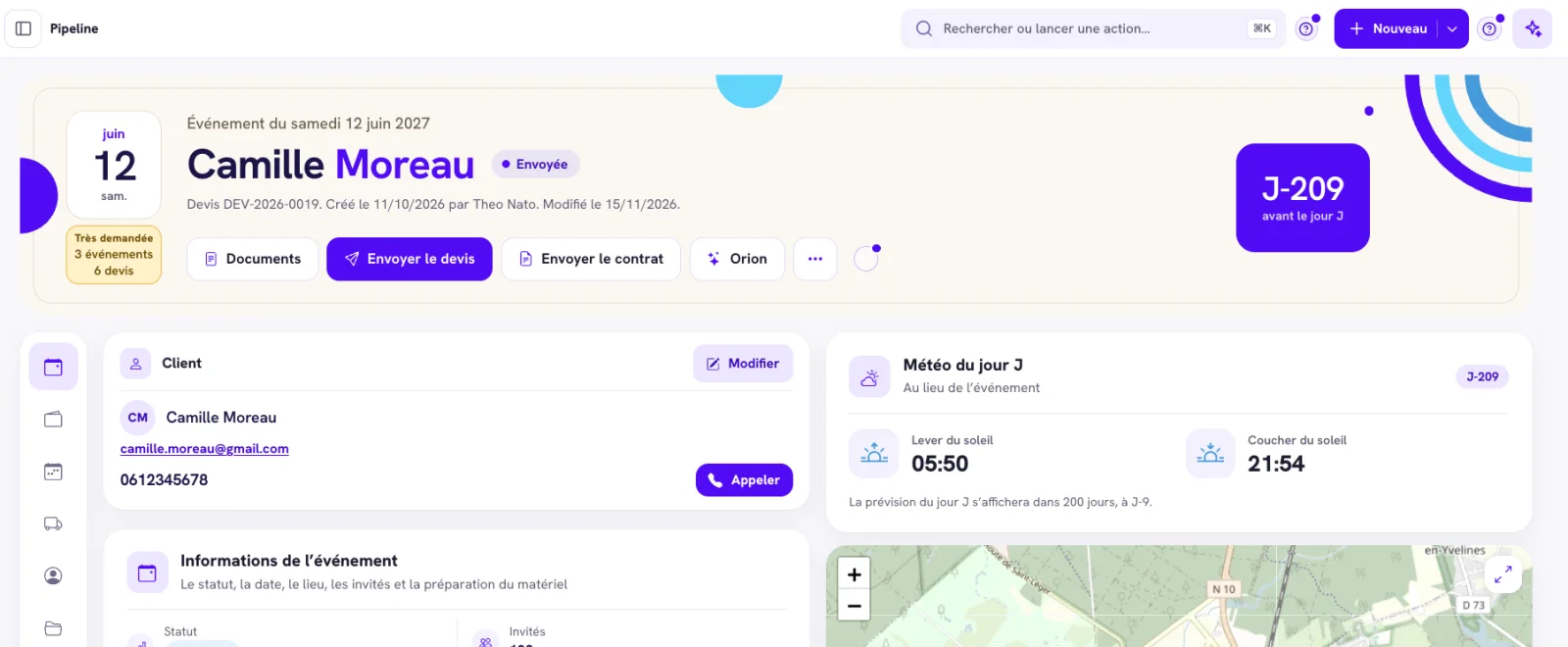
Votre catalogue se déroule sous le champ de recherche : vous pouvez chercher par nom ou filtrer par catégorie. Un article dont le réglage Proposé dans les devis est coupé, dans sa fiche, n'apparaît pas dans cette liste.
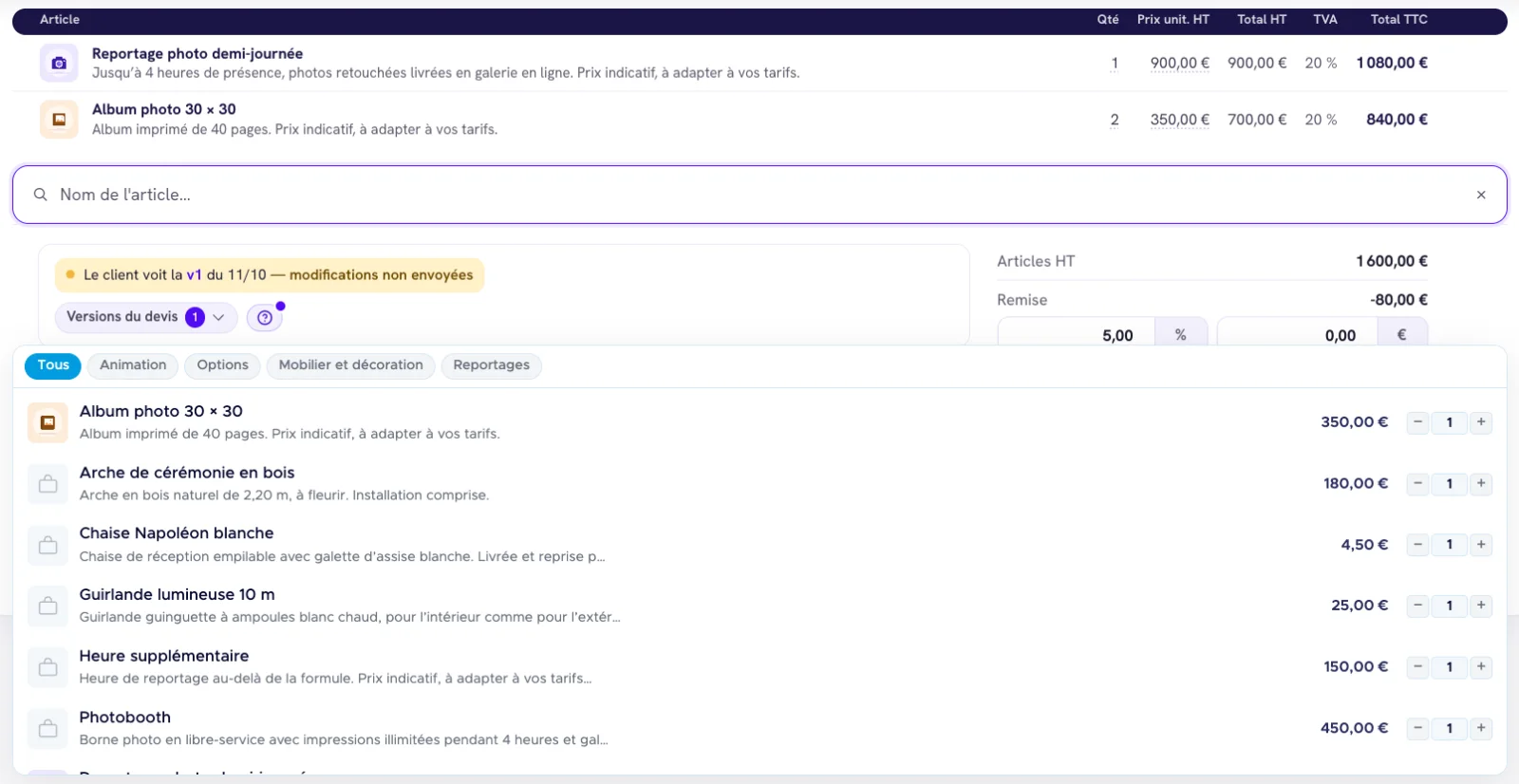
Le total hors taxes, la TVA et le total TTC se recalculent à chaque modification.
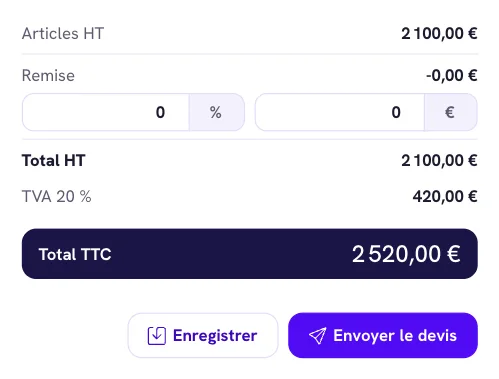
Si l'enregistrement échoue, par exemple parce qu'aucun client n'est choisi ou que le devis n'a aucun article, un message vous l'indique et la fenêtre ne s'ouvre pas.
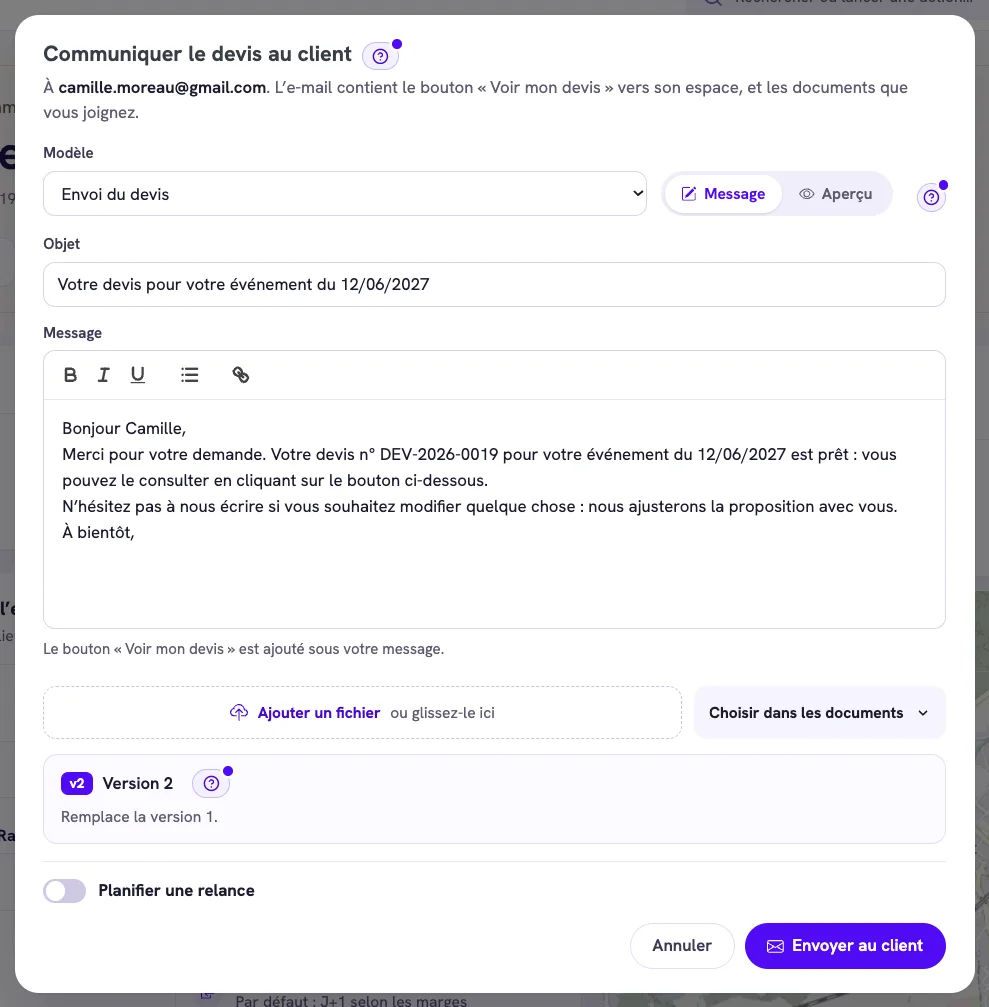
L'e-mail est prérempli à partir de votre modèle : vous pouvez choisir un autre modèle dans la liste Modèle. Le bouton Voir mon devis, qui mène à l'espace du client, est ajouté automatiquement sous votre message. Les documents joints partent en liens de téléchargement, valables 7 jours, placés entre votre message et ce bouton.
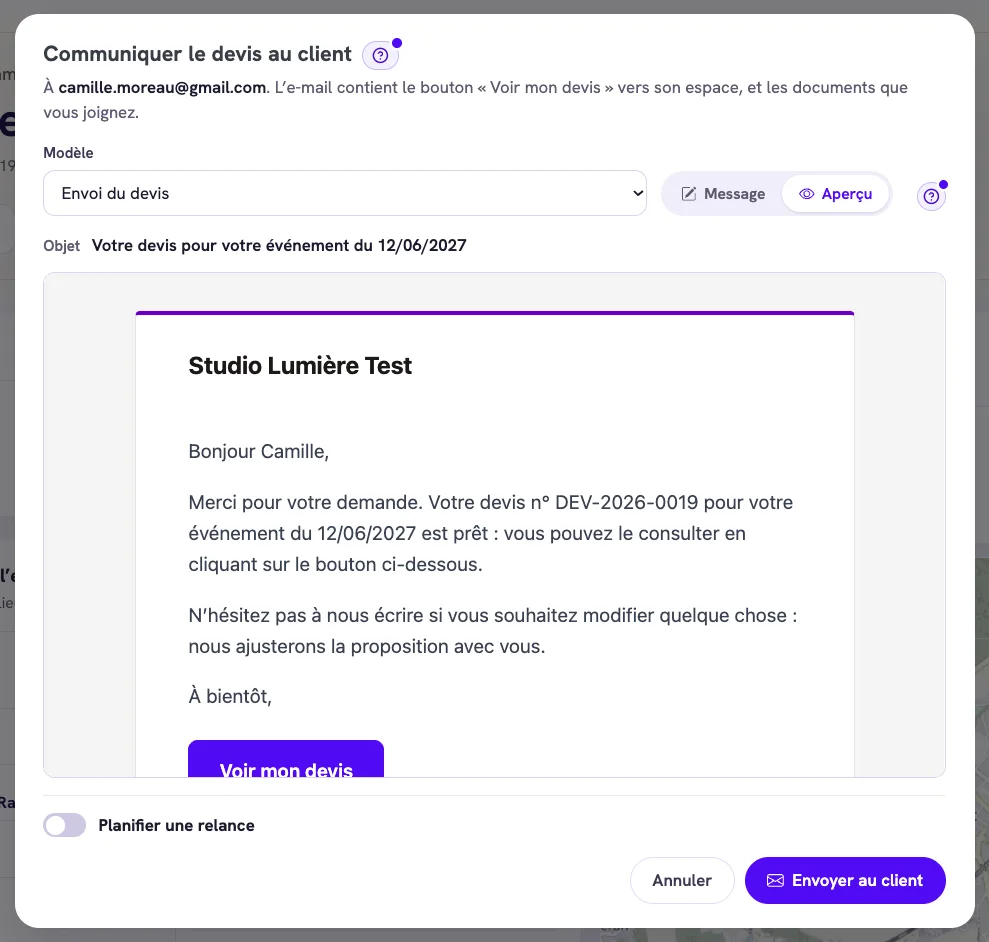
Vous voyez l'e-mail tel que votre client le recevra, avec le bouton Voir mon devis qui l'emmène dans son espace personnel.
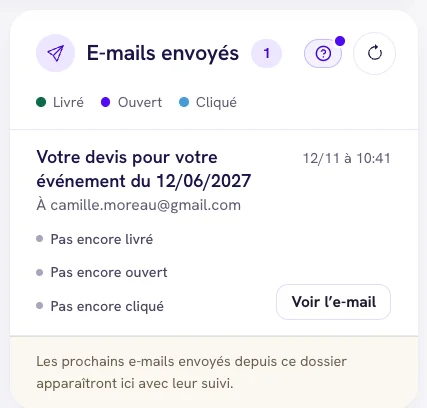
Le dossier passe au statut Envoyée et la première version du devis est enregistrée : sous les articles, le récapitulatif indique Le client voit la v1. Dans la section Communication, onglet E-mail, le panneau E-mails envoyés suit votre e-mail : livré, ouvert, puis cliqué dès que votre client consulte son devis.
Demandes et devis
Un client vous contacte, sa demande est rangée dans votre pipeline en trois étapes, le client, l'événement puis la vérification, prête pour le devis.
Vidéo 2:20 3 min de lecture
Demandes et devis
Le pipeline range tous vos dossiers par statut. Lisez les colonnes, filtrez, déplacez un dossier et ouvrez sa fiche.
Vidéo 1:49 3 min de lecture
Demandes et devis
Brouillon, Envoyée, Relancée, Confirmé, Clôturé. Ce que veut dire chaque statut et ce qui fait passer un dossier de l'un à l'autre.
Vidéo 1:58 3 min de lecture
Créez votre compte gratuitement et suivez votre prochain dossier dans Eventoria, de la première réponse au jour J.