Eventoria

Demandes et devis

Comprendre les statuts d'un dossier

Brouillon, Envoyée, Relancée, Confirmé, Clôturé. Ce que veut dire chaque statut et ce qui fait passer un dossier de l'un à l'autre.

Vidéo 1:58 3 min de lecture Vérifié le 15 novembre 2026

Vidéo · 1:58 Sous-titres en français

Les cinq statuts

Un dossier a toujours un statut, et un seul. Il s'affiche en haut de la fiche de l'événement et donne sa colonne au dossier dans le pipeline.
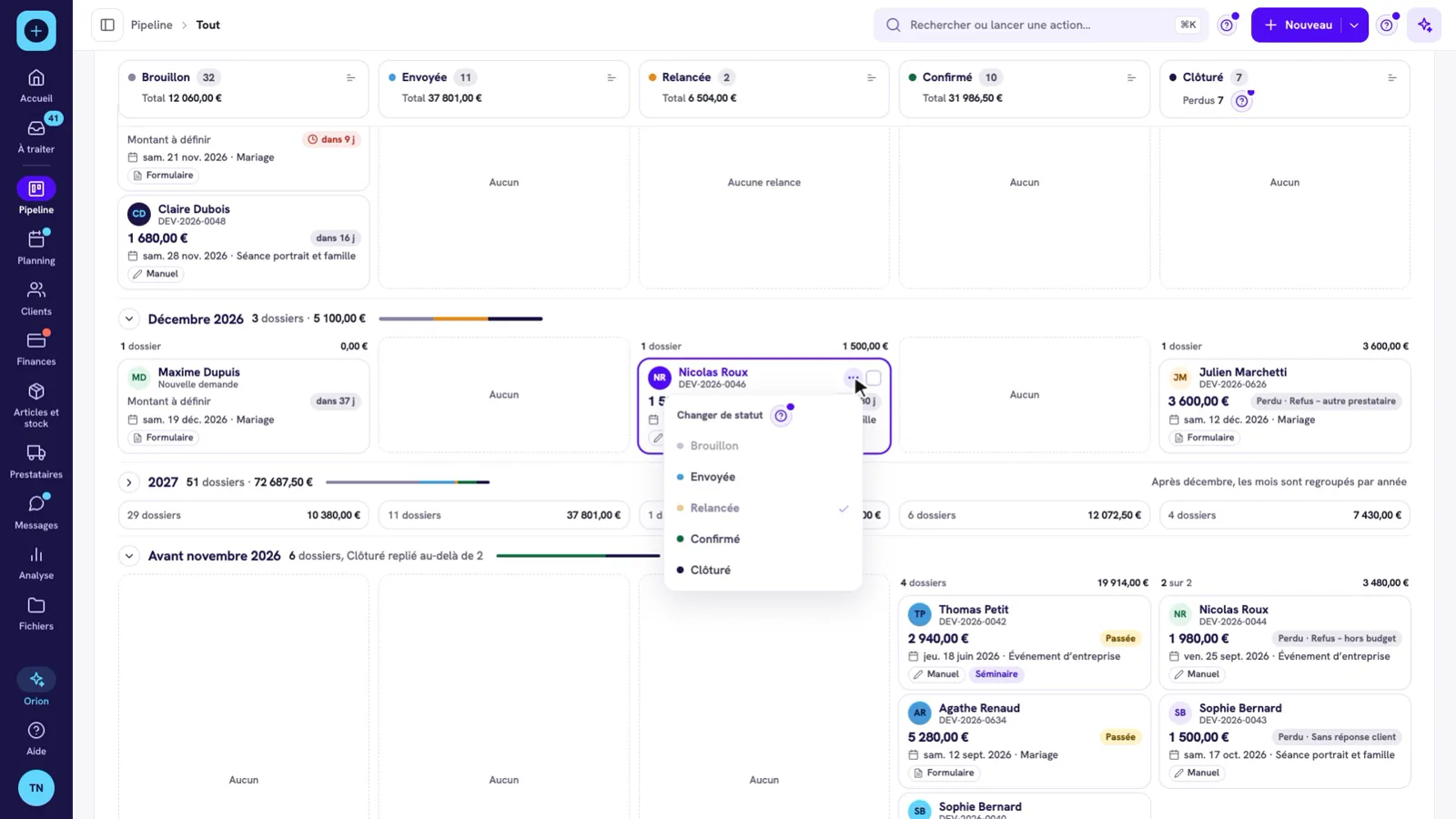
  • Brouillon : la demande est enregistrée, le devis n'est pas encore parti. Une demande reçue par un formulaire ou par Calendly arrive aussi en Brouillon.
  • Envoyée : le devis a été envoyé au client, vous attendez sa réponse. Une commande passée sur votre boutique en ligne arrive directement en Envoyée : son devis part par e-mail au client dès la commande.
  • Relancée : le client n'a pas répondu et vous l'avez relancé.
  • Confirmé : le client a accepté. Le dossier devient un événement à préparer.
  • Clôturé : le devis n'a pas abouti (refus, client sans réponse, événement annulé). Un événement confirmé qui a eu lieu n'est pas clôturé : il reste Confirmé.
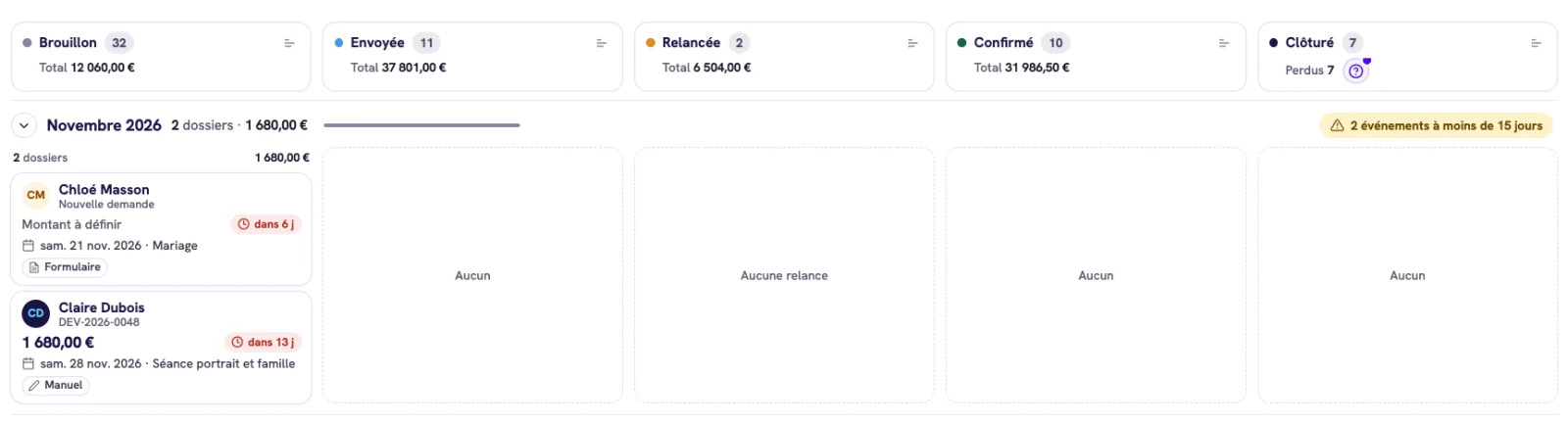
Les cinq colonnes du pipeline, une par statut, avec leur nombre de dossiers et leur total

Dans les filtres du pipeline, le périmètre Demandes regroupe Brouillon, Envoyée et Relancée, Événements correspond à Confirmé et Archives à Clôturé. Si votre boutique en ligne est active, Commandes de la boutique montre les dossiers reçus par la boutique, quel que soit leur statut.

Les changements à la main

Vous changez le statut depuis la fiche de l'événement, en cliquant sur la pastille de statut à côté du nom du client, ou depuis le pipeline, en déplaçant la carte ou en cliquant sur ses trois points.

Tous les passages ne sont pas permis. Dans le menu, les statuts grisés ne peuvent pas être choisis :
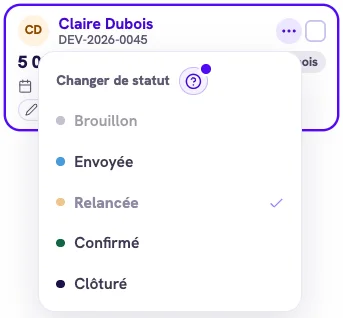
  • depuis Brouillon : vers Envoyée ou Clôturé ;
  • depuis Envoyée : vers Relancée, Confirmé ou Clôturé ;
  • depuis Relancée : vers Envoyée, Confirmé ou Clôturé ;
  • depuis Confirmé : vers Clôturé seulement ;
  • depuis Clôturé : vers Brouillon seulement, pour rouvrir le dossier.
Le menu Changer de statut d'une carte Relancée : Brouillon est grisé, Envoyée, Confirmé et Clôturé sont proposés

Clôturer un dossier

Depuis la fiche, Eventoria vous demande un motif de clôture, à choisir dans une liste : refus, sans réponse, événement annulé, doublon, etc. Depuis le pipeline, la fenêtre Passer en Clôturé ? vous demande le Motif de clôture : choisissez-le dans la liste, puis cliquez sur Passer en Clôturé. Sans motif, le bouton reste inactif.
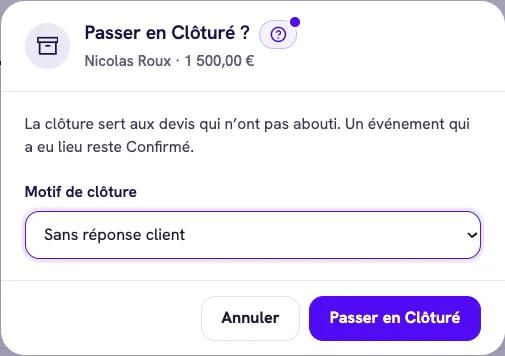
La fenêtre Passer en Clôturé du pipeline : le rappel « Un événement qui a eu lieu reste Confirmé » et le motif de clôture Sans réponse client

La clôture sert aux devis qui n'ont pas abouti : il n'y a pas de clôture « réalisé ». La carte rejoint la colonne Clôturé avec la mention Perdu suivie du motif. Dans tous les cas, les relances encore ouvertes sur le dossier sont fermées.

Les changements automatiques

Eventoria change le statut à votre place dans les cas suivants.

  • Vous envoyez le devis : le dossier passe à Envoyée, qu'il soit en Brouillon, déjà Envoyée ou Relancée. Un dossier Confirmé reste Confirmé.
  • Vous relancez le client depuis le Centre de relance : une relance envoyée ou un appel consigné fait passer un dossier Envoyée à Relancée.
  • Le client accepte le devis dans son espace : un dossier Envoyée ou Relancée passe à Confirmé.
  • Le client refuse le devis dans son espace : le dossier passe à Clôturé, avec le motif donné par le client.
  • Le contrat, envoyé en signature électronique avec le devis, est signé par tous les signataires : un dossier en Brouillon, Envoyée ou Relancée passe à Confirmé.
  • Vous envoyez le devis d'un dossier Clôturé : après votre confirmation, le dossier est rouvert et passe à Envoyée.

La clôture automatique des demandes à date passée

Chaque nuit, Eventoria clôture les dossiers en Brouillon, Envoyée ou Relancée dont la date d'événement est passée. Ces dossiers reçoivent le motif « Sans réponse client », leurs relances ouvertes sont fermées et une note « Clôture automatique : date de l'événement dépassée » est ajoutée au suivi du dossier.

Un dossier clôturé par erreur se rouvre : voir retrouver un dossier clôturé.

Guides liés

  • Demandes et devis

    Suivre vos dossiers dans le pipeline

    Le pipeline range tous vos dossiers par statut. Lisez les colonnes, filtrez, déplacez un dossier et ouvrez sa fiche.

    Vidéo 1:49 3 min de lecture

  • Demandes et devis

    Retrouver un dossier clôturé

    Les dossiers clôturés restent dans le pipeline, dans le périmètre Archives. Retrouvez-en un, lisez son motif et rouvrez-le si besoin.

    Vidéo 1:38 2 min de lecture

  • Demandes et devis

    Créer et envoyer un devis

    Ajoutez les articles du catalogue dans la fiche de l'événement, puis envoyez le devis par e-mail avec un lien vers l'espace client.

    Vidéo 1:43 2 min de lecture

Votre prochaine demande mérite mieux qu’un tableur.

Créez votre compte gratuitement et suivez votre prochain dossier dans Eventoria, de la première réponse au jour J.

Recevoir le lien sur votre ordinateur

L’essai d’Eventoria est plus confortable sur un ordinateur. Laissez votre adresse e-mail : nous vous envoyons le lien d’inscription, à ouvrir quand vous serez installé.

Votre adresse sert à vous envoyer ce lien ; nous pourrons vous recontacter au sujet de votre essai. La provenance de votre visite est jointe à la demande. Confidentialité

Ou commencer sur ce téléphone