Eventoria

Demandes et devis

Retrouver un dossier clôturé

Les dossiers clôturés restent dans le pipeline, dans le périmètre Archives. Retrouvez-en un, lisez son motif et rouvrez-le si besoin.

Vidéo 1:38 2 min de lecture Vérifié le 15 novembre 2026

Vidéo · 1:38 Sous-titres en français

Avant de commencer

Un dossier clôturé n'est pas supprimé. Il garde son devis, ses échanges et ses documents, et il est rangé dans la colonne Clôturé du pipeline. Un dossier peut avoir été clôturé par vous, par le refus du client, ou automatiquement parce que la date de l'événement est passée : voir les statuts d'un dossier.
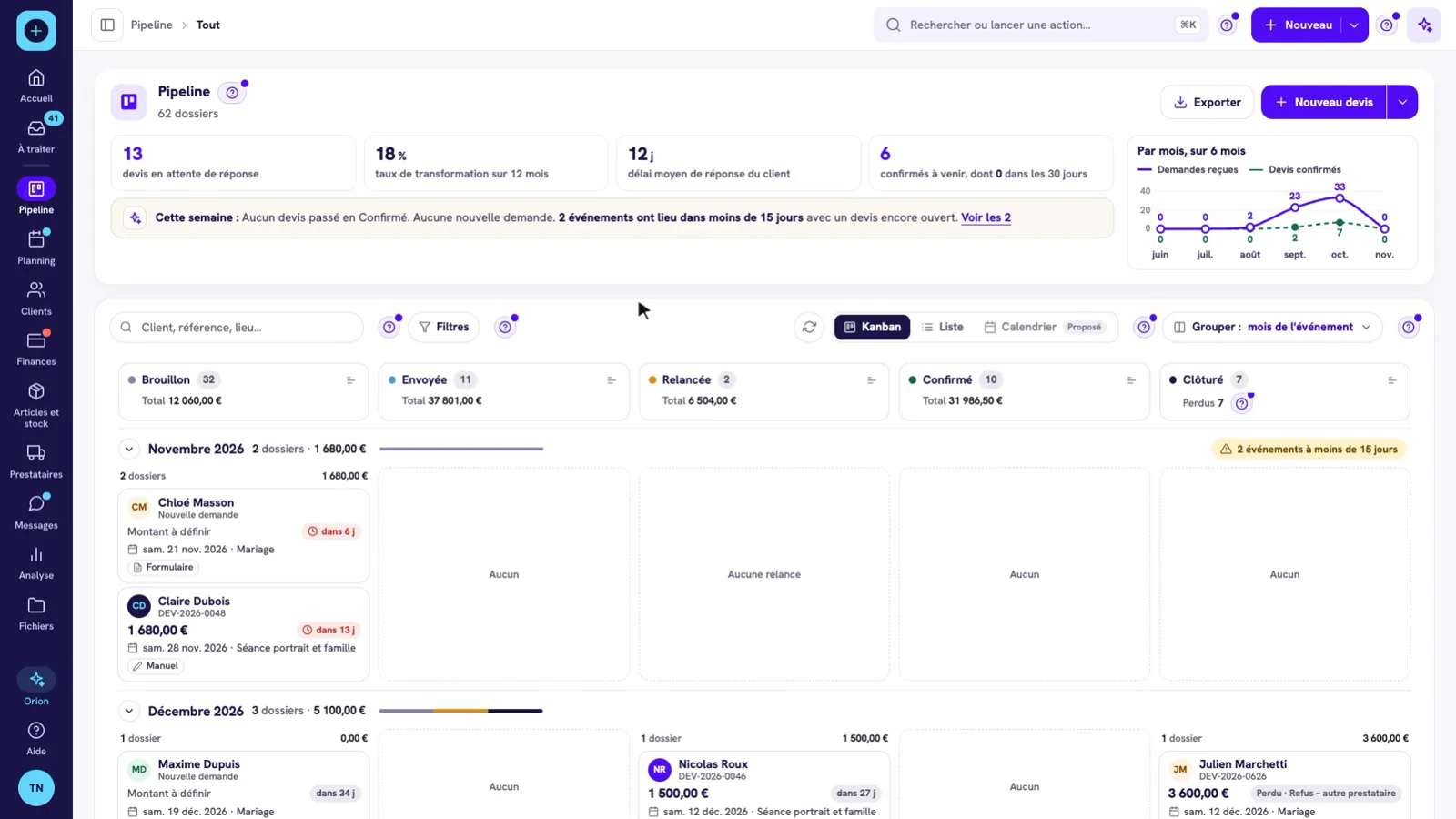
Afficher les archives

  1. Ouvrez le pipeline.
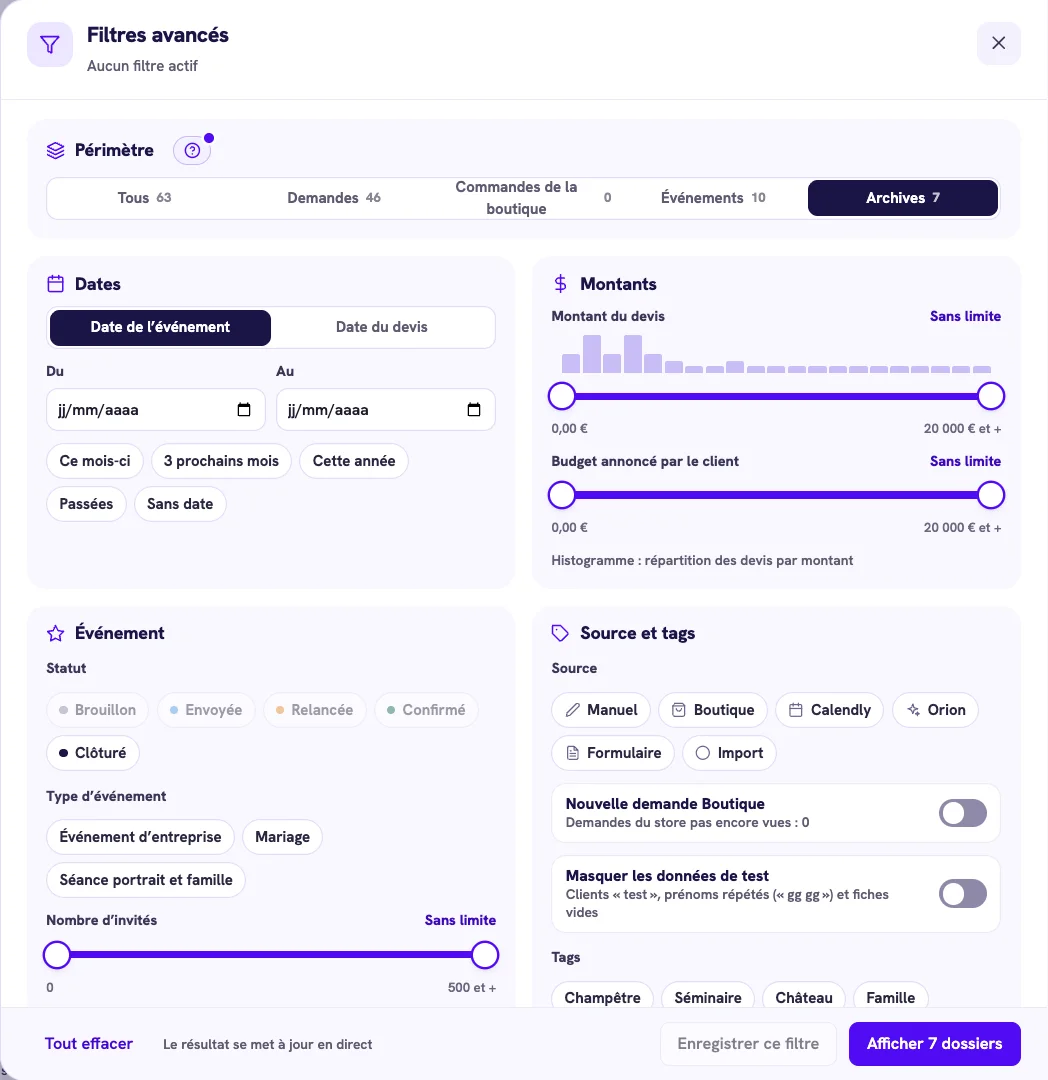
  2. Cliquez sur Filtres.
  3. Sous Périmètre, choisissez Archives.
  4. Cliquez sur le bouton en bas du panneau pour afficher les dossiers.
Le panneau Filtres avancés avec le périmètre Archives choisi et le bouton Afficher 7 dossiers

Seule la colonne Clôturé reste affichée. Son en-tête indique combien de dossiers ont été perdus, c'est-à-dire clôturés avec un motif.

Retrouver le dossier

  1. Tapez le nom du client, la référence ou le lieu dans le champ de recherche.
  2. Si le dossier n'apparaît pas, dépliez les rangées : un dossier ancien se trouve dans la dernière rangée, celle des événements passés.
  3. Dans une colonne longue, cliquez sur Charger 20 de plus pour voir la suite.

Sur chaque carte, une pastille indique l'issue du dossier : Perdu suivi du motif, ou simplement Clôturé quand aucun motif n'a été indiqué.
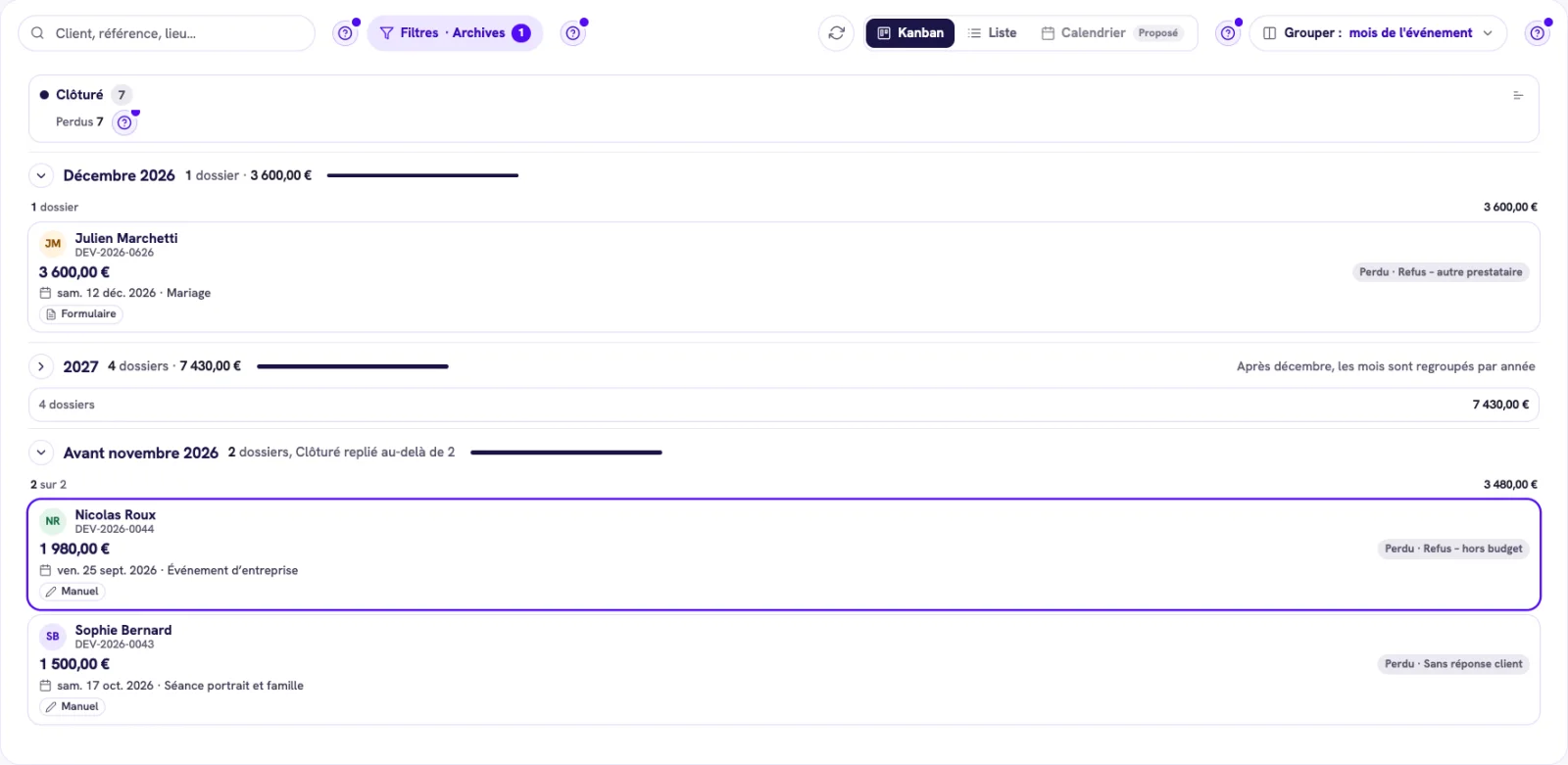
La colonne Clôturé seule, avec la mention Perdus 7, rangée par mois de l'événement : la rangée Avant novembre 2026 montre la carte de Nicolas Roux, Perdu, Refus – hors budget

Lire le motif de clôture

  1. Cliquez sur le nom du client pour ouvrir la fiche.

Le statut Clôturé s'affiche à côté du nom du client. Quand un motif a été enregistré, il figure dans les informations de l'événement, sous Motif de clôture.
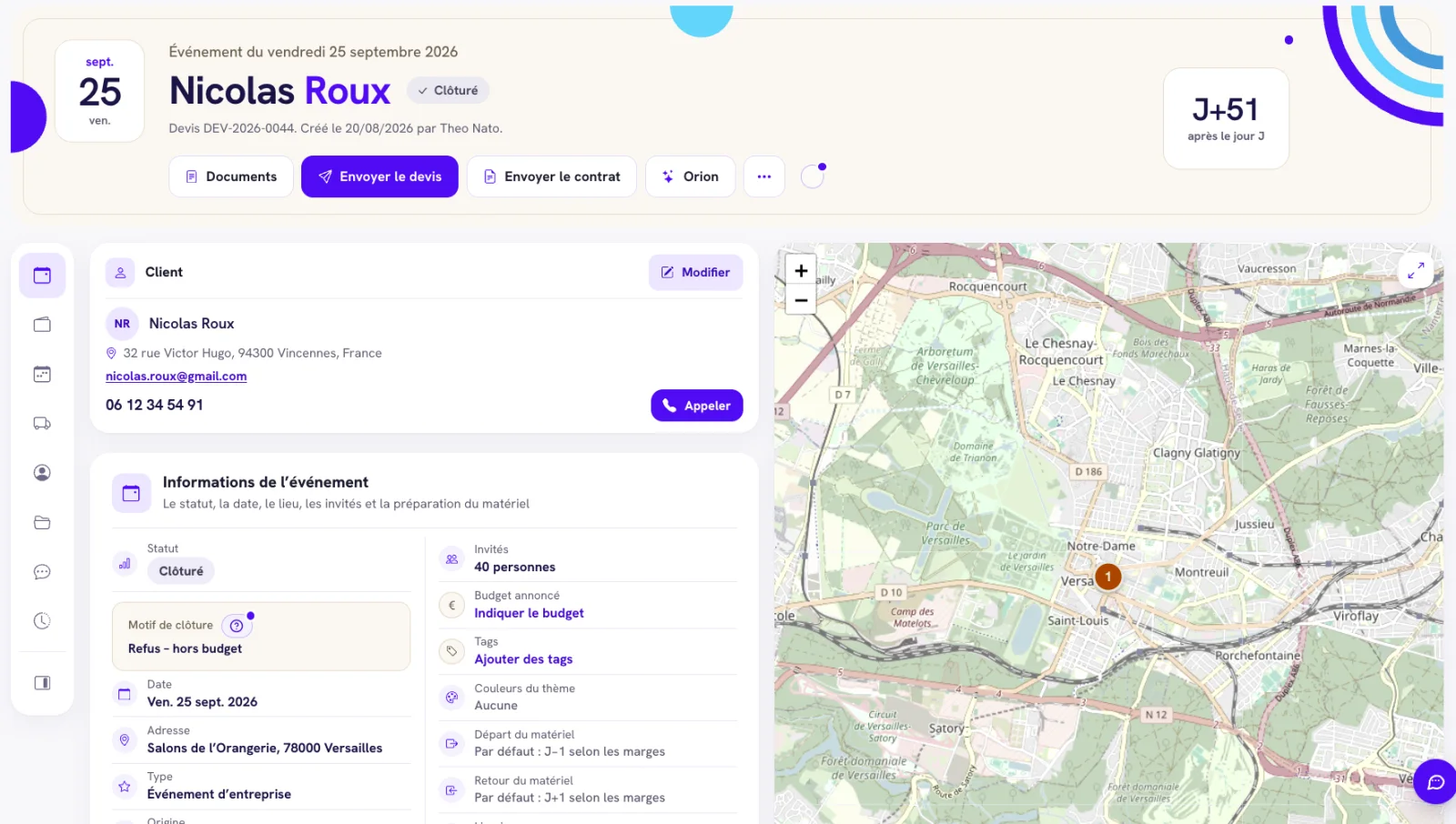

La fiche d'un dossier clôturé : la pastille Clôturé près du nom et le Motif de clôture dans les informations de l'événement

Rouvrir le dossier

  1. Dans la fiche, cliquez sur la pastille de statut Clôturé.
  2. Sous Changer le statut, choisissez Brouillon.
Le menu Changer le statut d'un dossier clôturé, qui ne propose que Brouillon

Le dossier revient dans la colonne Brouillon du pipeline. Depuis le pipeline, vous obtenez le même résultat avec les trois points de la carte, puis Brouillon.

Un dossier clôturé ne peut repasser qu'en Brouillon. Pour le remettre directement en Envoyée, renvoyez le devis : cliquez sur Envoyer le devis, puis confirmez avec Rouvrir et envoyer.

Guides liés

  • Demandes et devis

    Comprendre les statuts d'un dossier

    Brouillon, Envoyée, Relancée, Confirmé, Clôturé. Ce que veut dire chaque statut et ce qui fait passer un dossier de l'un à l'autre.

    Vidéo 1:58 3 min de lecture

  • Demandes et devis

    Suivre vos dossiers dans le pipeline

    Le pipeline range tous vos dossiers par statut. Lisez les colonnes, filtrez, déplacez un dossier et ouvrez sa fiche.

    Vidéo 1:49 3 min de lecture

  • Demandes et devis

    Modifier un devis déjà envoyé

    Corrigez le devis dans la fiche, puis renvoyez-le. Chaque envoi crée une version, et votre client voit toujours la dernière envoyée.

    Vidéo 1:57 2 min de lecture

Votre prochaine demande mérite mieux qu’un tableur.

Créez votre compte gratuitement et suivez votre prochain dossier dans Eventoria, de la première réponse au jour J.

Recevoir le lien sur votre ordinateur

L’essai d’Eventoria est plus confortable sur un ordinateur. Laissez votre adresse e-mail : nous vous envoyons le lien d’inscription, à ouvrir quand vous serez installé.

Votre adresse sert à vous envoyer ce lien ; nous pourrons vous recontacter au sujet de votre essai. La provenance de votre visite est jointe à la demande. Confidentialité

Ou commencer sur ce téléphone