Eventoria

Demandes et devis

Modifier un devis déjà envoyé

Corrigez le devis dans la fiche, puis renvoyez-le. Chaque envoi crée une version, et votre client voit toujours la dernière envoyée.

Vidéo 1:57 2 min de lecture Vérifié le 15 novembre 2026

Vidéo · 1:57 Sous-titres en français

Avant de commencer

Un devis envoyé reste modifiable, même après l'accord du client. Tant que vous ne le renvoyez pas, votre client continue de voir la dernière version envoyée, pas vos modifications en cours.

Modifier le devis

  1. Ouvrez la fiche de l'événement.
  2. Dans Articles du devis, ajoutez, retirez ou modifiez les lignes.
  3. Cliquez sur Enregistrer, sous les totaux du devis.

Dans Récapitulatif, une ligne vous rappelle la version que voit le client, par exemple « Le client voit la v1 du 05/10 », suivie de la mention « modifications non envoyées ».
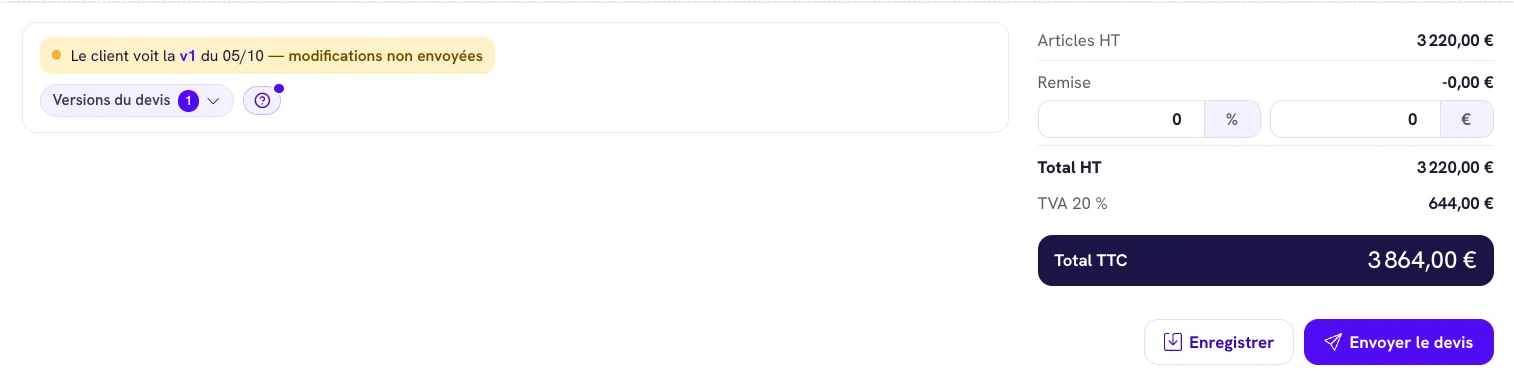
Le récapitulatif du devis : la ligne Le client voit la v1, modifications non envoyées, les totaux et les boutons Enregistrer et Envoyer le devis

Renvoyer le devis

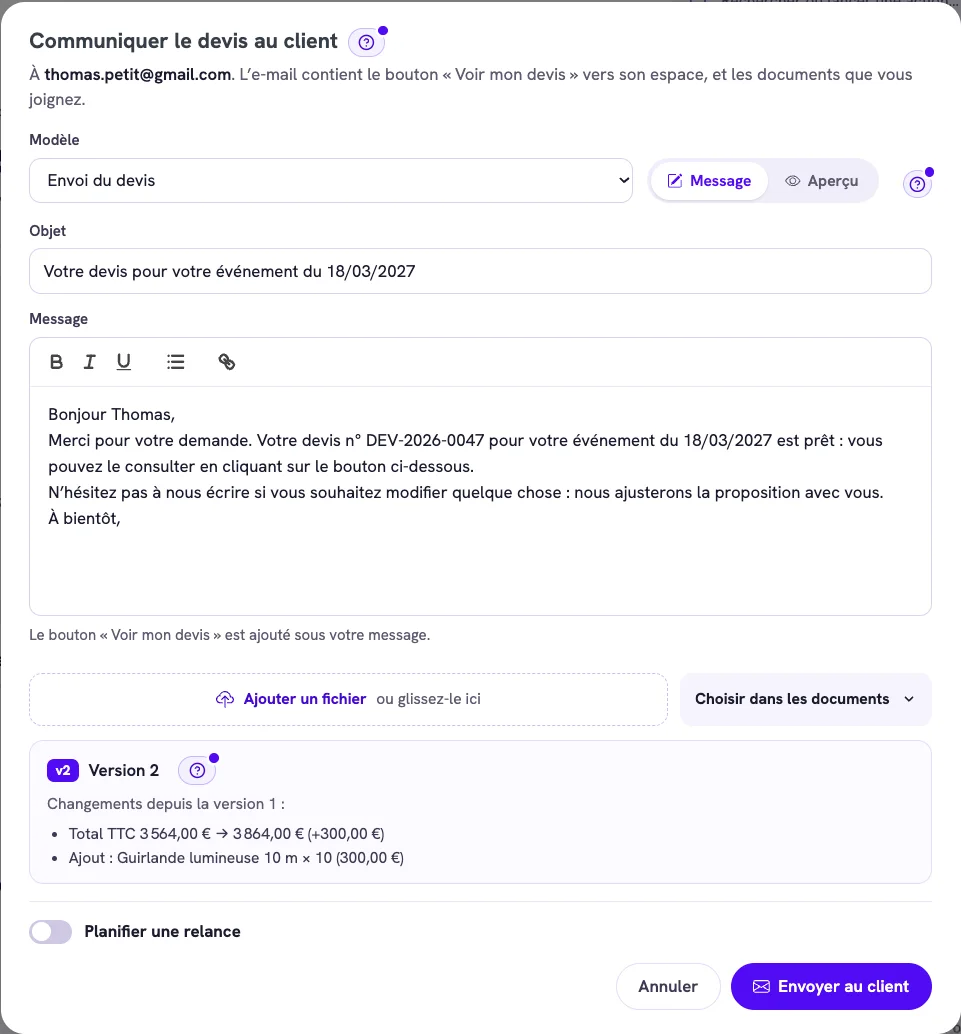
  1. Cliquez sur Envoyer le devis, sous les totaux du devis ou en haut de la fiche : la fenêtre Communiquer le devis au client s'ouvre. Le bouton du bas enregistre d'abord vos modifications.
  2. Sous le message, lisez le résumé : il annonce la version qui va partir, par exemple Version 2, et liste les changements depuis la version précédente.
  3. Relisez le message. Pour y joindre un fichier, cliquez sur Ajouter un fichier ou prenez-le dans Choisir dans les documents : il part en lien de téléchargement, valable 7 jours.
  4. Cliquez sur Envoyer au client.
La fenêtre Communiquer le devis au client : le modèle, l'objet, le message, les boutons Ajouter un fichier et Choisir dans les documents, le résumé Version 2 avec les changements depuis la version 1 et le bouton Envoyer au client

La nouvelle version est enregistrée et remplace la précédente dans l'espace du client. Si le devis n'a pas changé depuis le dernier envoi, aucune version n'est créée : le client reçoit de nouveau le lien vers la même version.

Retrouver les versions

  1. Dans Récapitulatif, cliquez sur Versions du devis.
  2. Cliquez sur Télécharger le PDF pour obtenir le devis tel qu'il était dans une version.

Chaque version indique sa date, son total, ses changements et son état : Envoyée, Remplacée, En attente d’accord, Acceptée ou Refusée.
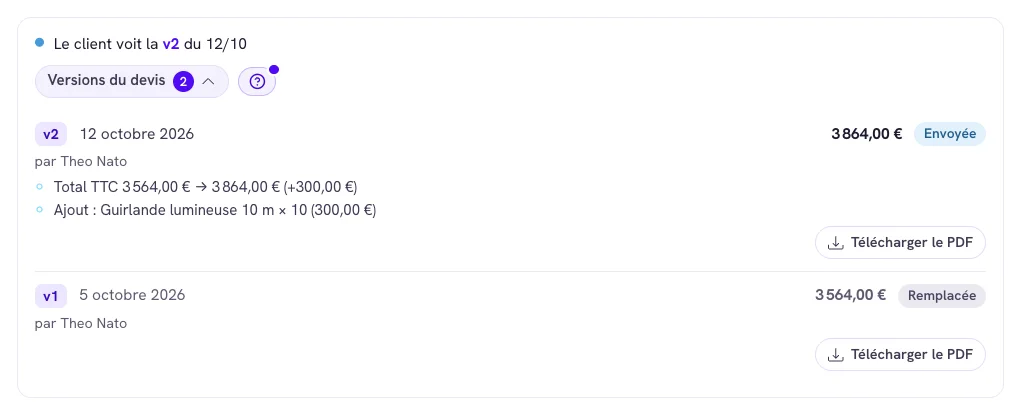
Versions du devis déplié : la v2 du 12 octobre 2026, Envoyée, avec ses changements, puis la v1, Remplacée, chacune avec son bouton Télécharger le PDF

Demander l'accord du client

Quand le dossier est déjà Confirmé, une case Demander l’accord du client s'ajoute au résumé de la fenêtre d'envoi.

  1. Cochez la case si le client doit valider la nouvelle version. Eventoria la coche pour vous quand le total augmente par rapport à la version acceptée.
  2. Cliquez sur Envoyer au client.

Le dossier reste Confirmé, que le client accepte ou non cette version.
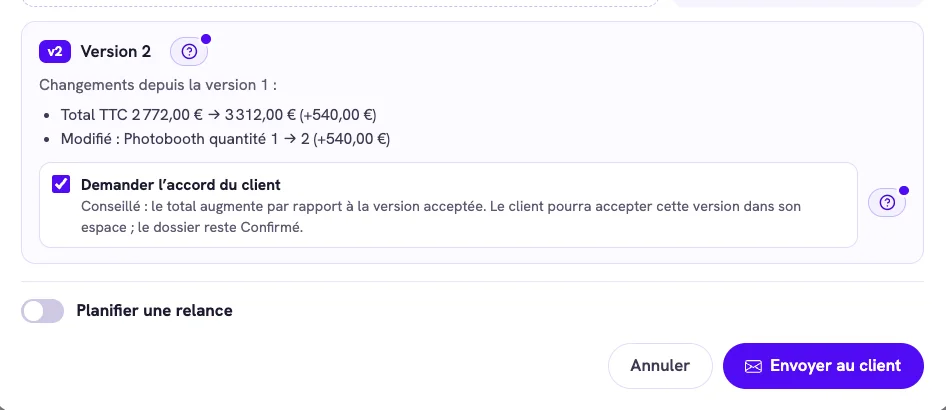
Le résumé Version 2 d'un dossier Confirmé : les changements depuis la version 1 et la case Demander l’accord du client, cochée

Et ensuite

Votre client reçoit un e-mail avec le bouton Voir mon devis. Dans son espace, un bandeau lui signale que le devis a été mis à jour et lui montre ce qui a changé. Si vous avez demandé son accord, il y trouve le bouton Accepter cette version. Sa réponse vous est notifiée.

Guides liés

  • Demandes et devis

    Créer et envoyer un devis

    Ajoutez les articles du catalogue dans la fiche de l'événement, puis envoyez le devis par e-mail avec un lien vers l'espace client.

    Vidéo 1:43 2 min de lecture

  • Demandes et devis

    Comprendre les statuts d'un dossier

    Brouillon, Envoyée, Relancée, Confirmé, Clôturé. Ce que veut dire chaque statut et ce qui fait passer un dossier de l'un à l'autre.

    Vidéo 1:58 3 min de lecture

  • Clients

    Voir ce que voit votre client

    De l'e-mail reçu à l'acceptation du devis, suivez le parcours de votre client dans son espace et ce que cela change dans votre dossier.

    Vidéo 1:47 4 min de lecture

Votre prochaine demande mérite mieux qu’un tableur.

Créez votre compte gratuitement et suivez votre prochain dossier dans Eventoria, de la première réponse au jour J.

Recevoir le lien sur votre ordinateur

L’essai d’Eventoria est plus confortable sur un ordinateur. Laissez votre adresse e-mail : nous vous envoyons le lien d’inscription, à ouvrir quand vous serez installé.

Votre adresse sert à vous envoyer ce lien ; nous pourrons vous recontacter au sujet de votre essai. La provenance de votre visite est jointe à la demande. Confidentialité

Ou commencer sur ce téléphone