
Clients
Ouvrir l'espace client à votre client
Créez l'espace de votre client, envoyez-lui son lien, réglez ses droits sur chaque dossier, invitez une autre personne ou retirez un accès.
Vidéo 2:10 4 min de lecture
Clients
De l'e-mail reçu à l'acceptation du devis, suivez le parcours de votre client dans son espace et ce que cela change dans votre dossier.
Vidéo 1:47 4 min de lecture Vérifié le 13 novembre 2026
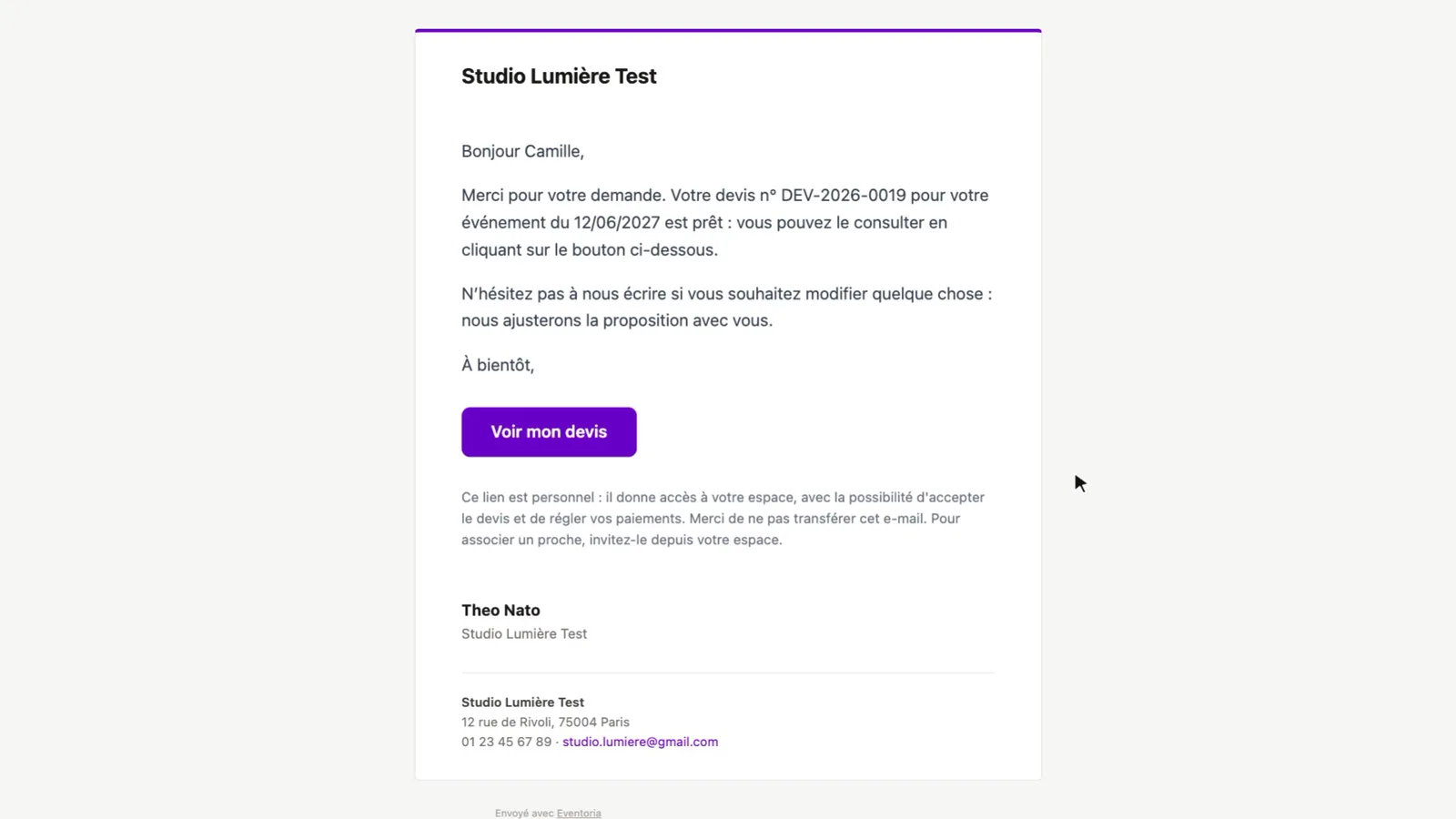
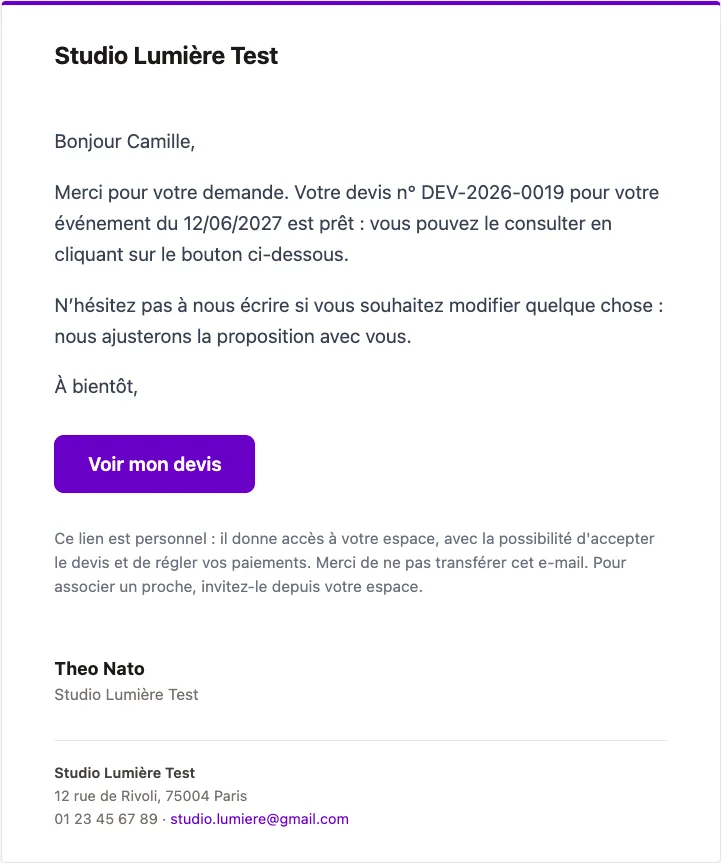
Quand vous envoyez un devis, votre client reçoit votre message, suivi du bouton Voir mon devis. Le devis n'est pas joint en PDF : le bouton ouvre l'espace client, directement sur le devis.
Le lien est personnel. Votre client n'a ni compte à créer ni mot de passe à retenir. Une mention sous le bouton lui demande de ne pas transférer l'e-mail.
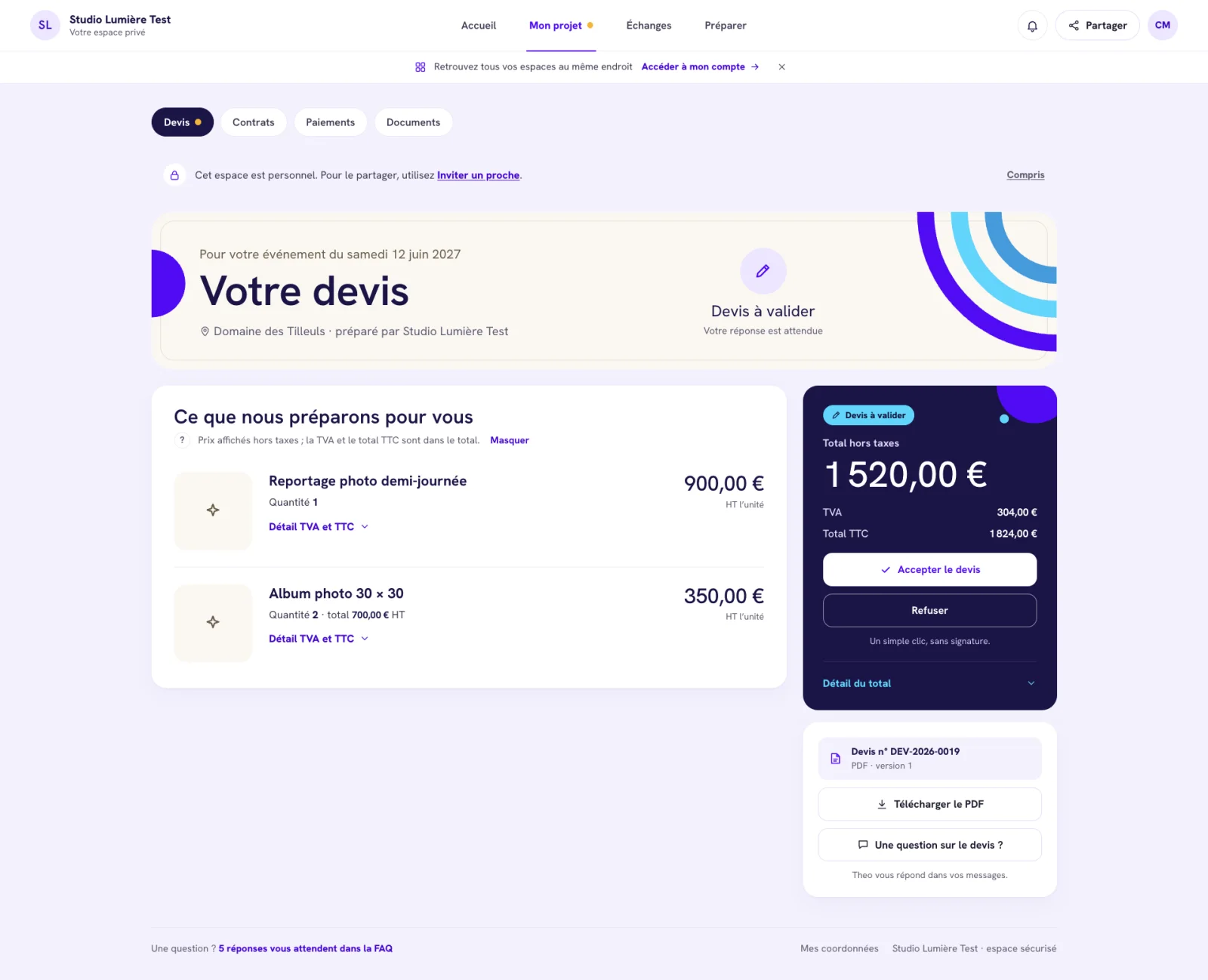
La page Votre devis porte la mention Devis à valider tant que votre client n'a pas répondu. Il y trouve :
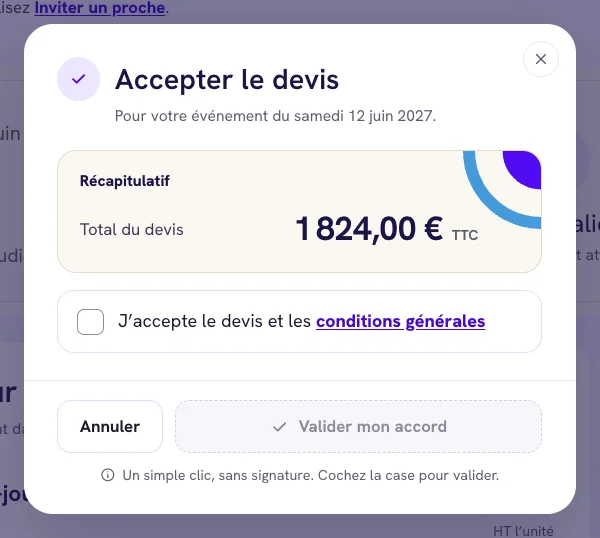
Votre client clique sur Accepter le devis, coche la case J’accepte le devis et les conditions générales, puis clique sur Valider mon accord. C'est un simple clic, sans signature.
La page Merci, votre événement est confirmé s'affiche. Si un contrat est à signer ou un acompte à régler, ils apparaissent sous Prochaines étapes. Voir mon devis accepté ramène au devis.
Pour décliner, il clique sur Refuser, choisit un motif (Budget, Date, Autre prestataire, Projet annulé ou Autre), puis sur Confirmer le refus.
Ces deux boutons ne s'affichent que si le dossier est au statut Envoyée ou Relancée. Il n'existe pas de bouton pour demander une modification : votre client vous écrit par la messagerie.
Le menu de l'espace suit les droits que vous avez donnés :
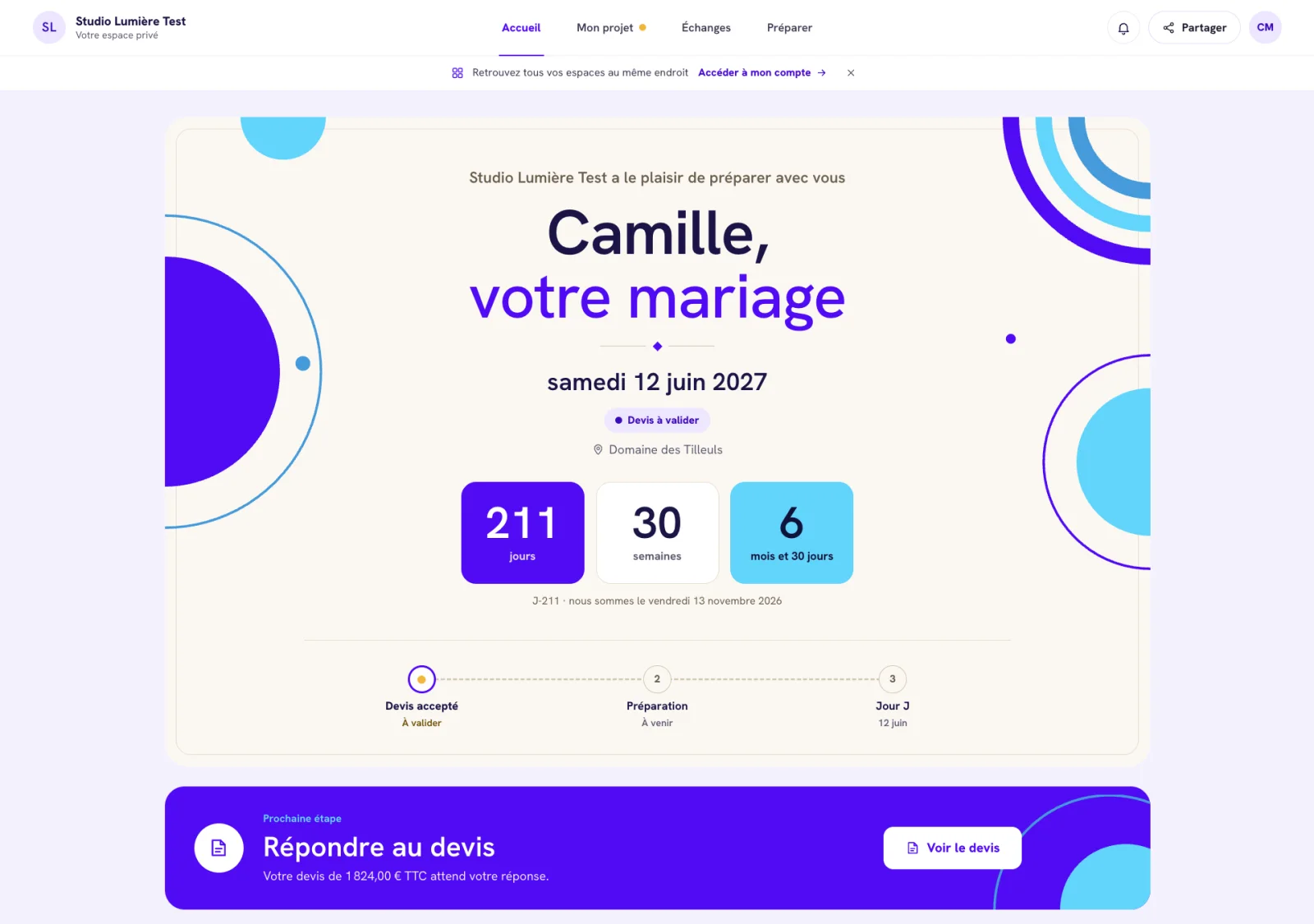
Contrats n'apparaît que si la signature électronique est active dans votre agence. Votre client y clique sur Lire le contrat, puis sur Signer : la page de signature sécurisée s'ouvre. Dans Paiements, il suit Votre échéancier. Une fois le devis accepté, il règle en ligne (Payer l’acompte) si le paiement en ligne est actif, sinon par virement avec les coordonnées du bloc Régler par virement.
Notre mariage permet à votre client de partager son mariage avec ses prestataires. Il disparaît si vous coupez le réglage Permettre à mes mariés de partager leur mariage avec leurs prestataires. Invités n'apparaît que si vous lui avez donné le droit Invités ou Plan de table.
À faire n'apparaît que si vous lui avez montré au moins une étape de votre rétroplanning : voir Organiser les tâches et le rétroplanning. Votre client y voit chaque étape et sa date limite, et la coche quand elle est faite. La prochaine étape s'affiche aussi sur son Accueil.
La cloche réunit ses notifications, et Partager lui permet d'inviter un proche.
Selon vos réglages d'alertes, l'agence est aussi prévenue par e-mail ou sur Slack.
L'espace s'ouvre dans un nouvel onglet. Le bouton reste grisé tant que le client n'a pas de lien actif : voir Ouvrir l'espace client à votre client.
Clients
Créez l'espace de votre client, envoyez-lui son lien, réglez ses droits sur chaque dossier, invitez une autre personne ou retirez un accès.
Vidéo 2:10 4 min de lecture
Demandes et devis
Ajoutez les articles du catalogue dans la fiche de l'événement, puis envoyez le devis par e-mail avec un lien vers l'espace client.
Vidéo 1:43 2 min de lecture
Clients
Retrouvez les e-mails, SMS, messages de l'espace client, appels et réunions d'un client, et voyez si vos e-mails ont été livrés, ouverts et cliqués.
Vidéo 2:02 3 min de lecture
Créez votre compte gratuitement et suivez votre prochain dossier dans Eventoria, de la première réponse au jour J.