
Clients
Voir ce que voit votre client
De l'e-mail reçu à l'acceptation du devis, suivez le parcours de votre client dans son espace et ce que cela change dans votre dossier.
Vidéo 1:47 4 min de lecture
Clients
Créez l'espace de votre client, envoyez-lui son lien, réglez ses droits sur chaque dossier, invitez une autre personne ou retirez un accès.
Vidéo 2:10 4 min de lecture Vérifié le 15 novembre 2026
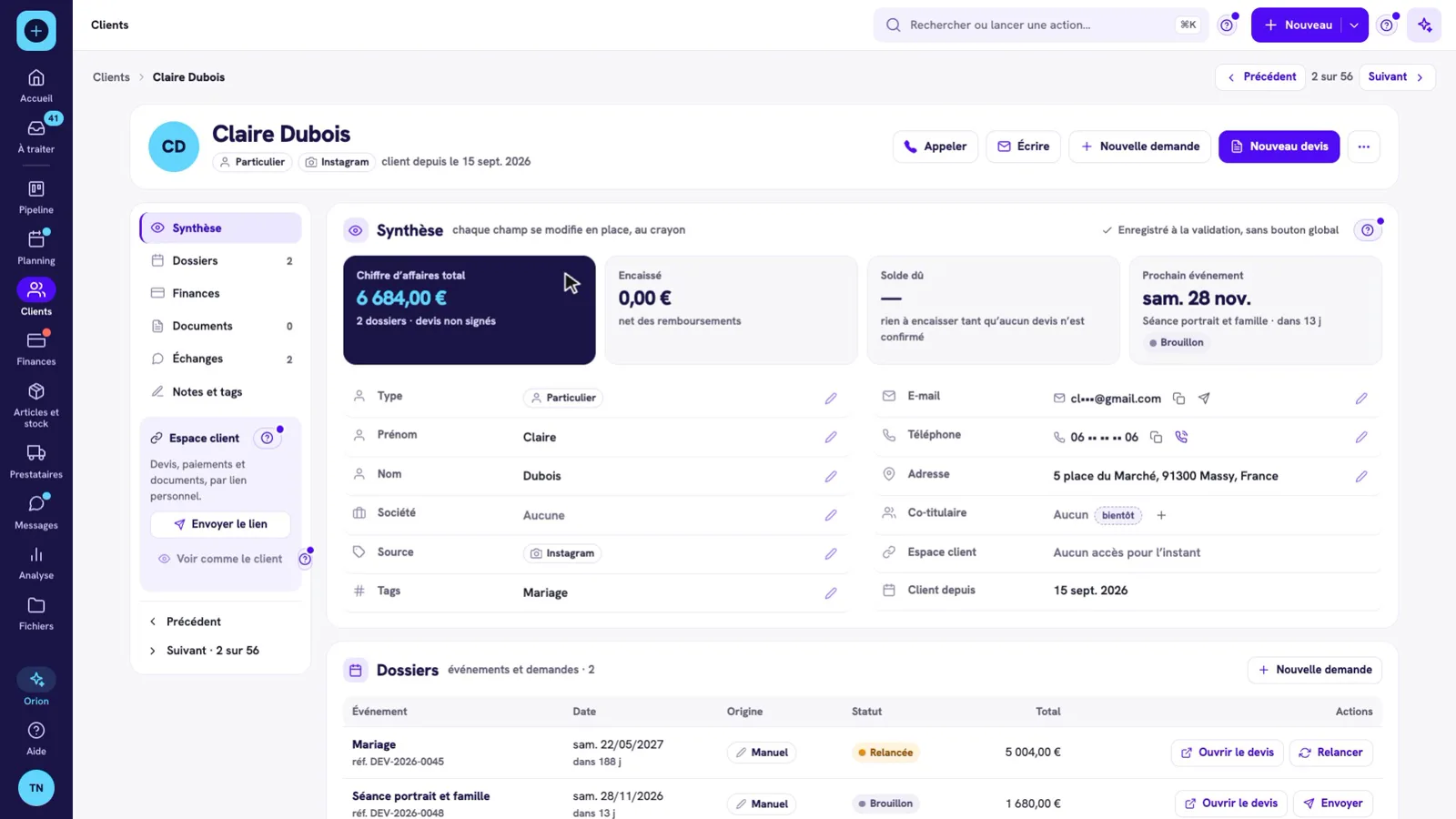
L'espace client est une page personnelle, ouverte par un lien : votre client n'a pas de mot de passe. Son adresse e-mail est obligatoire, et une adresse donne un seul espace pour tous ses dossiers.
L'espace se crée automatiquement dans deux cas :
Le second cas se règle dans Paramètres > Espaces clients > Espace client, carte Création automatique de l'espace client (réservé aux administrateurs).
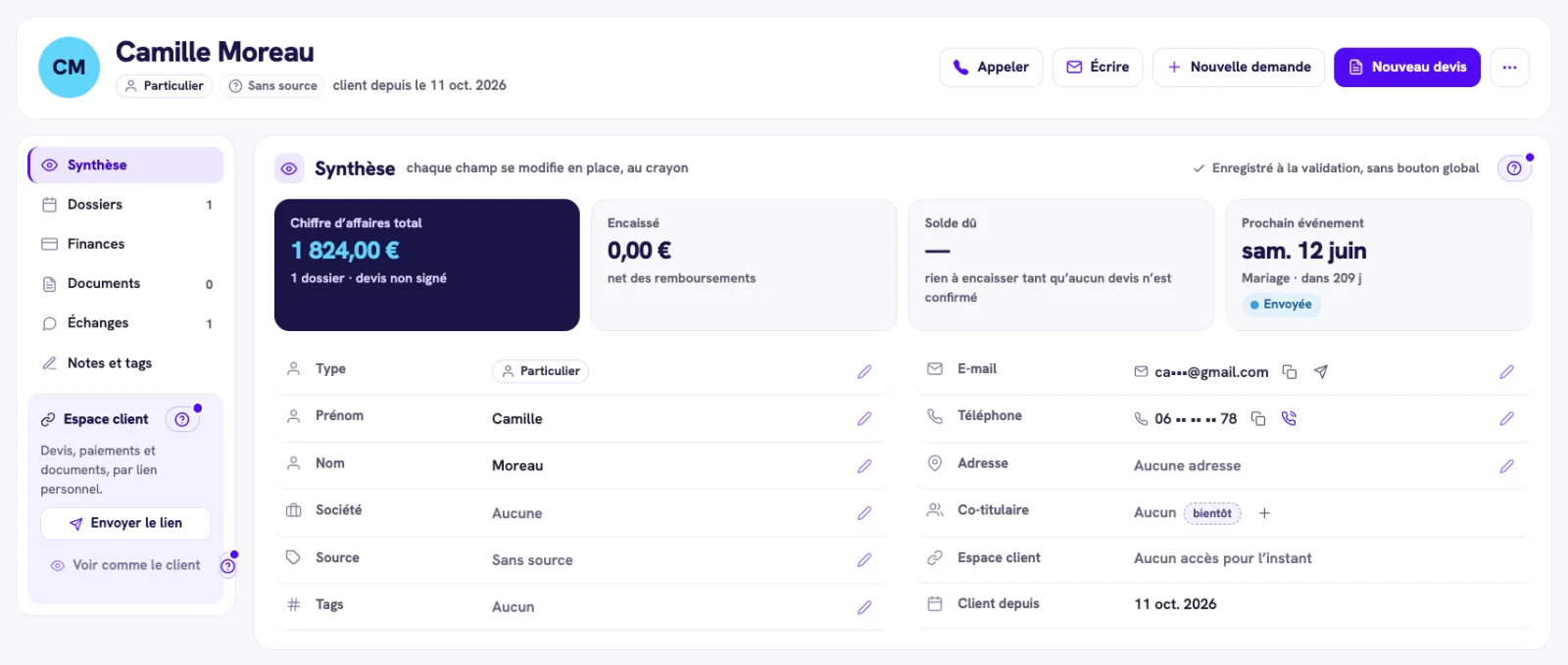
L'espace est créé s'il n'existait pas, avec tous les dossiers du client, et le lien part par e-mail. S'il existait déjà, le lien est simplement renvoyé. Votre client reçoit un e-mail au nom de votre agence, avec le bouton Ouvrir mon espace. De votre côté, Voir comme le client ouvre son espace dans un nouvel onglet. Le bouton est grisé si le client n'a pas d'e-mail ou pas encore de dossier. Il n'apparaît pas si votre profil ne permet pas d'envoyer les devis aux clients.
À gauche, la liste Accès montre les personnes qui ont accès au dossier, votre client en premier. À droite s'affiche le détail de la personne choisie.
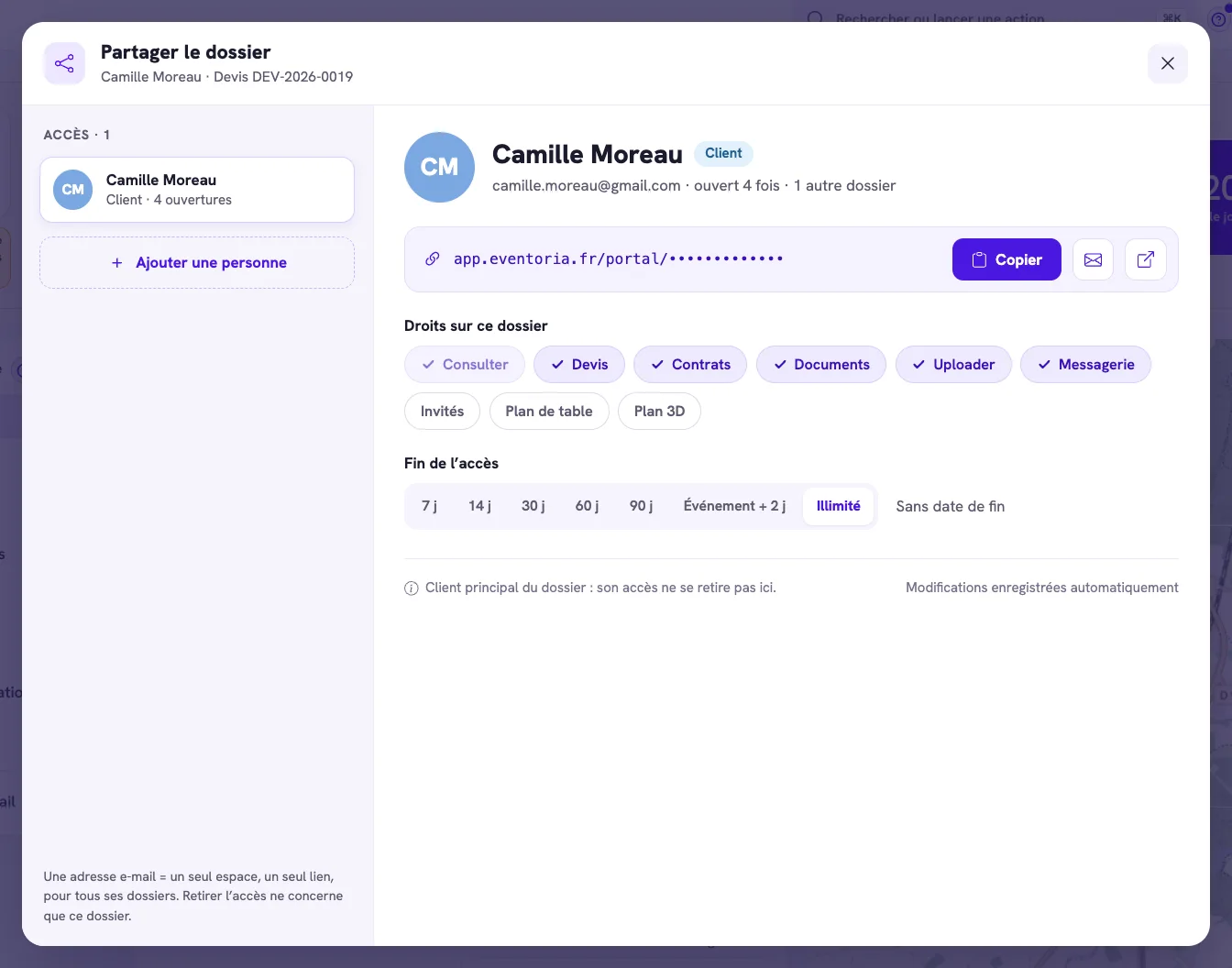
Le client reçoit d'emblée les droits Consulter, Devis, Contrats, Documents, Uploader et Messagerie, sans date de fin. Invités, Plan de table et Plan 3D s'ajoutent à la demande.
Chaque clic est enregistré tout de suite, sans bouton à valider. Un message en bas de la fenêtre propose Annuler pendant quelques secondes. Consulter est toujours inclus. Plan de table inclut Invités, et Plan 3D inclut les deux. Les droits se règlent dossier par dossier.
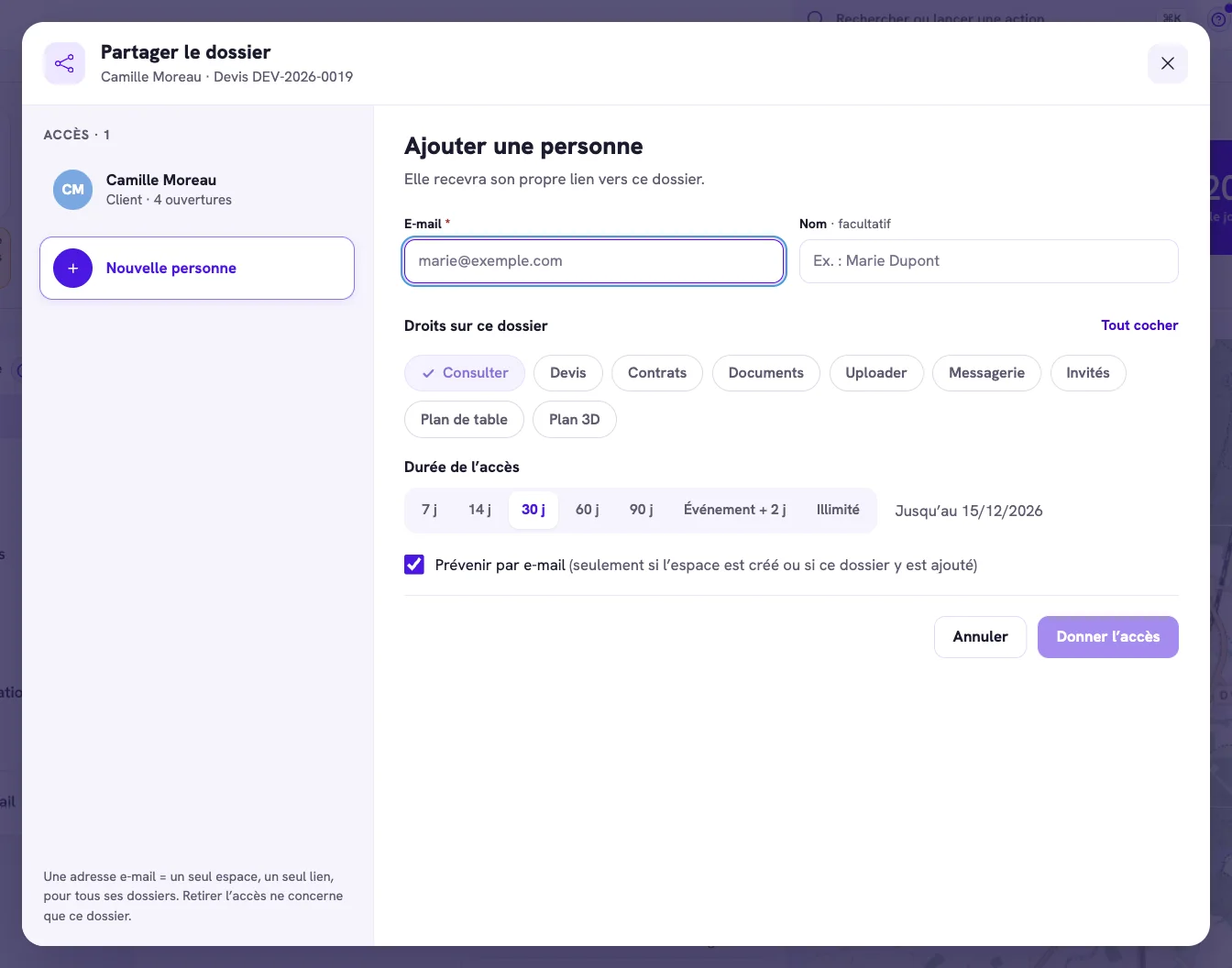
Un proche ou un autre professionnel (wedding planner, témoin…) peut recevoir son propre lien vers le dossier, avec des droits limités.
Son lien ne montre plus ce dossier, mais son espace reste ouvert pour ses autres dossiers. Les personnes qu'elle avait invitées sur ce dossier perdent aussi l'accès. Un message propose Annuler pendant quelques secondes. L'accès du client principal du dossier ne se retire pas depuis cette fenêtre.
Renvoyez-lui le lien depuis la fiche client, ou avec l'enveloppe Envoyer par e-mail de Partager le dossier.
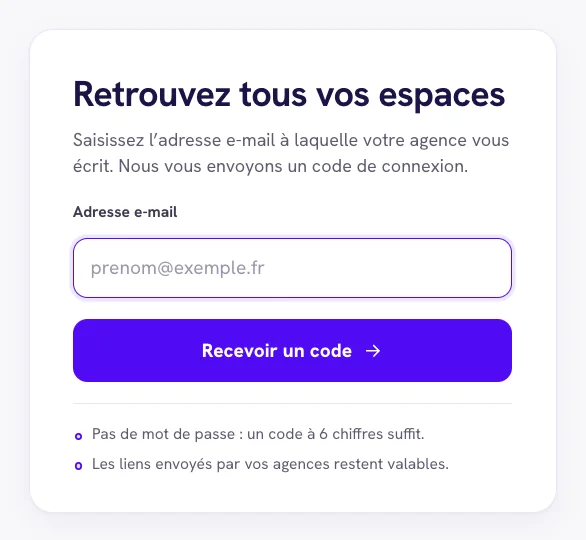
Votre client peut aussi retrouver son accès lui-même avec son compte client, facultatif. À l'adresse app.eventoria.fr/mon-espace, il saisit son adresse e-mail, clique sur Recevoir un code, puis saisit le code à 6 chiffres reçu par e-mail. La page Mes espaces lui montre alors tous ses espaces, y compris ceux ouverts par d'autres agences.
Clients
De l'e-mail reçu à l'acceptation du devis, suivez le parcours de votre client dans son espace et ce que cela change dans votre dossier.
Vidéo 1:47 4 min de lecture
Clients
Fusionnez deux fiches du même client sans rien perdre, puis regroupez ses espaces client en double pour qu'il garde un seul lien.
Vidéo 1:50 2 min de lecture
Demandes et devis
Ajoutez les articles du catalogue dans la fiche de l'événement, puis envoyez le devis par e-mail avec un lien vers l'espace client.
Vidéo 1:43 2 min de lecture
Créez votre compte gratuitement et suivez votre prochain dossier dans Eventoria, de la première réponse au jour J.