
Planning et tâches
Lire le planning par équipe, semaine ou mois
Passez d'une vue à l'autre pour voir qui travaille quand, la charge de chacun, les tâches et les événements confirmés.
3 min de lecture
Planning et tâches
Créez des tâches, appliquez votre modèle de rétroplanning, suivez-les sur la route jusqu'au jour J et traitez celles en retard.
Vidéo 2:01 5 min de lecture Vérifié le 15 novembre 2026
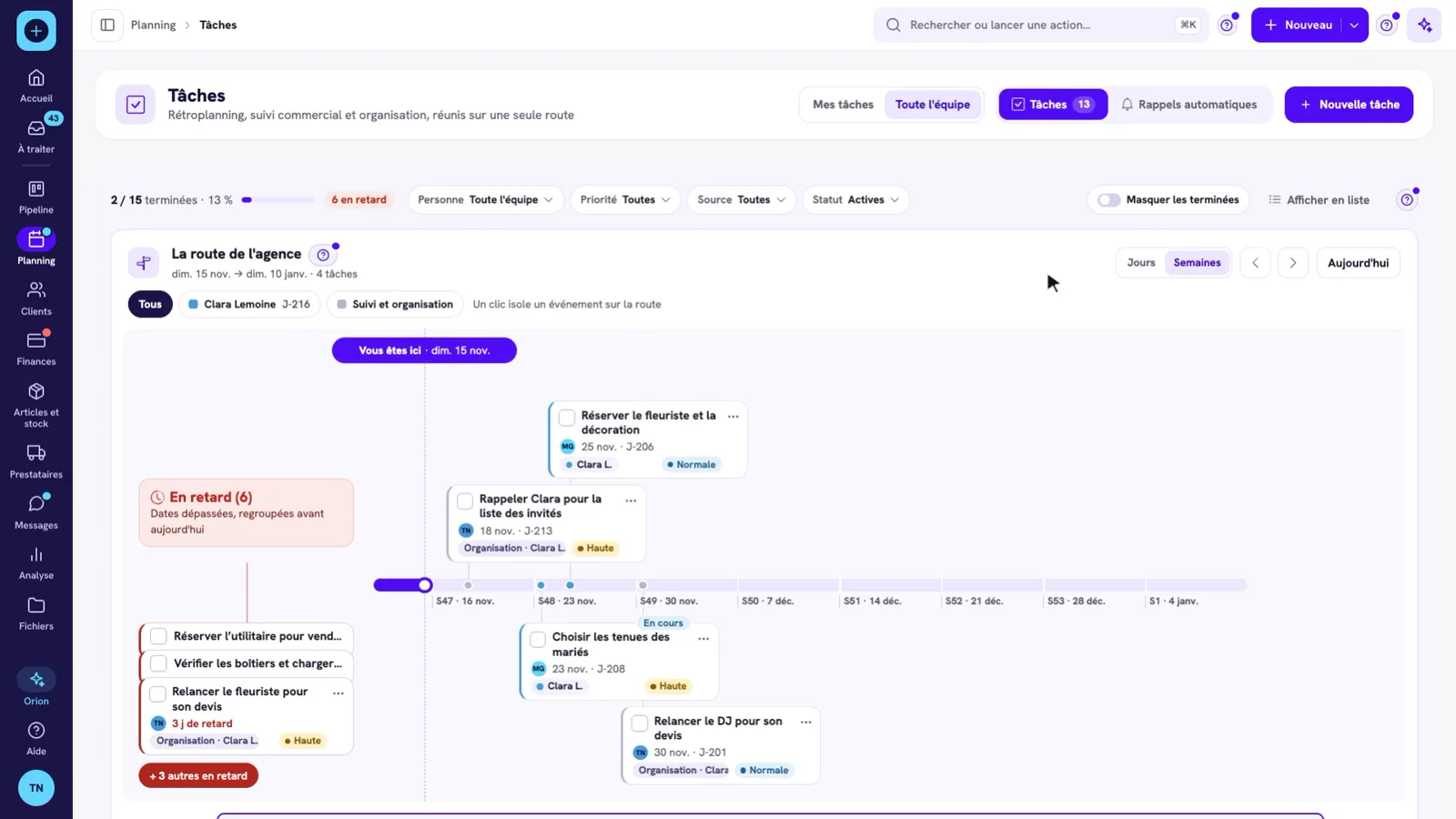
La page Tâches place toutes les tâches de l'agence sur une même route, à leur date. Le repère Vous êtes ici marque aujourd'hui. Les tâches dont la date est passée sont regroupées à gauche, dans En retard.
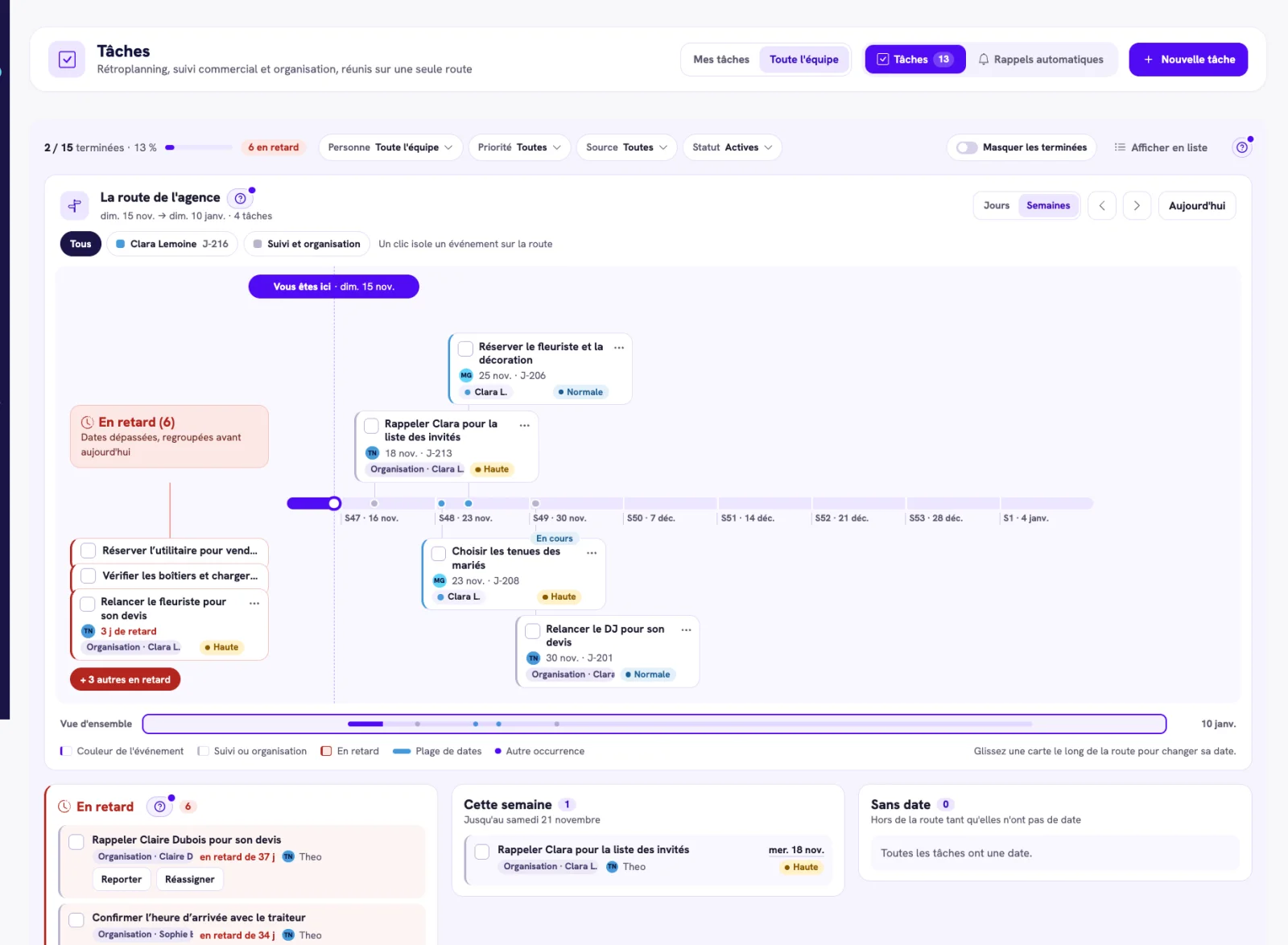
Chaque carte montre l'échéance, la personne assignée, l'événement lié et la priorité. Cochez sa case pour marquer la tâche terminée.
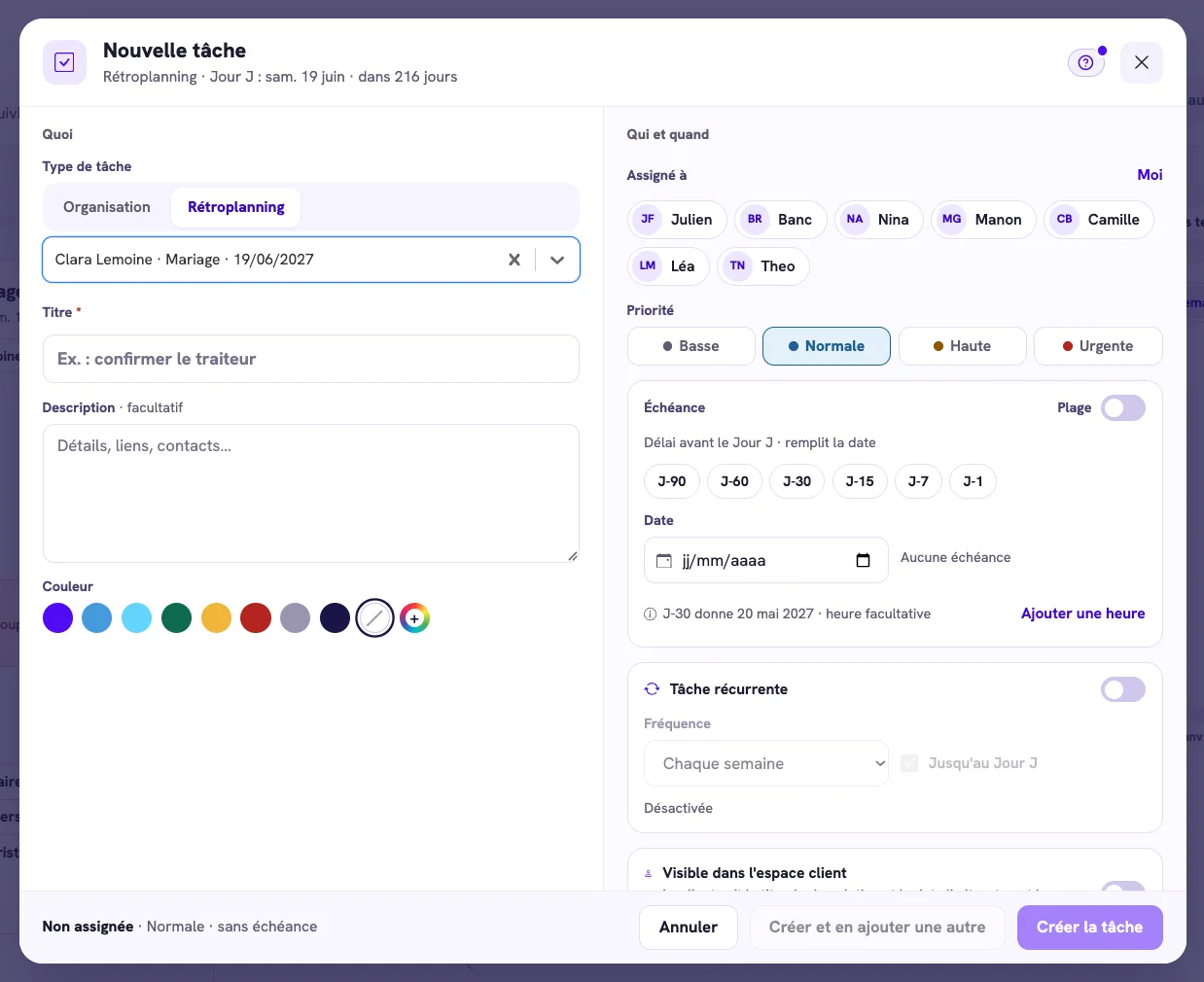
Pour une tâche liée à un événement, des pastilles J-90, J-60, J-30, J-15, J-7 et J-1 remplissent la date en fonction du jour J. Tâche récurrente répète la tâche selon une Fréquence : chaque jour, chaque jour ouvré (du lundi au vendredi, sans le week-end), chaque semaine, toutes les 2 semaines, chaque mois, chaque trimestre ou chaque année. Créer et en ajouter une autre enregistre et garde la fenêtre ouverte.
La route vers le Jour J affiche les tâches de cet événement entre la création du dossier et le jour J, avec des repères à J-60, J-30 et J-7. Le repère Vous êtes ici marque aujourd'hui et donne le nombre de jours avant le jour J. Nouvelle tâche crée directement une tâche de rétroplanning pour cet événement. Aller au Jour J fait défiler la route jusqu'à la date de l'événement. Appliquer le modèle ajoute les étapes de votre modèle (voir ci-dessous).
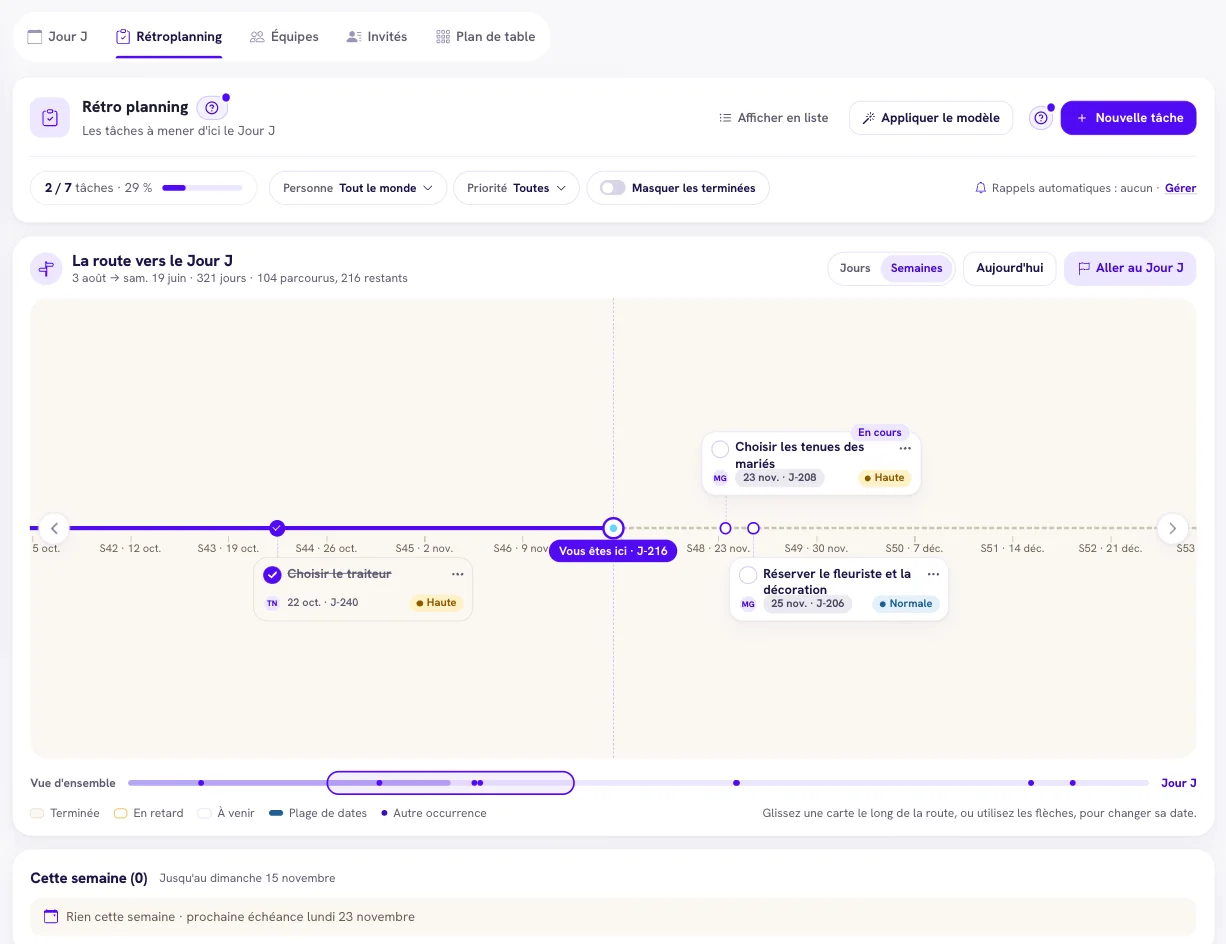
Pour changer la date d'une tâche, faites glisser sa carte le long de la route. Le bouton … d'une carte propose Modifier et Montrer au client.
Par défaut, les tâches restent internes. Pour qu'une étape apparaisse dans l'espace client, sous Préparer > À faire :
Vous pouvez aussi activer Visible dans l'espace client dans la fenêtre de la tâche. Votre client voit le titre, la description et la date limite, et peut cocher l'étape. Vos notes et les personnes assignées restent internes.
La carte porte alors la pastille Client. Quand votre client coche l'étape, la carte indique Faite par le client le et la date. Pour la retirer, choisissez Retirer de l'espace client dans le même menu.
Votre modèle de rétroplanning liste les étapes types d'un événement (pour un mariage : réserver le lieu, envoyer les faire-part, établir le plan de table…), chacune placée à un nombre de jours du Jour J.
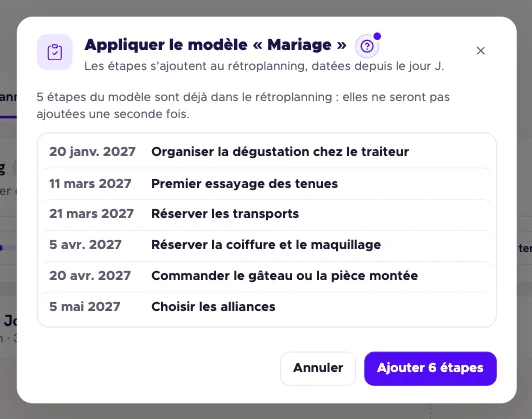
Le modèle se règle dans Paramètres, rubrique Rétroplanning (préparer votre modèle de rétroplanning) : étapes, délais avant ou après le Jour J, priorité, et le réglage Ajouter les étapes automatiquement. Par défaut, ses étapes s'ajoutent toutes seules quand un dossier passe en Confirmé, si son rétroplanning est encore vide : rien n'est jamais ajouté à un rétroplanning commencé sans que vous le demandiez.
Si vous changez la date de l'événement, les étapes venues du modèle, non terminées et que vous n'avez pas déplacées à la main, suivent la nouvelle date.
Dans la colonne En retard :
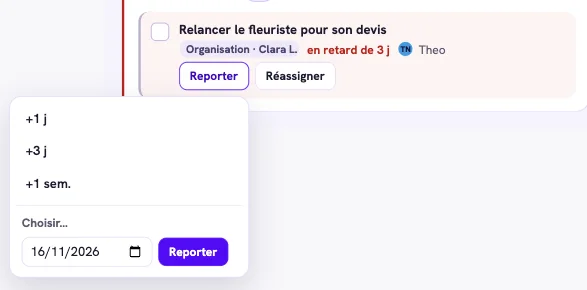
Le menu … d'une carte propose aussi Modifier, Dupliquer, Statut et Assigner.
Au-dessus de la route, filtrez par Personne, Priorité, Source et Statut. Masquer les terminées retire les tâches faites. Afficher en liste remplace la route par une liste simple, triée par date.
Planning et tâches
Passez d'une vue à l'autre pour voir qui travaille quand, la charge de chacun, les tâches et les événements confirmés.
3 min de lecture
Planning et tâches
Ajoutez les étapes de la journée avec leurs horaires, lieux et prestataires, puis exportez le jour J en PDF avec la journée des prestataires.
Vidéo 1:15 3 min de lecture
Planning et tâches
Composez l'équipe de la prestation, donnez à chacun ses horaires et ajustez-les dans la frise de la journée.
Vidéo 1:36 3 min de lecture
Créez votre compte gratuitement et suivez votre prochain dossier dans Eventoria, de la première réponse au jour J.