
Planning et tâches
Lire le planning par équipe, semaine ou mois
Passez d'une vue à l'autre pour voir qui travaille quand, la charge de chacun, les tâches et les événements confirmés.
3 min de lecture
Planning et tâches
Composez l'équipe de la prestation, donnez à chacun ses horaires et ajustez-les dans la frise de la journée.
Vidéo 1:36 3 min de lecture Vérifié le 15 novembre 2026
Les personnes que vous planifiez sont les membres de vos équipes. Si ce n'est pas encore fait, ajoutez-les d'abord : voyez Ajouter les membres de votre équipe.
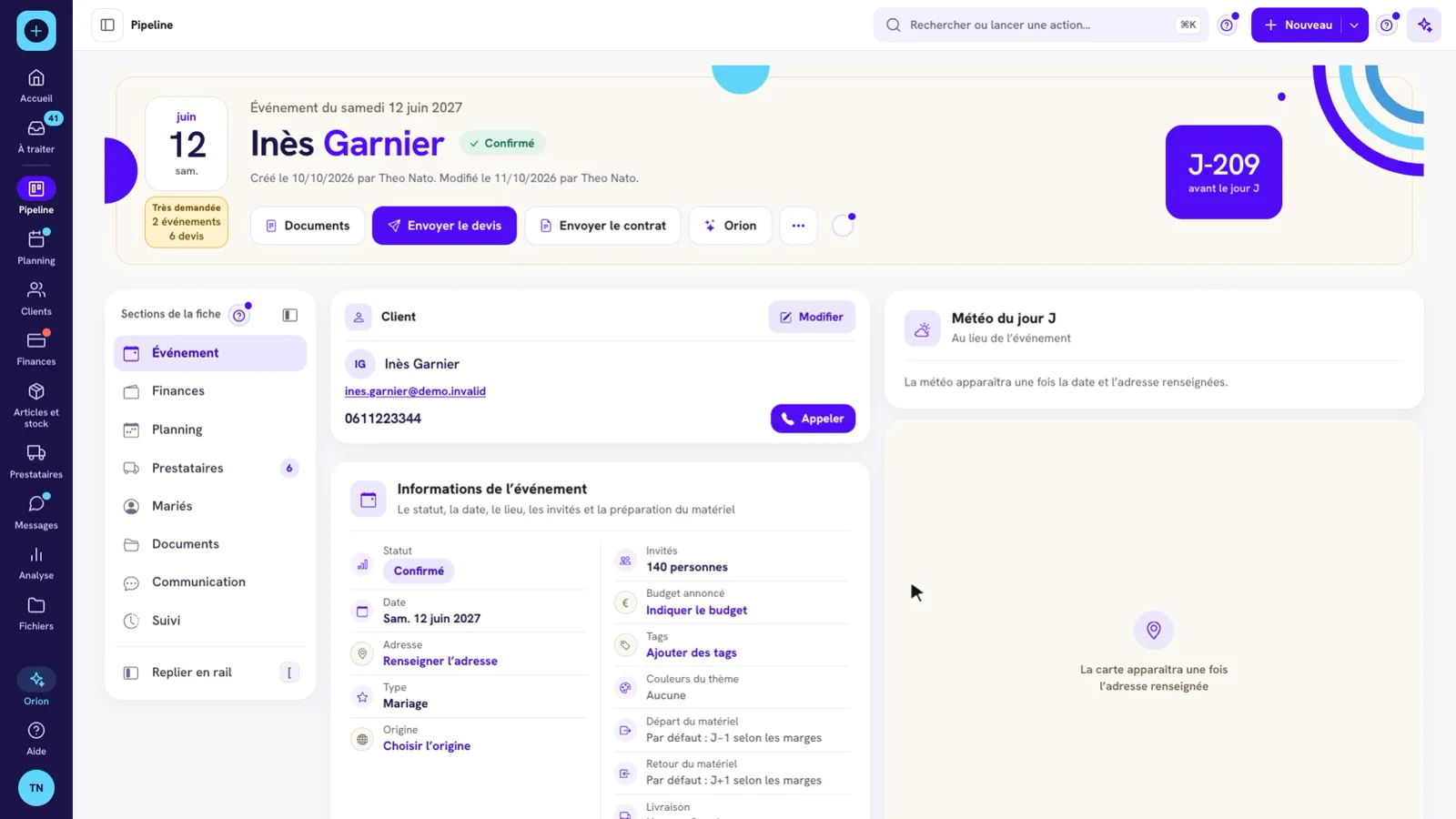
L'événement doit avoir une date. Sans date, l'onglet affiche Ajoutez la date de l'événement pour planifier l'équipe.
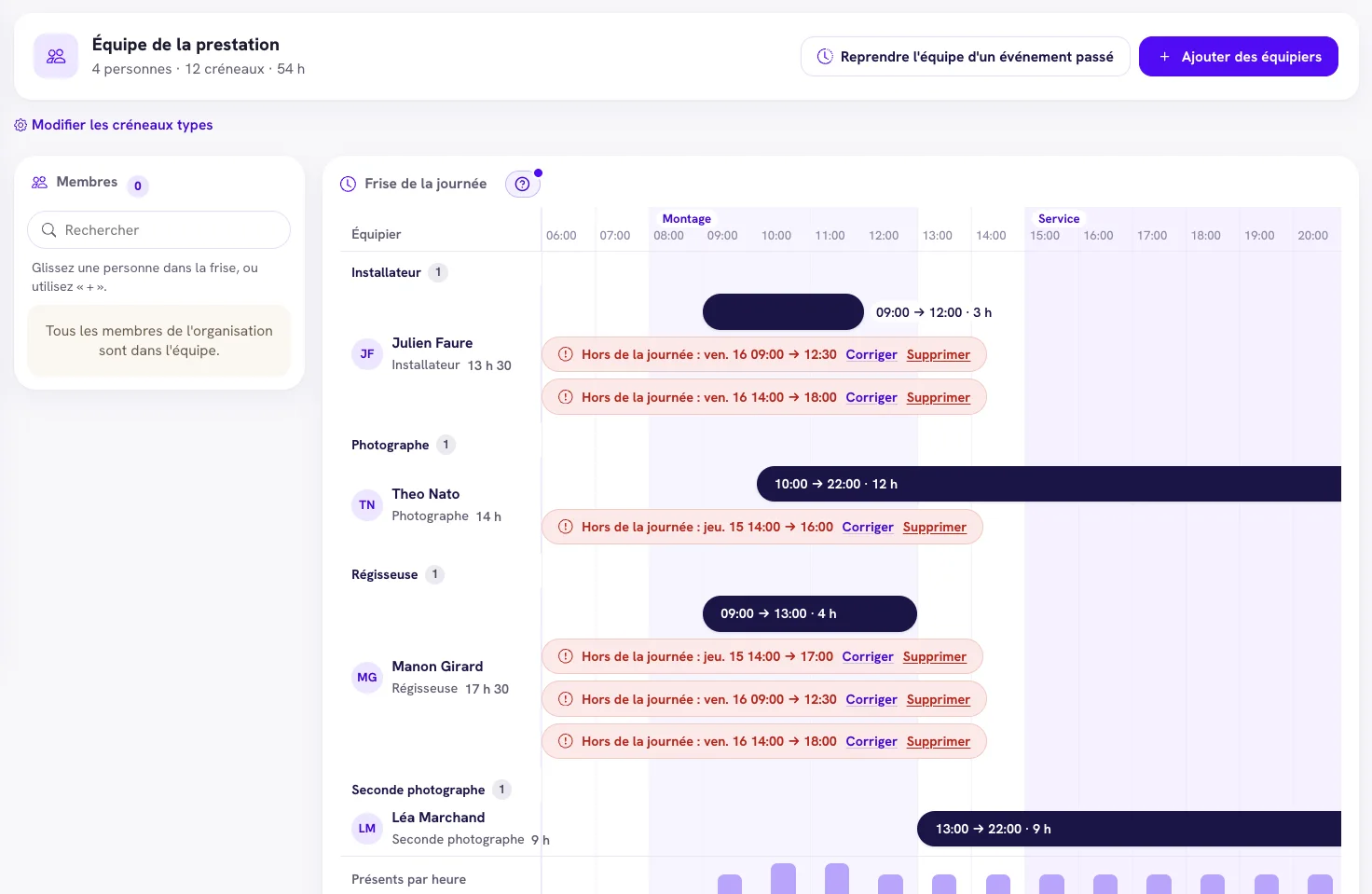
La carte Équipe de la prestation résume le nombre de personnes, de créneaux et d'heures. En dessous, la Frise de la journée montre une ligne par équipier, regroupée par rôle, avec les phases de la journée en fond. La colonne Membres liste ceux qui ne sont pas encore dans l'équipe.
La ligne Couverture compte les présents sur chaque créneau type. Le bas de la fenêtre résume votre sélection et le total d'heures. Une personne déjà dans l'équipe porte la mention Dans l'équipe : son lien Modifier ouvre sa fiche.
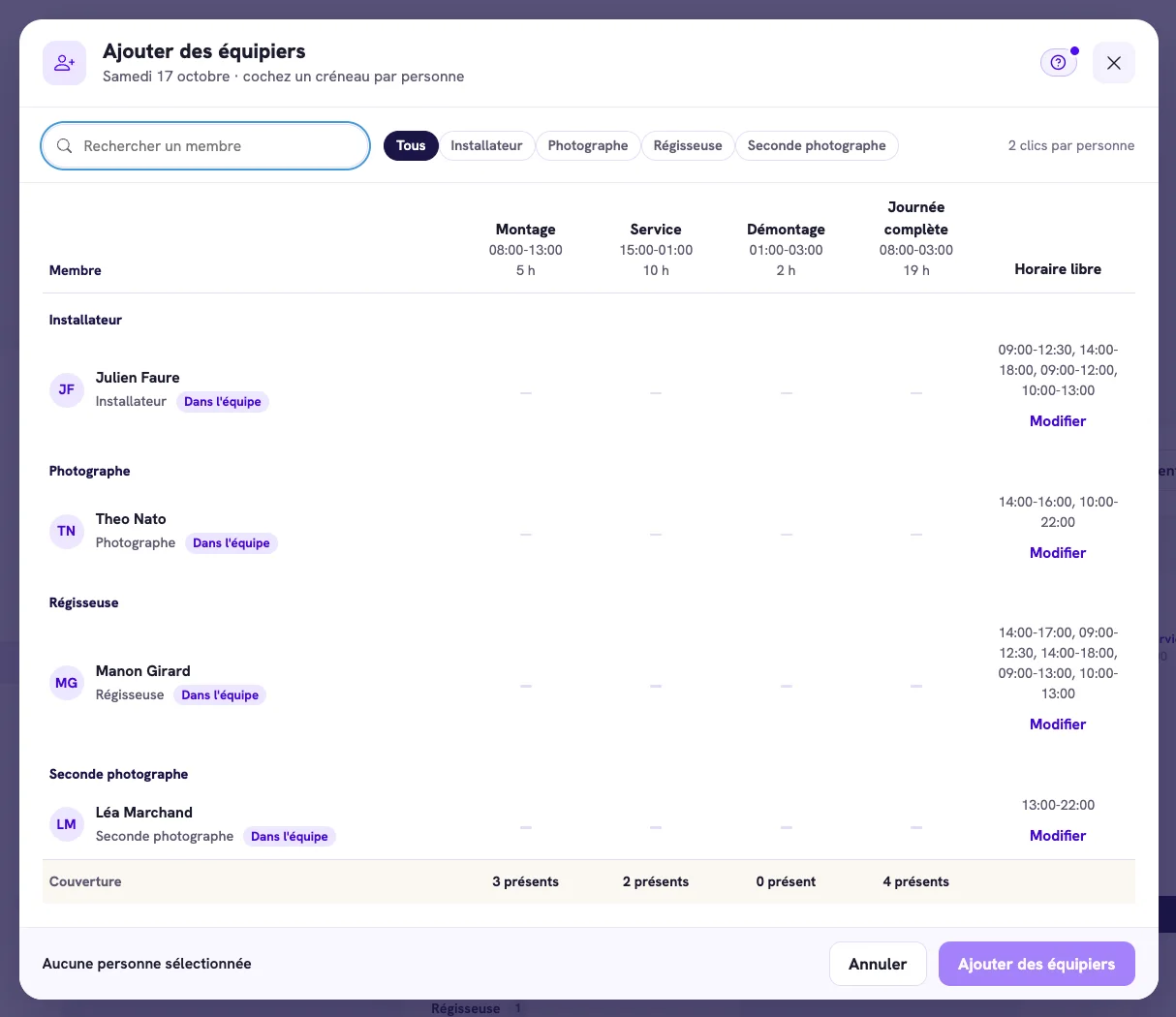
Vous pouvez aussi faire glisser une personne de la colonne Membres dans la frise.
Dans la Frise de la journée :
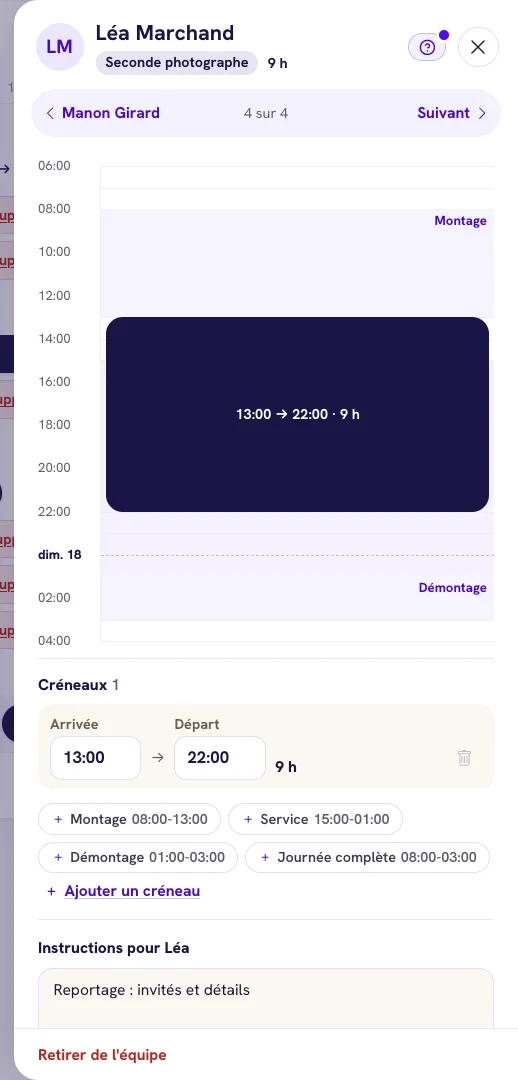
Les horaires avancent par pas de 15 minutes. La ligne Présents par heure montre combien de personnes sont sur place à chaque heure.
Les modifications s'enregistrent seules, quelques instants après la saisie. Les flèches en haut du panneau passent à l'équipier précédent ou suivant. Retirer de l'équipe, en bas du panneau, supprime tous ses créneaux sur cet événement : confirmez avec le second bouton Retirer de l'équipe.
Les mêmes personnes sont ajoutées aux mêmes heures, reportées sur la date de cet événement.
Les créneaux apparaissent dans le planning pour les événements confirmés, et servent au calcul des heures et du coût de main-d'œuvre : voyez Suivre les heures de l'équipe.
Les phases proposées (montage, service, démontage) se règlent pour toute l'agence avec le lien Modifier les créneaux types, au-dessus de la frise.
Planning et tâches
Passez d'une vue à l'autre pour voir qui travaille quand, la charge de chacun, les tâches et les événements confirmés.
3 min de lecture
Planning et tâches
Retrouvez les heures prévues par événement et par personne, la charge de chacun sur la semaine et le coût de main-d'œuvre qui en découle.
1 min de lecture
Premiers pas
Créez vos équipes et ajoutez les personnes qui travaillent sur vos événements, pour les retrouver dans le planning.
Vidéo 1:27 2 min de lecture
Créez votre compte gratuitement et suivez votre prochain dossier dans Eventoria, de la première réponse au jour J.