Eventoria

Premiers pas

Ajouter les membres de votre équipe

Créez vos équipes et ajoutez les personnes qui travaillent sur vos événements, pour les retrouver dans le planning.

Vidéo 1:27 2 min de lecture Vérifié le 12 novembre 2026

Vidéo · 1:27 Sous-titres en français

Avant de commencer

Un membre d'équipe est une personne qui travaille sur vos événements : livreur, fleuriste, serveur, extra. Sa fiche sert au planning et au calcul du coût de main-d'œuvre. Chaque membre appartient à une équipe : créez donc l'équipe en premier.
Créer une équipe

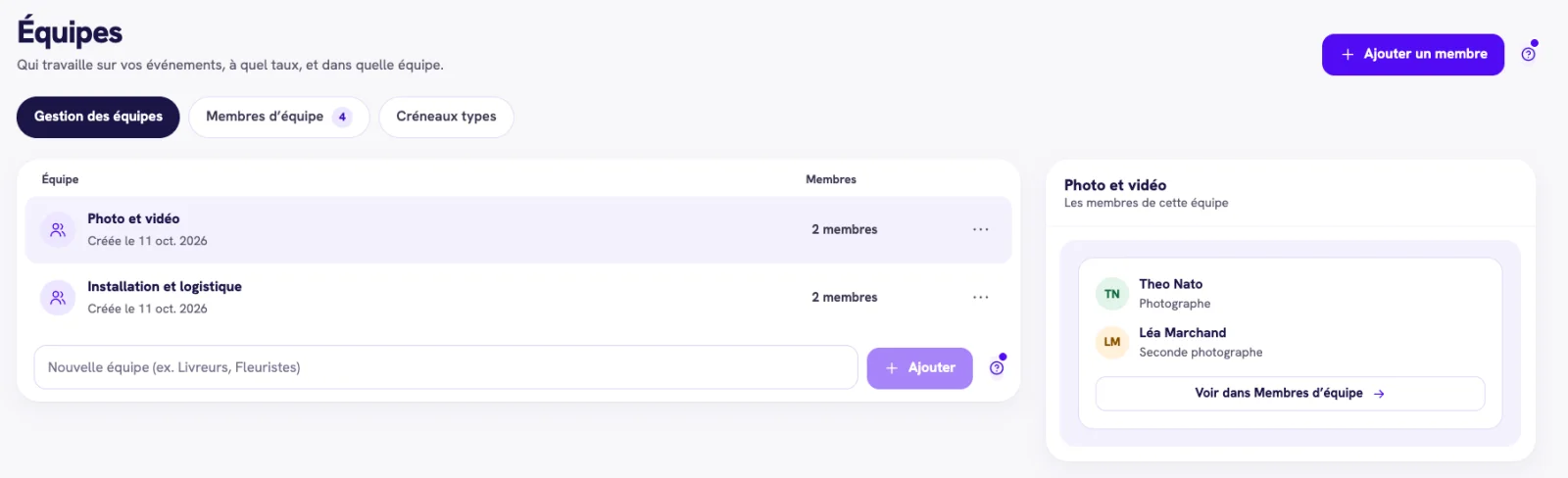
  1. Cliquez sur votre avatar, en bas de la barre latérale, puis sur Équipe.
  2. Dans l'onglet Gestion des équipes, saisissez le nom de l'équipe dans le champ en bas de la liste.
  3. Cliquez sur Ajouter.
L'onglet Gestion des équipes : la liste des équipes, le champ Nouvelle équipe et, à droite, les membres de l'équipe sélectionnée

L'équipe apparaît dans la liste avec son nombre de membres. Le menu d'actions de chaque ligne permet de la Renommer.
Ajouter un membre

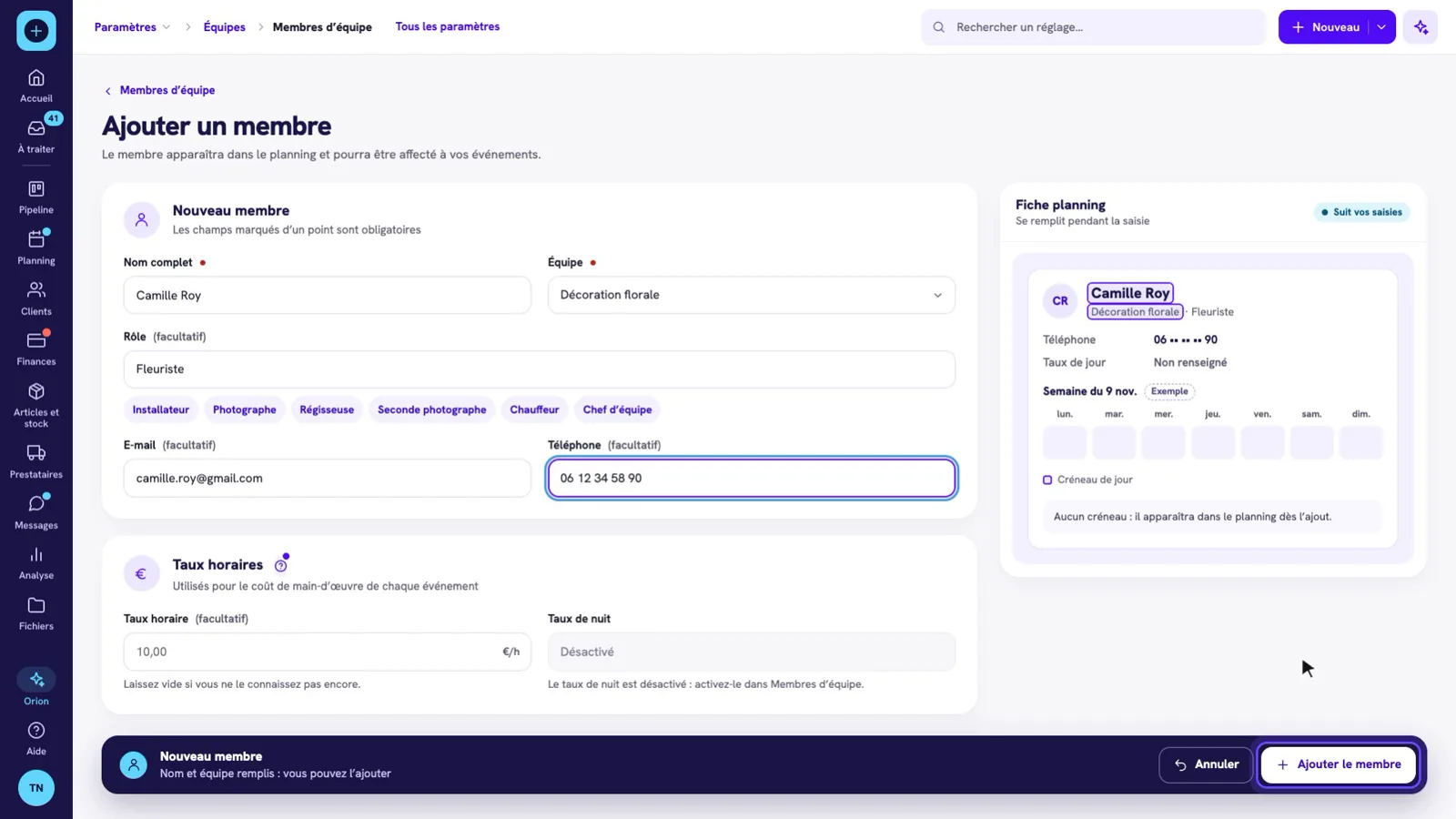
  1. Cliquez sur Ajouter un membre, en haut de la page.
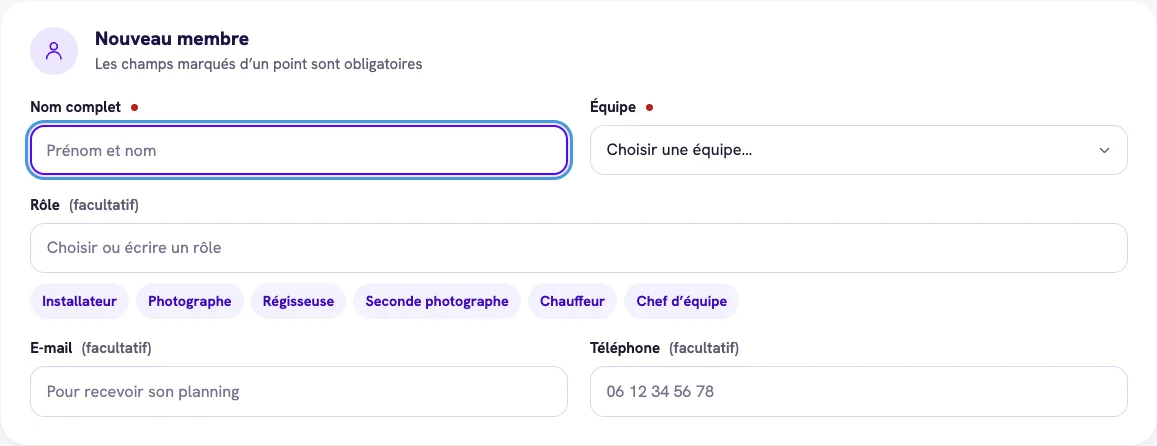
  2. Saisissez son Nom complet.
  3. Choisissez son Équipe.
  4. Complétez si vous le souhaitez son Rôle, son E-mail et son Téléphone.
  5. Cliquez sur Ajouter le membre, dans la barre en bas de la page.
La carte Nouveau membre : nom complet, équipe, rôle, e-mail et téléphone

Seuls le nom et l'équipe sont obligatoires. Le membre apparaît dans le planning et peut être affecté à vos événements.
Renseigner les taux horaires

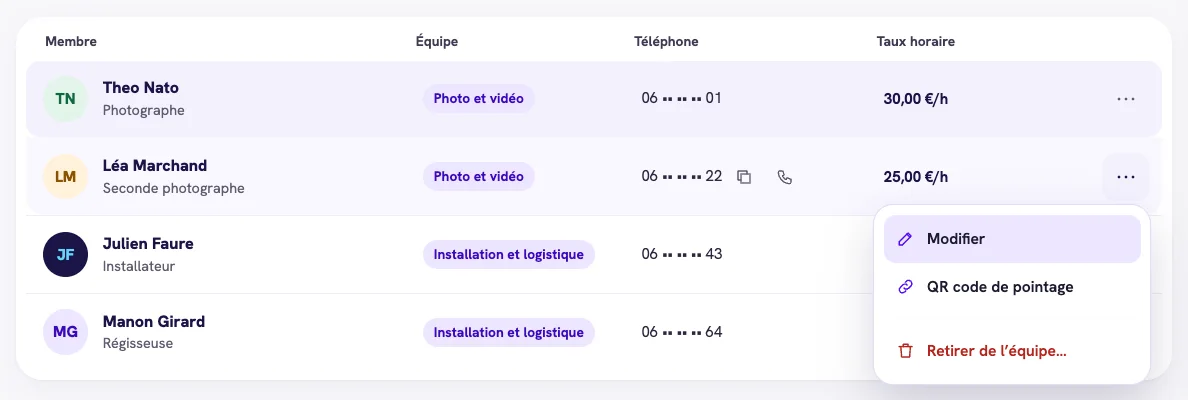
  1. Dans l'onglet Membres d’équipe, ouvrez le menu d'actions du membre et cliquez sur Modifier.
  2. Dans la carte Taux horaires, saisissez son Taux horaire.
  3. Cliquez sur Enregistrer.
La liste des membres avec le menu d'actions ouvert : Modifier, QR code de pointage, Retirer de l'équipe

Le taux sert à calculer le coût de main-d'œuvre de chaque événement. Vous pouvez le laisser vide et le compléter plus tard.
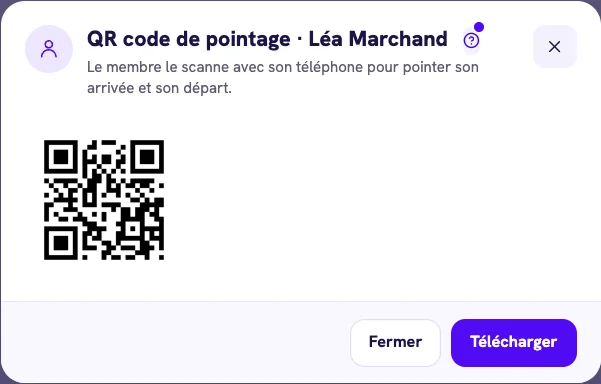
Donner le QR code de pointage

  1. Dans l'onglet Membres d’équipe, ouvrez le menu d'actions du membre.
  2. Cliquez sur QR code de pointage.
  3. Cliquez sur Télécharger pour le lui transmettre.
La fenêtre QR code de pointage d'un membre, avec le bouton Télécharger

Ce code identifie le membre. Le pointage des heures par ce code n'est pas encore en service.

Retirer un membre

  1. Ouvrez le menu d'actions du membre et cliquez sur Retirer de l’équipe….
  2. Confirmez avec Retirer le membre.

Il n'apparaît plus dans les listes de membres ni dans les affectations.

Guides liés

  • Premiers pas

    Régler votre agence

    Renseignez vos informations légales, vos coordonnées, votre logo et votre TVA. Elles s'impriment sur vos devis, vos factures et vos e-mails.

    Vidéo 2:00 3 min de lecture

  • Premiers pas

    Découvrir Eventoria en trois minutes

    Faites le tour d'Eventoria avec le mariage d'exemple de votre compte : modules, Pipeline, fiche du mariage, bouton Nouveau, recherche, Orion et À traiter.

    Vidéo 3:19 5 min de lecture

  • Premiers pas

    Faire le tour d'Eventoria

    Repérez les modules d'Eventoria, le Pipeline, la fiche d'un dossier, le bouton Nouveau, la recherche, Orion et À traiter, quel que soit votre métier.

    Vidéo 2:05 5 min de lecture

Votre prochaine demande mérite mieux qu’un tableur.

Créez votre compte gratuitement et suivez votre prochain dossier dans Eventoria, de la première réponse au jour J.

Recevoir le lien sur votre ordinateur

L’essai d’Eventoria est plus confortable sur un ordinateur. Laissez votre adresse e-mail : nous vous envoyons le lien d’inscription, à ouvrir quand vous serez installé.

Votre adresse sert à vous envoyer ce lien ; nous pourrons vous recontacter au sujet de votre essai. La provenance de votre visite est jointe à la demande. Confidentialité

Ou commencer sur ce téléphone