
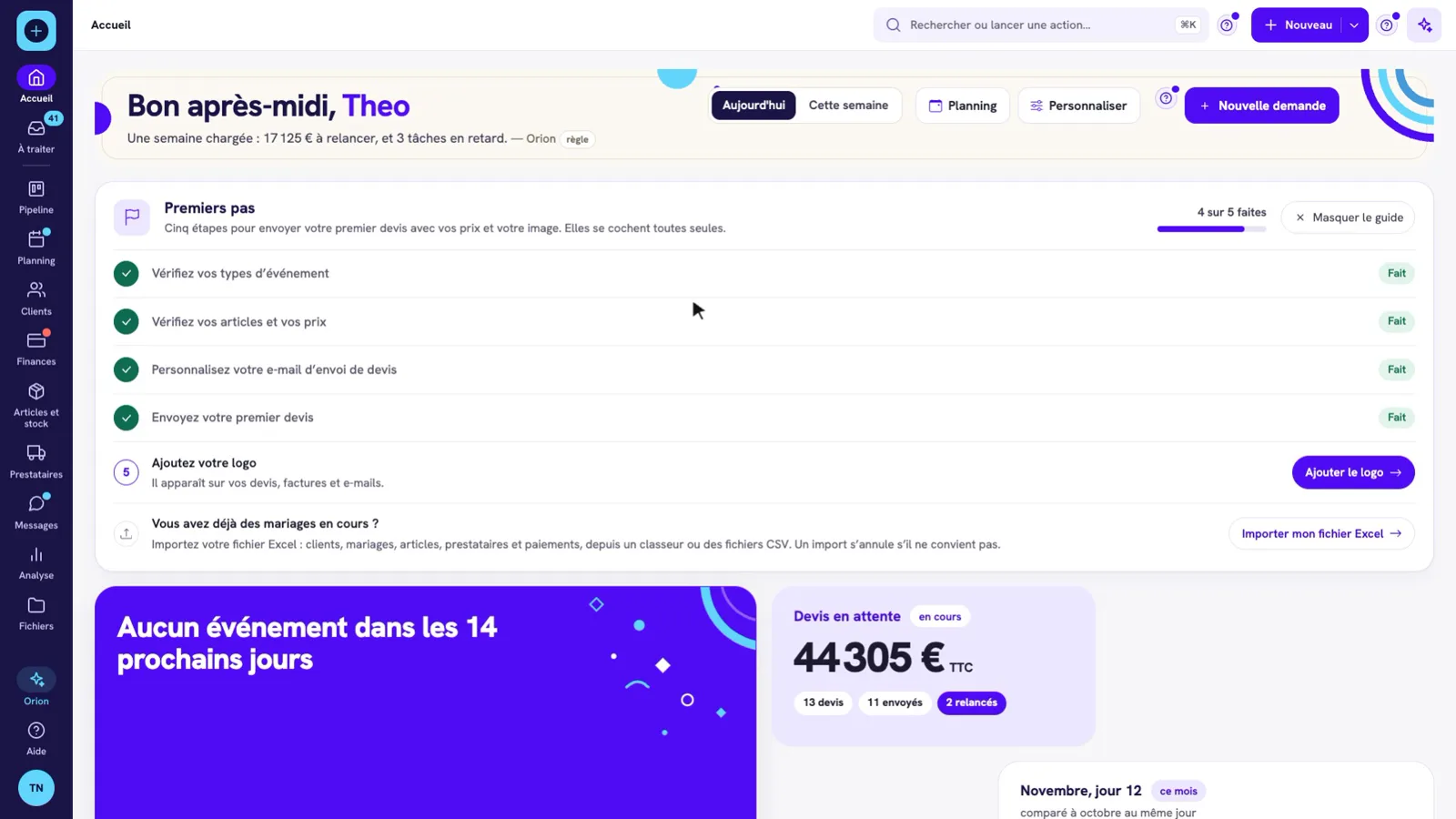
Premiers pas
Préparer votre catalogue avant le premier devis
Créez quelques catégories et vos premiers articles avec leur prix. Vous les ajouterez ensuite à vos devis en un clic.
Vidéo 1:48 3 min de lecture
Premiers pas
Renseignez vos informations légales, vos coordonnées, votre logo et votre TVA. Elles s'impriment sur vos devis, vos factures et vos e-mails.
Vidéo 2:00 3 min de lecture Vérifié le 12 novembre 2026
La page Général a deux onglets, Informations et Logo et tampon. À droite, l'Aperçu en direct montre l'en-tête et le pied d'un devis avec vos informations. Les boutons Devis, Facture et E-mail changent le document montré.
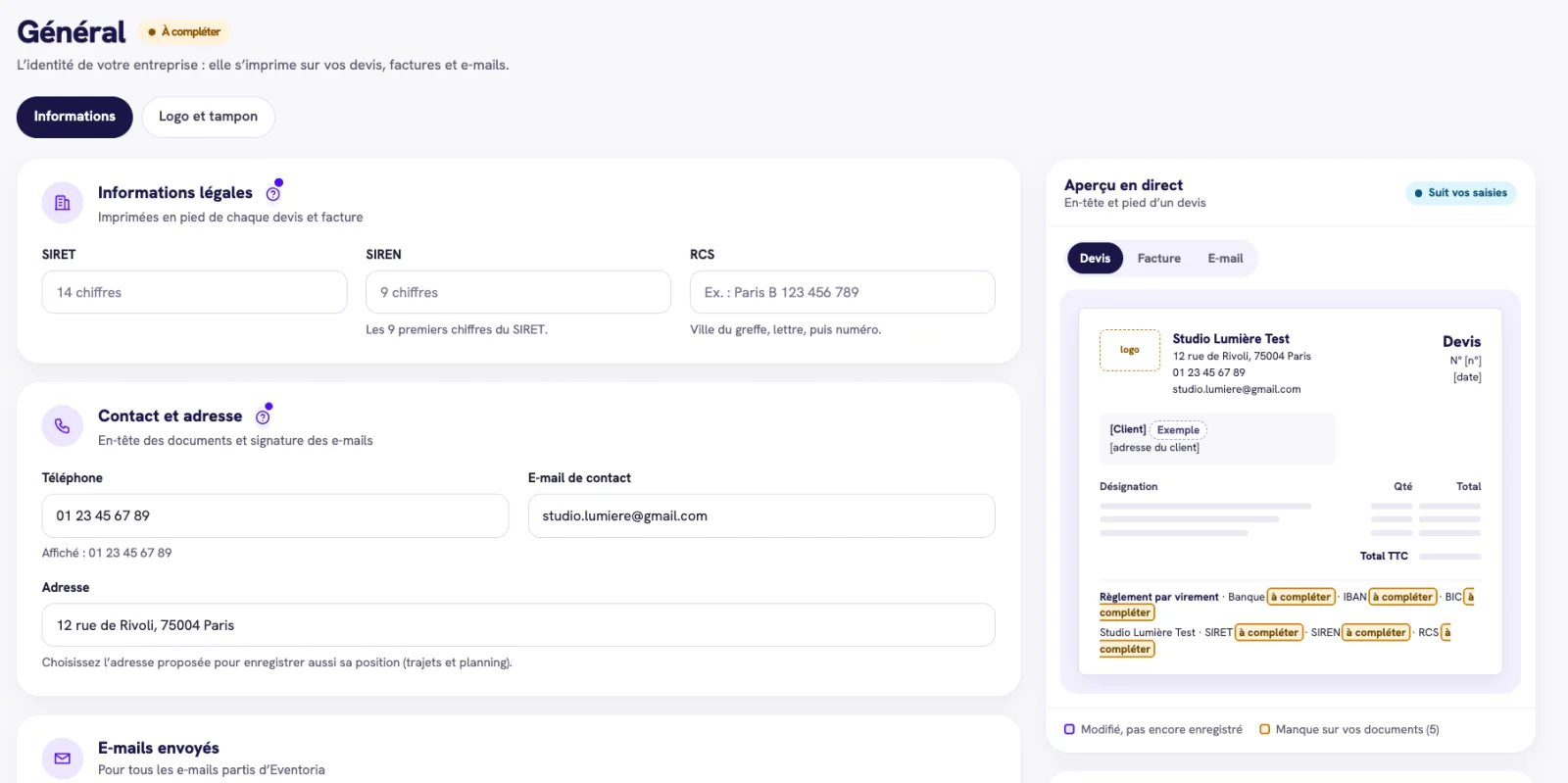
Ces mentions sont imprimées en pied de chaque devis et de chaque facture. Le SIRET et le SIREN sont contrôlés à la sortie du champ.
Ces coordonnées forment l'en-tête de vos documents et la signature de vos e-mails. Choisir l'adresse proposée enregistre aussi sa position, utilisée pour les trajets et le planning.
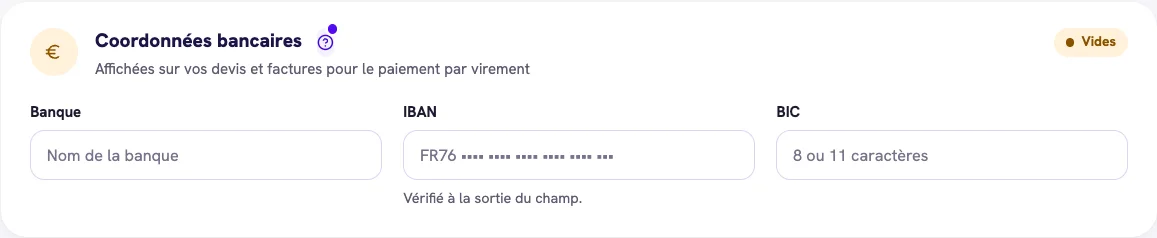
Elles sont affichées sur vos devis et vos factures pour le paiement par virement. La carte n'apparaît que si votre profil a accès à la banque.
La barre compte vos modifications et les nomme. Dans l'aperçu, une valeur modifiée reste surlignée en violet tant qu'elle n'est pas enregistrée, et un champ vide est signalé par la mention « à compléter ».
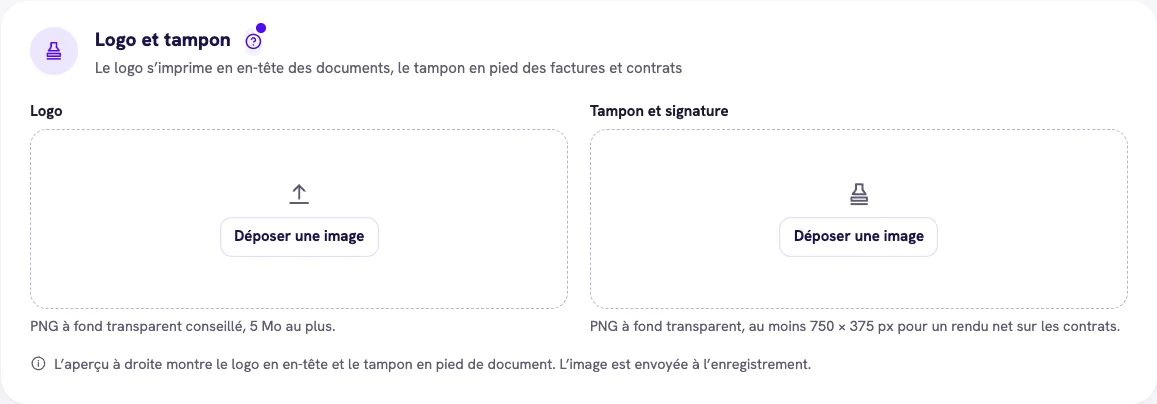
Le logo s'imprime en en-tête des documents, le tampon en pied des factures et des contrats. Un fichier PNG à fond transparent est conseillé, de 5 Mo au plus.
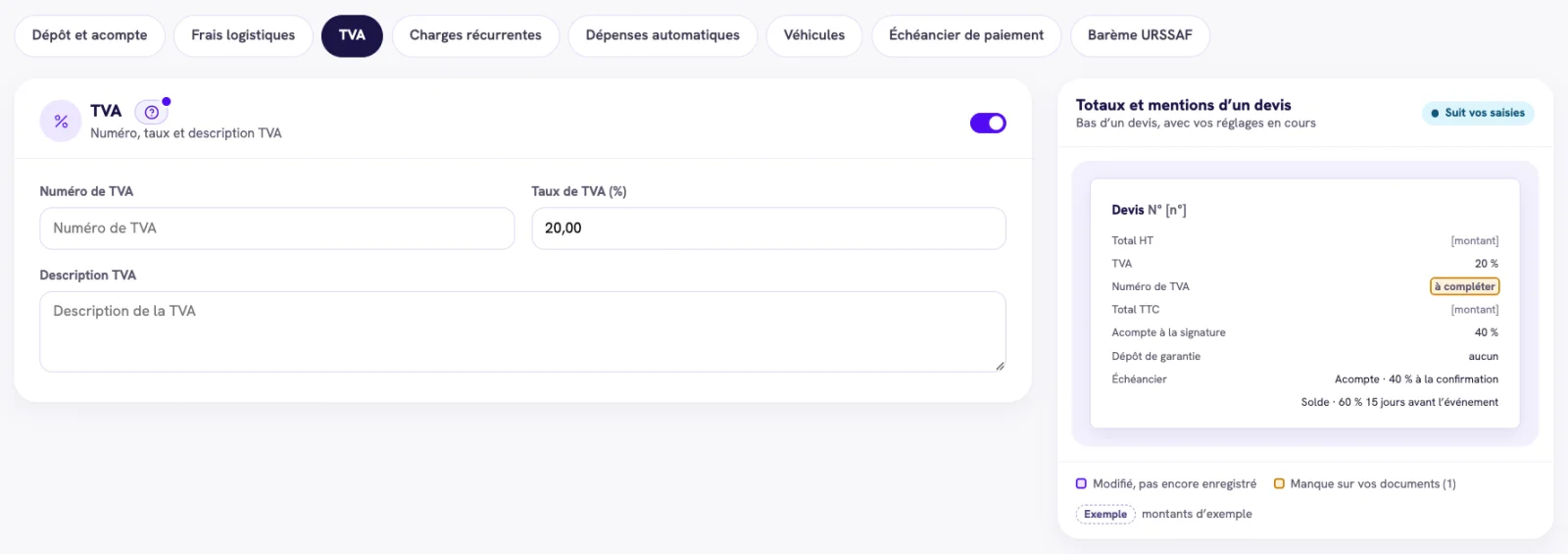
À droite, l'aperçu Totaux et mentions d’un devis montre le résultat. Avec la TVA activée, il affiche le total HT, la TVA, votre numéro de TVA et le total TTC. Sans elle, la ligne TVA porte la mention « non applicable » et la dernière ligne s'appelle simplement « Total ».
Le champ Description TVA sert à ajouter une mention. L'aperçu la montre sur la ligne « Mention TVA ».
La page Financier règle aussi l'acompte et l'échéancier de paiement. Une fois l'agence réglée, préparez votre catalogue pour pouvoir chiffrer votre premier devis.
Premiers pas
Créez quelques catégories et vos premiers articles avec leur prix. Vous les ajouterez ensuite à vos devis en un clic.
Vidéo 1:48 3 min de lecture
Premiers pas
Créez vos équipes et ajoutez les personnes qui travaillent sur vos événements, pour les retrouver dans le planning.
Vidéo 1:27 2 min de lecture
Demandes et devis
Ajoutez les articles du catalogue dans la fiche de l'événement, puis envoyez le devis par e-mail avec un lien vers l'espace client.
Vidéo 1:43 2 min de lecture
Créez votre compte gratuitement et suivez votre prochain dossier dans Eventoria, de la première réponse au jour J.