Eventoria

Planning et tâches

Lire le planning par équipe, semaine ou mois

Passez d'une vue à l'autre pour voir qui travaille quand, la charge de chacun, les tâches et les événements confirmés.

3 min de lecture Vérifié le 13 novembre 2026

Choisir une vue

  1. Ouvrez Planning.
  2. Choisissez Équipe, Semaine ou Mois, en haut à droite.
  3. Changez de période avec les flèches, ou revenez à la période en cours avec Aujourd'hui.

Le planning réunit les événements confirmés, les créneaux d'équipe de ces événements, les tâches et le rétroplanning. Si votre agenda Google ou Calendly est connecté, ses rendez-vous s'y ajoutent.

L'adresse de la page garde la vue et la période : un favori ou un lien partagé rouvre le même planning.

Lire la vue Équipe

La vue Équipe montre la semaine avec une ligne par membre.
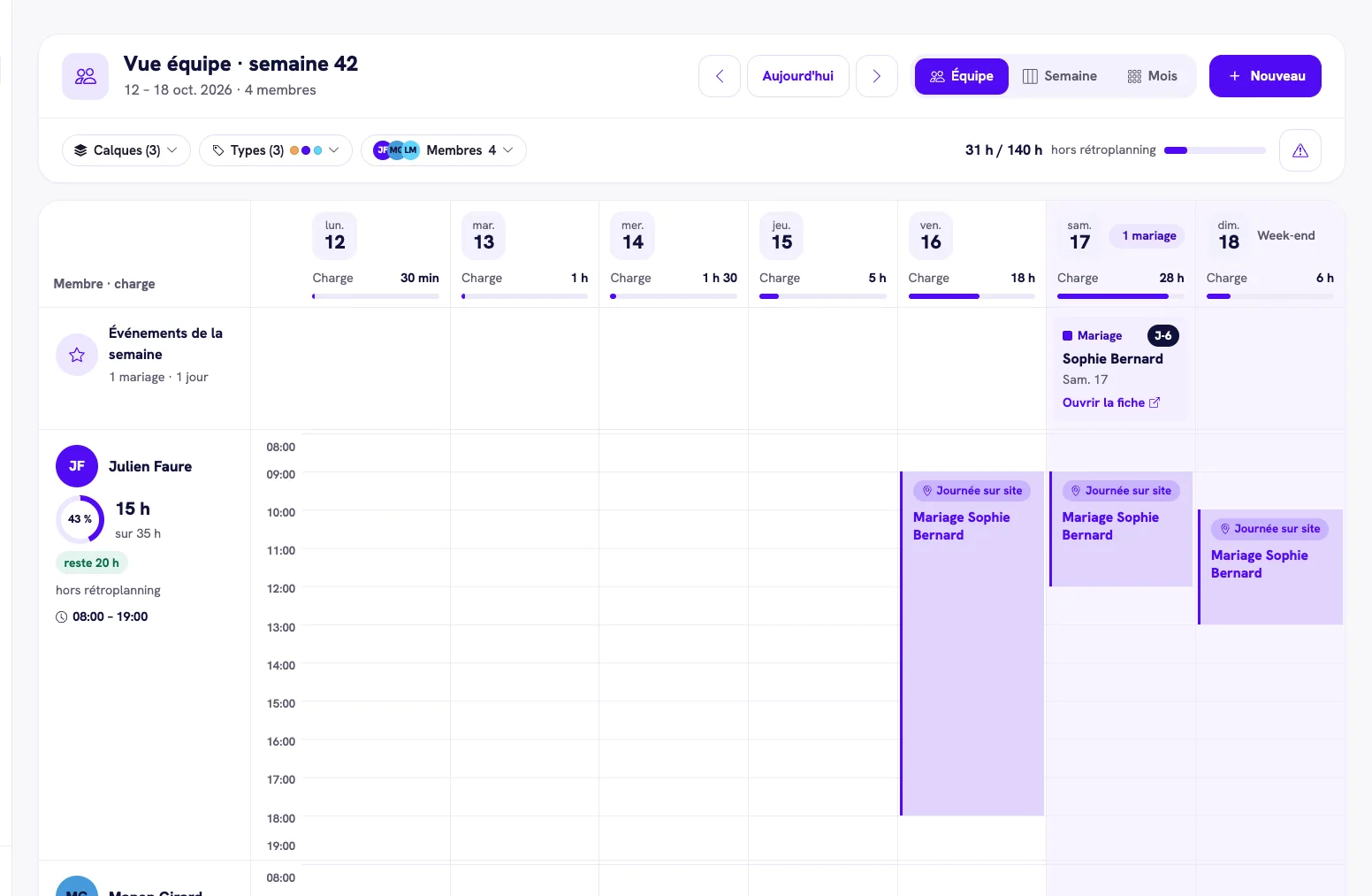
  • La ligne Événements de la semaine liste les événements confirmés, avec Ouvrir la fiche.
  • Sous chaque jour, Charge totalise les heures prévues ce jour-là.
  • À gauche de chaque ligne, l'anneau donne la charge du membre sur la semaine, sur une base de 35 heures, et ce qu'il reste.
  • Les blocs Journée sur site sont les créneaux d'équipe d'un événement. Cliquez dessus pour ouvrir la fiche de l'événement dans un nouvel onglet.
  • La ligne Non assigné regroupe ce qui n'a encore personne.
La vue Équipe : les jours de la semaine, la charge de chaque jour et la ligne d'un membre

Pour réattribuer une tâche, faites-la glisser vers un autre membre ou un autre jour. Un message propose d'Annuler le déplacement.

Lire la vue Semaine

La vue Semaine montre toute l'équipe dans une grille par heure.
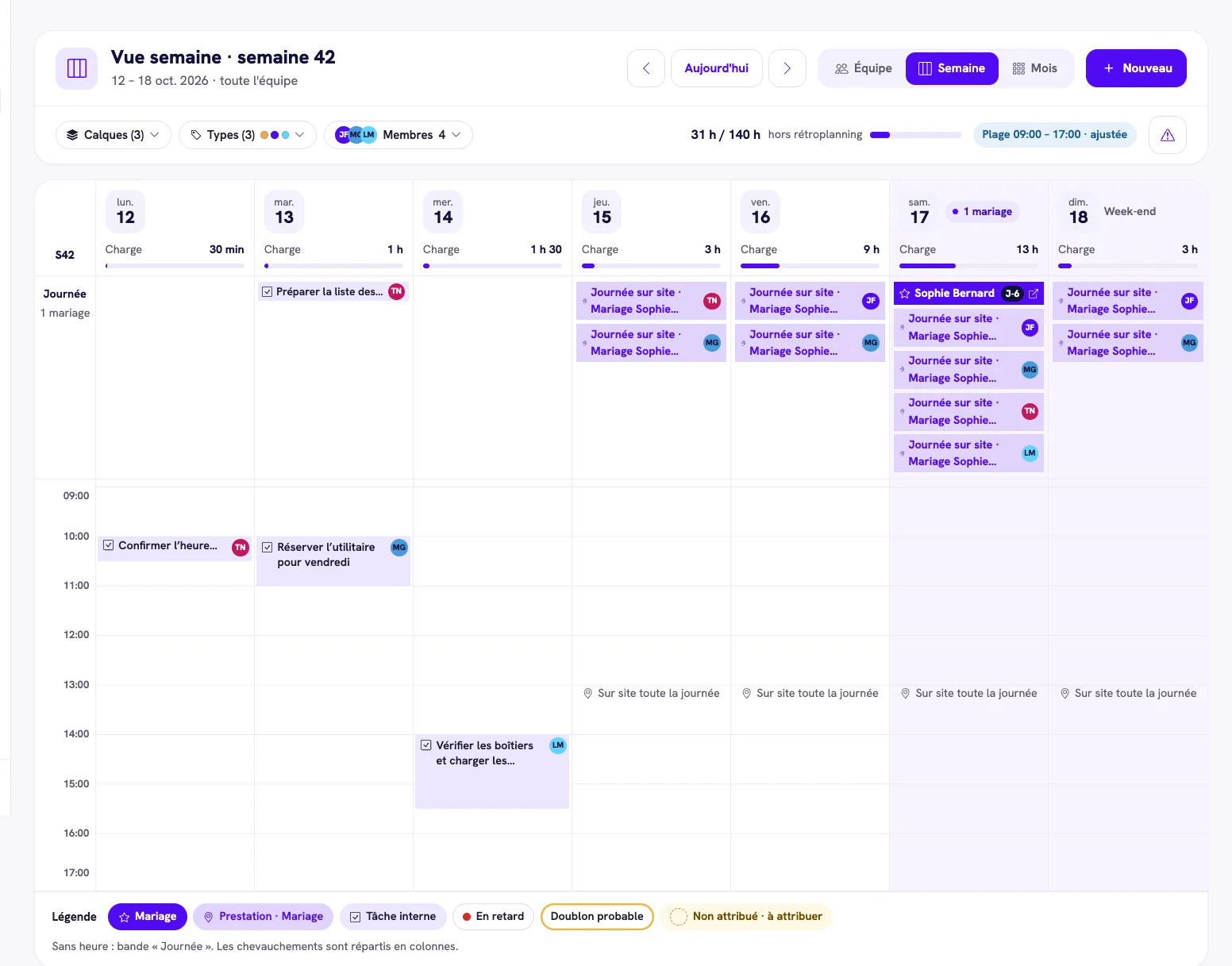
  • La bande Journée, en haut, reçoit ce qui n'a pas d'heure : l'événement du jour, les journées sur site, les tâches sans horaire.
  • La grille horaire s'ajuste aux créneaux de la semaine : la pastille Plage indique les heures affichées.
  • Les initiales sur chaque bloc indiquent le membre concerné.
La vue Semaine : la bande Journée, la grille horaire et la légende

Sous la grille, la carte Cette semaine résume les événements, les heures planifiées, les rendez-vous à attribuer et les échéances de rétroplanning. La carte À venir annonce le prochain événement.

Lire la vue Mois

La vue Mois montre six semaines. Chaque case affiche jusqu'à trois barres (événements, journées sur site, rétroplanning), puis un compteur +n. Les tâches et rendez-vous y sont comptés, sans détail.
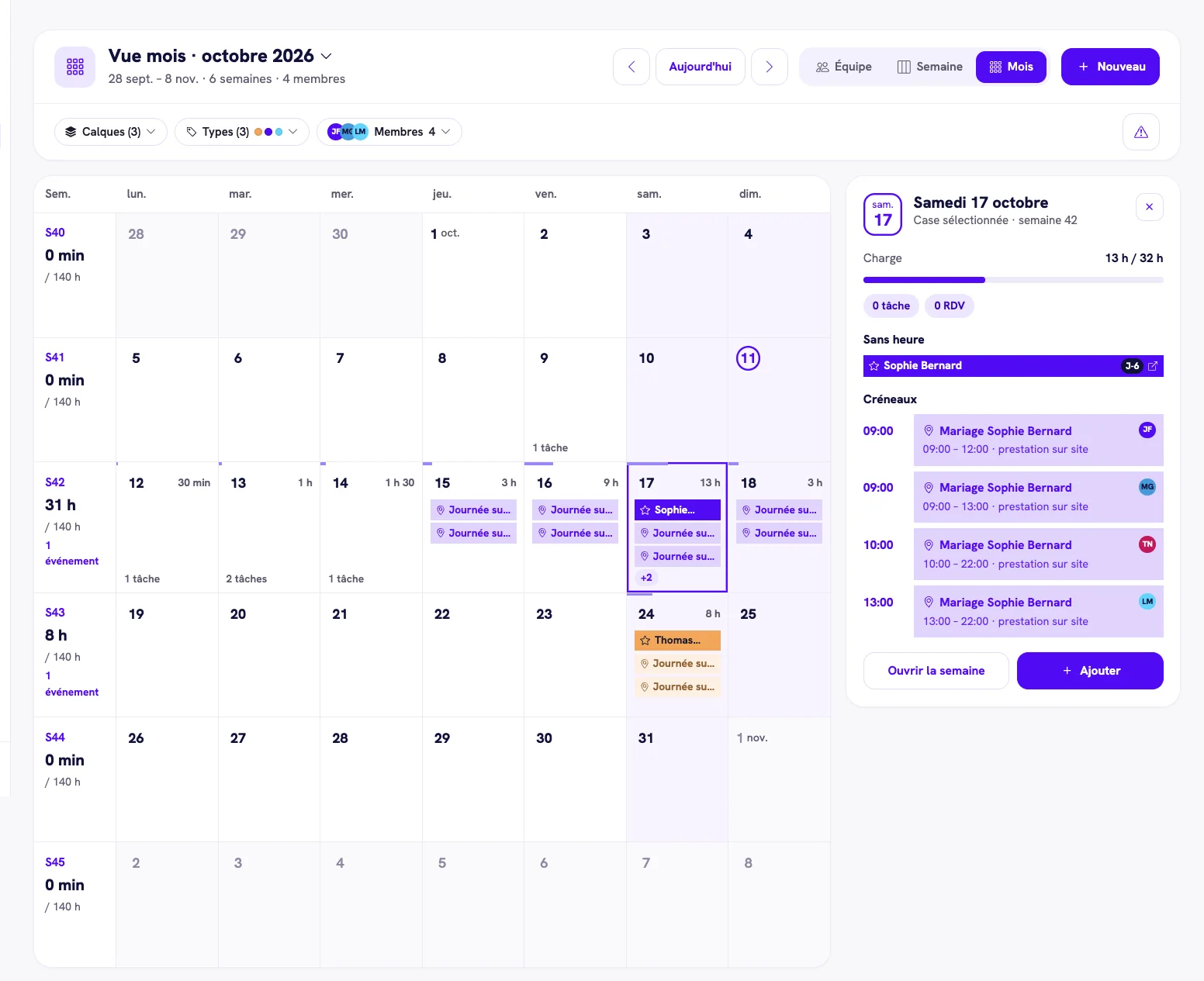
  1. Cliquez sur un jour pour ouvrir son détail à droite : l'événement, les créneaux, les tâches.
  2. Cliquez sur Ouvrir la semaine pour passer en vue Semaine, ou sur Ajouter pour créer une tâche ce jour-là.
La vue Mois avec le détail du samedi 17 octobre : l'événement et les créneaux de l'équipe

Pour aller directement à un autre mois, cliquez sur le nom du mois dans le titre.

Choisir ce qui s'affiche

Sous le titre, trois menus filtrent le planning :
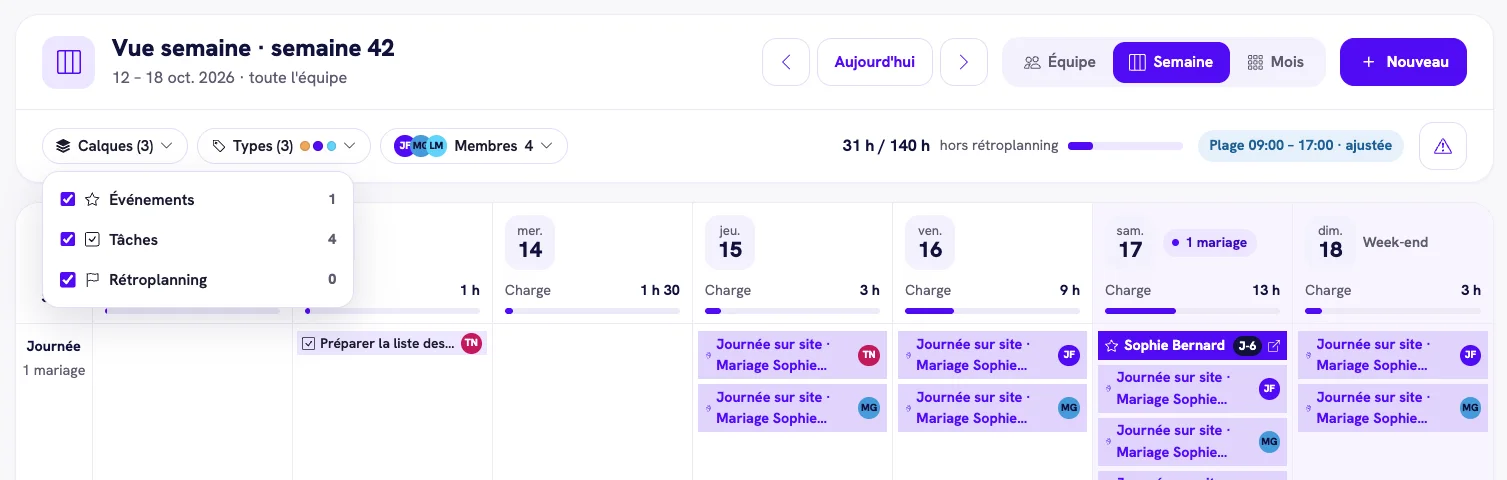
  • Calques : cochez ou décochez Événements, Tâches, Rétroplanning, et les rendez-vous Google ou Calendly s'ils sont connectés. Le nombre à droite compte les éléments de la période.
  • Types : masquez un type d'événement, ou cliquez sur Tout afficher.
  • Membres : limitez le planning à quelques personnes. Ce choix est gardé pour vos prochaines visites.
Le menu Calques ouvert : Événements, Tâches et Rétroplanning, avec leur nombre

Le bouton en triangle, à droite, liste ce qui mérite votre attention sur la période : rendez-vous à attribuer, doublons probables, échéances de rétroplanning en retard. Cliquez sur une ligne pour aller à l'élément. Sans rien à signaler, il indique Rien à signaler sur cette période.

Ajouter depuis le planning

  1. Cliquez sur Nouveau.
  2. Choisissez Tâche, ou Rendez-vous Google Agenda si votre agenda Google est connecté.

Dans la vue Équipe, le bouton + d'une case crée une tâche déjà assignée à ce membre pour ce jour. Pour la suite, voyez Organiser les tâches et le rétroplanning.

Guides liés

  • Planning et tâches

    Planifier les équipes d'un événement

    Composez l'équipe de la prestation, donnez à chacun ses horaires et ajustez-les dans la frise de la journée.

    Vidéo 1:36 3 min de lecture

  • Planning et tâches

    Organiser les tâches et le rétroplanning

    Créez des tâches, appliquez votre modèle de rétroplanning, suivez-les sur la route jusqu'au jour J et traitez celles en retard.

    Vidéo 2:01 5 min de lecture

  • Planning et tâches

    Suivre les heures de l'équipe

    Retrouvez les heures prévues par événement et par personne, la charge de chacun sur la semaine et le coût de main-d'œuvre qui en découle.

    1 min de lecture

Votre prochaine demande mérite mieux qu’un tableur.

Créez votre compte gratuitement et suivez votre prochain dossier dans Eventoria, de la première réponse au jour J.

Recevoir le lien sur votre ordinateur

L’essai d’Eventoria est plus confortable sur un ordinateur. Laissez votre adresse e-mail : nous vous envoyons le lien d’inscription, à ouvrir quand vous serez installé.

Votre adresse sert à vous envoyer ce lien ; nous pourrons vous recontacter au sujet de votre essai. La provenance de votre visite est jointe à la demande. Confidentialité

Ou commencer sur ce téléphone