Eventoria

Paramètres

Préparer votre modèle de rétroplanning

Listez une fois les étapes de vos mariages, datées depuis le jour J : elles s'ajoutent au rétroplanning de chaque dossier, aux bonnes dates.

Vidéo 1:42 3 min de lecture Vérifié le 15 novembre 2026

Vidéo · 1:42 Sous-titres en français

Choisir quand le modèle s'applique

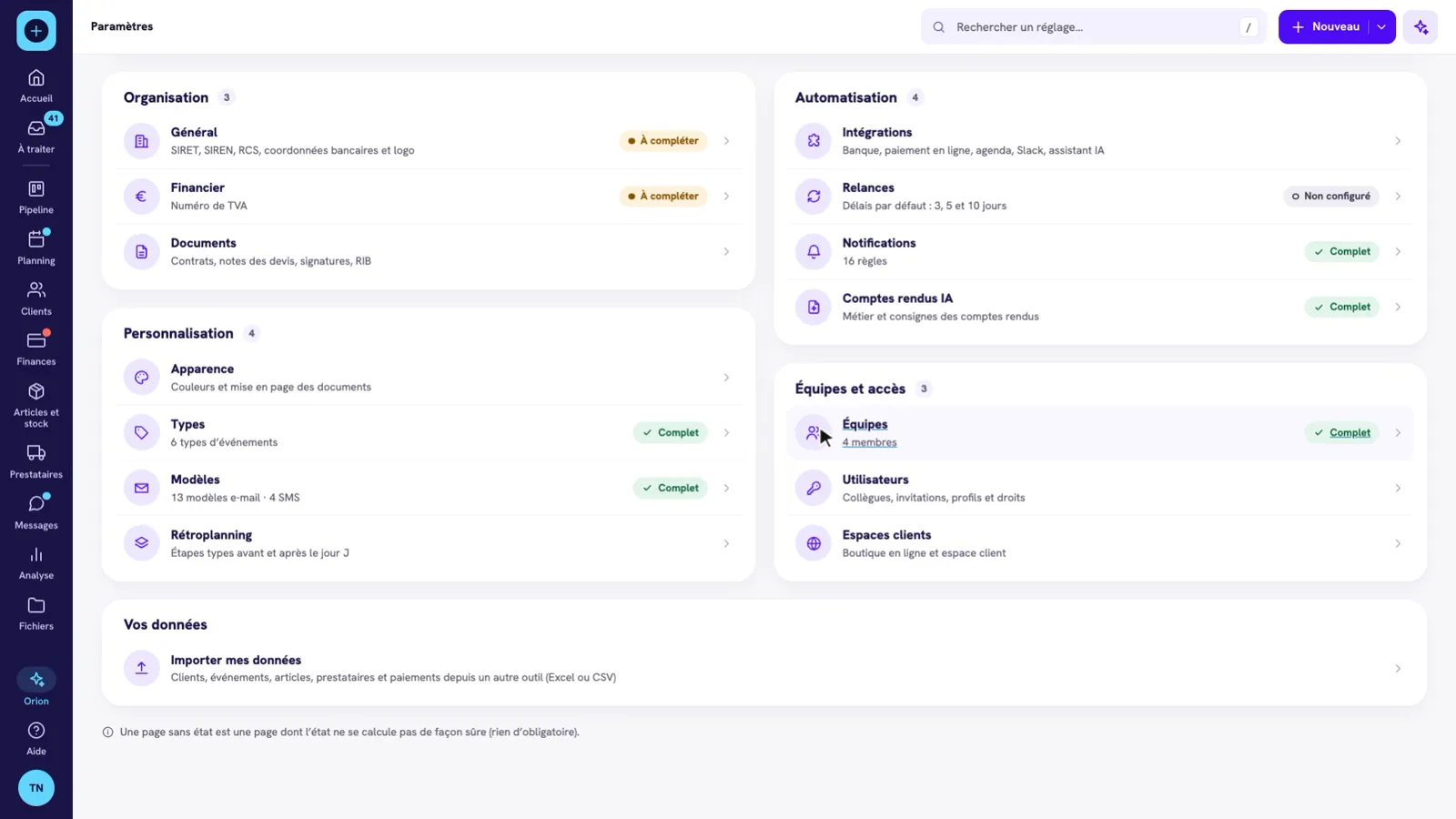
  1. Cliquez sur votre avatar, en bas de la barre latérale, puis sur Paramètres.
  2. Dans le groupe Personnalisation, cliquez sur Rétroplanning.
  3. Dans la carte Le modèle, vérifiez le Type d'événement : le modèle Mariage s'applique aux dossiers de type Mariage.
  4. Dans Ajouter les étapes automatiquement, choisissez :
    • À la confirmation du dossier (réglage de départ) : les étapes s'ajoutent quand le dossier passe Confirmé, si son rétroplanning est vide ;
    • Dès la création du dossier : chaque nouvelle demande reçoit les étapes, même si elle n'aboutit pas ;
    • Jamais : bouton seulement : les étapes ne s'ajoutent qu'avec Appliquer le modèle, dans le rétroplanning du dossier.

Chaque modification est enregistrée tout de suite.
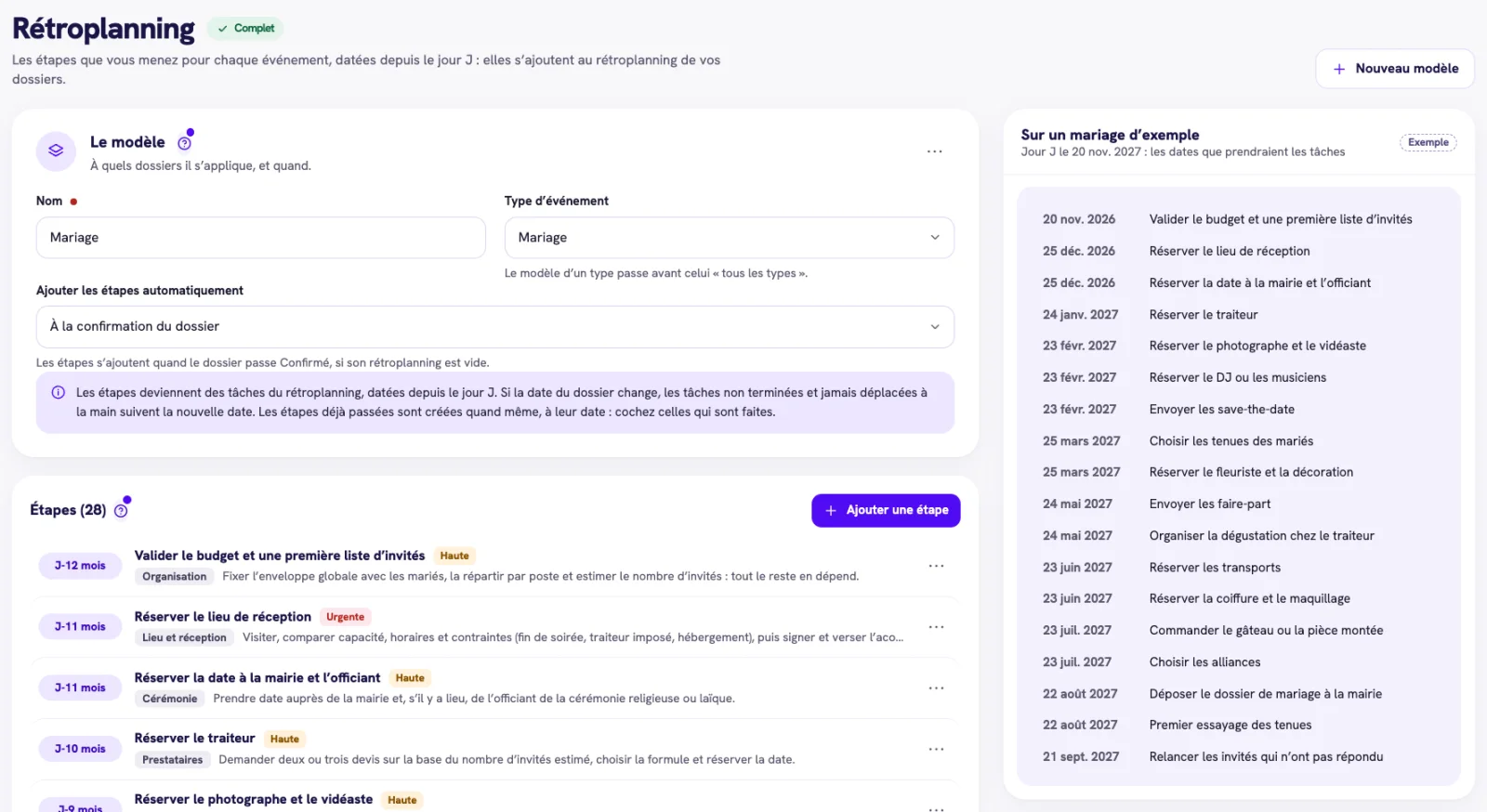
La page Rétroplanning : la carte Le modèle (nom, type d'événement, ajout automatique), le début de la liste des étapes et, à droite, l'aperçu daté sur un mariage d'exemple

Les étapes deviennent des tâches du rétroplanning, datées depuis le jour J. Si la date du dossier change, les tâches non terminées et jamais déplacées à la main suivent la nouvelle date. Une tâche que vous avez déplacée garde sa date.

Ajouter ou modifier une étape

La liste Étapes est rangée par date, de J-12 mois jusqu'après le mariage (J+1, J+3 sem.).
  1. Cliquez sur Ajouter une étape.
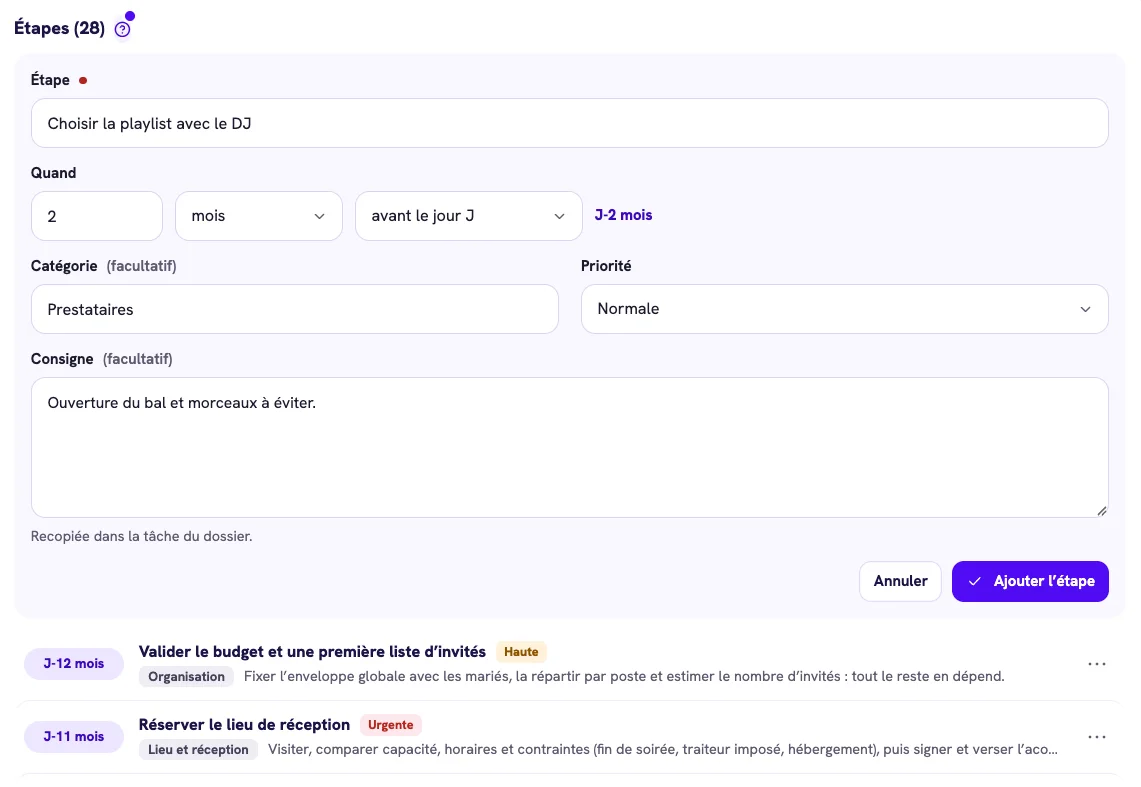
  2. Donnez un titre à l'étape, par exemple « Choisir la playlist avec le DJ ».
  3. Dans Quand, indiquez le délai : un nombre, l'unité (jours, semaines ou mois) et avant le jour J, le jour J ou après le jour J. Le repère calculé s'affiche à côté, par exemple J-2 mois.
  4. Si vous le souhaitez, ajoutez une Catégorie, une Priorité et une Consigne, recopiée dans la tâche du dossier.
  5. Cliquez sur Ajouter l'étape.
Le formulaire Ajouter une étape rempli : titre, deux mois avant le jour J, catégorie Prestataires, priorité Normale et consigne

L'étape prend sa place dans la liste. À droite, Sur un mariage d'exemple montre la date que prendrait chaque tâche pour un jour J dans un an.

Pour modifier une étape, cliquez sur son titre : le même formulaire s'ouvre, avec Enregistrer. Pour la supprimer, ouvrez le menu … de sa ligne, puis Supprimer…. Les rétroplannings des dossiers déjà créés ne changent pas.

Appliquer le modèle à un dossier

Pour un dossier déjà en cours, ou si l'ajout automatique est réglé sur Jamais : bouton seulement :
  1. Ouvrez la fiche du dossier.
  2. Dans Sections de la fiche, cliquez sur Planning, puis sur Rétroplanning.
  3. Cliquez sur Appliquer le modèle. Quand le rétroplanning est vide, Partir du modèle fait la même chose.
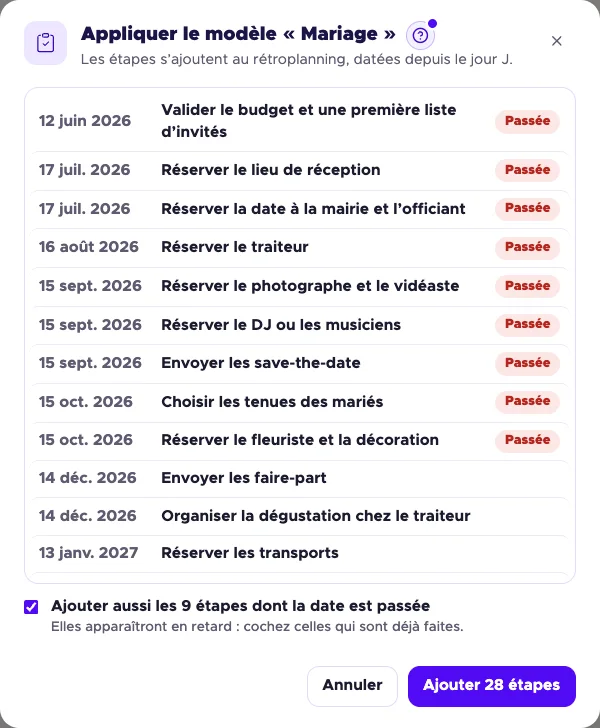
  4. Vérifiez l'aperçu : chaque étape avec sa date. Les étapes dont la date est passée sont marquées Passée ; décochez Ajouter aussi les … étapes dont la date est passée si vous ne les voulez pas.
  5. Cliquez sur Ajouter … étapes.
La fenêtre Appliquer le modèle « Mariage » : les étapes datées pour un mariage du 12 juin 2027, les premières marquées Passée, la case des étapes passées et le bouton Ajouter 28 étapes

Les tâches se placent sur La route vers le Jour J. Les étapes passées apparaissent en retard : cochez celles qui sont déjà faites.

Seules les étapes absentes du rétroplanning sont ajoutées, d'après leur titre. Après avoir enrichi votre modèle, cliquez de nouveau sur Appliquer le modèle : seules les nouvelles étapes sont proposées. Si tout y est déjà, la fenêtre affiche Toutes les étapes du modèle sont déjà dans ce rétroplanning.

Et ensuite

Pour suivre les tâches au quotidien, les reporter ou les réassigner, voir Organiser les tâches et le rétroplanning.

Guides liés

  • Planning et tâches

    Organiser les tâches et le rétroplanning

    Créez des tâches, appliquez votre modèle de rétroplanning, suivez-les sur la route jusqu'au jour J et traitez celles en retard.

    Vidéo 2:01 5 min de lecture

  • Planning et tâches

    Partir d'un déroulé type pour le jour J

    Créez toutes les étapes du jour J en un clic à partir d'un modèle de déroulé, puis préparez vos propres modèles dans les paramètres.

    Vidéo 1:34 3 min de lecture

  • Paramètres

    Créer vos types d'événements

    Adaptez la liste des types d'événements à votre activité, donnez-leur une couleur et choisissez celui qui est proposé par défaut.

    Vidéo 1:37 2 min de lecture Administrateurs

Votre prochaine demande mérite mieux qu’un tableur.

Créez votre compte gratuitement et suivez votre prochain dossier dans Eventoria, de la première réponse au jour J.

Recevoir le lien sur votre ordinateur

L’essai d’Eventoria est plus confortable sur un ordinateur. Laissez votre adresse e-mail : nous vous envoyons le lien d’inscription, à ouvrir quand vous serez installé.

Votre adresse sert à vous envoyer ce lien ; nous pourrons vous recontacter au sujet de votre essai. La provenance de votre visite est jointe à la demande. Confidentialité

Ou commencer sur ce téléphone