
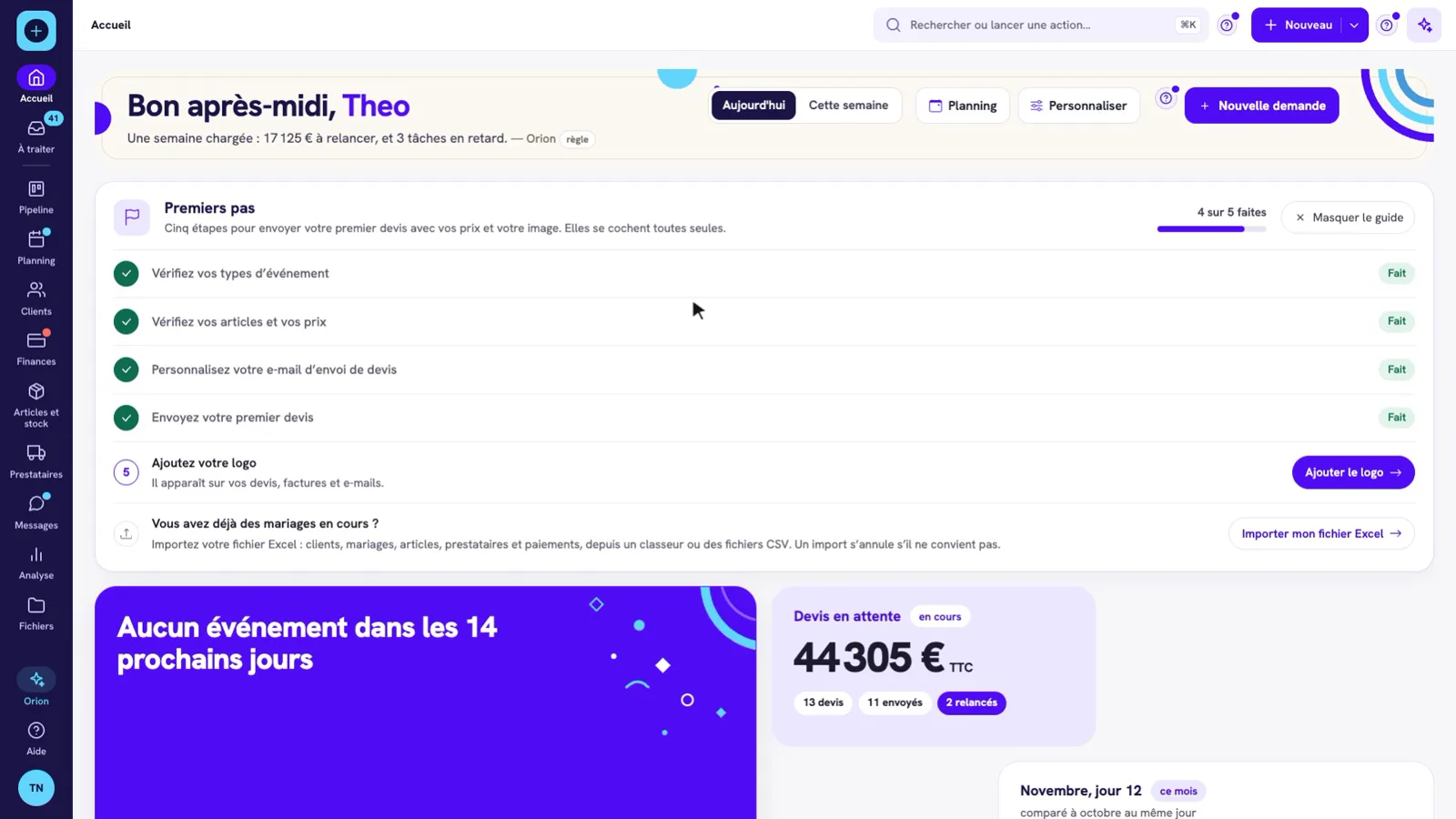
Premiers pas
Régler votre agence
Renseignez vos informations légales, vos coordonnées, votre logo et votre TVA. Elles s'impriment sur vos devis, vos factures et vos e-mails.
Vidéo 2:00 3 min de lecture
Paramètres
Adaptez la liste des types d'événements à votre activité, donnez-leur une couleur et choisissez celui qui est proposé par défaut.
Vidéo 1:37 2 min de lecture Vérifié le 12 novembre 2026
Réservé aux administrateurs de l’agence dans Eventoria.
La liste de vos types est à gauche. À droite, l'aperçu Dans une demande montre le menu Type d’événement tel que vous le verrez dans une demande.
Si le champ Nouveau type d’événement et le bouton Ajouter sont grisés, votre profil permet de consulter les paramètres de l'agence, pas de les modifier : demandez à un administrateur.
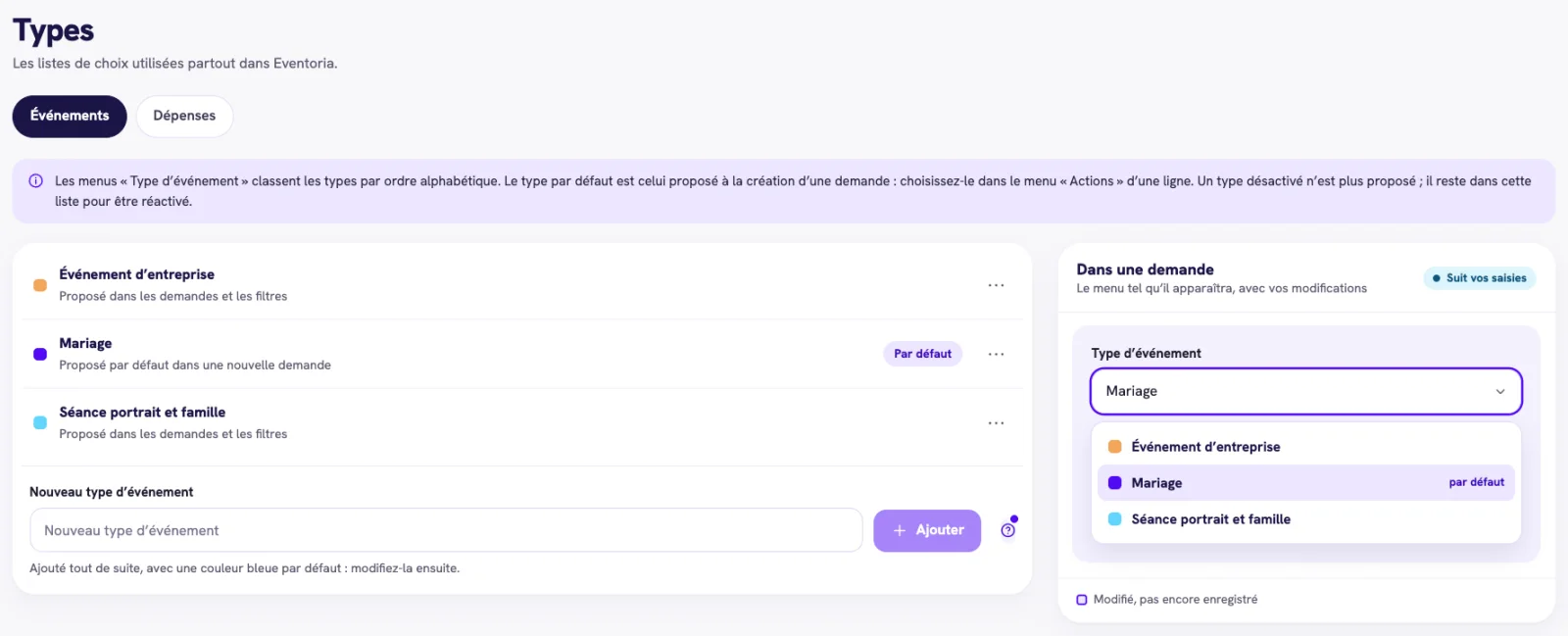
Le type est créé tout de suite, avec une couleur bleue. Il est aussitôt proposé dans les demandes et dans les filtres. Deux types ne peuvent pas porter le même nom.
Tant que vous n'avez pas enregistré, la ligne porte la mention Modifié et l'aperçu surligne le changement.
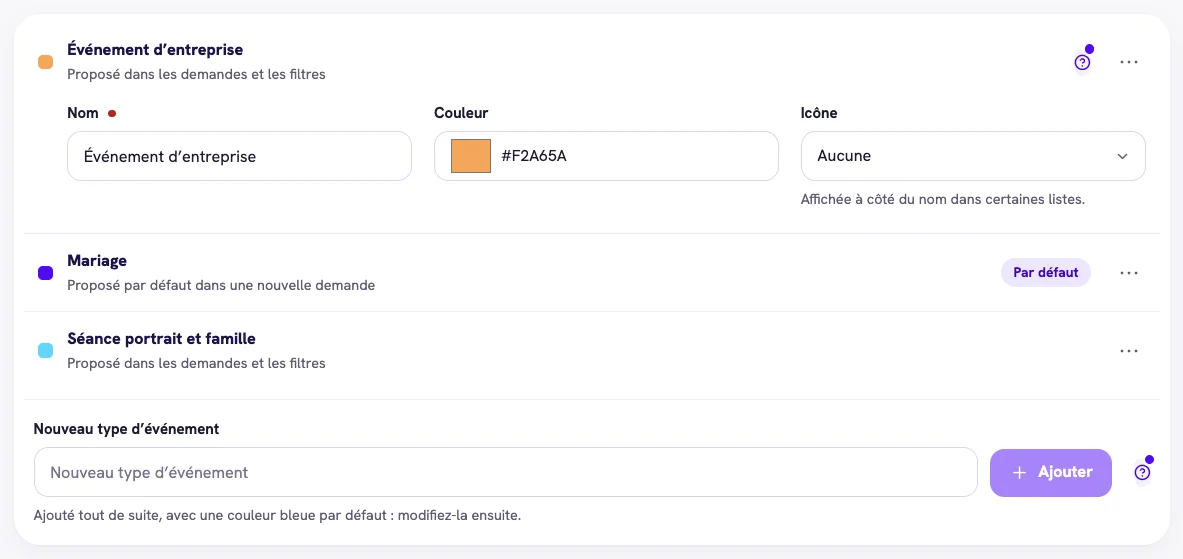
Le type par défaut est celui qui est déjà sélectionné quand vous créez une demande.
La ligne porte alors la mention Par défaut.
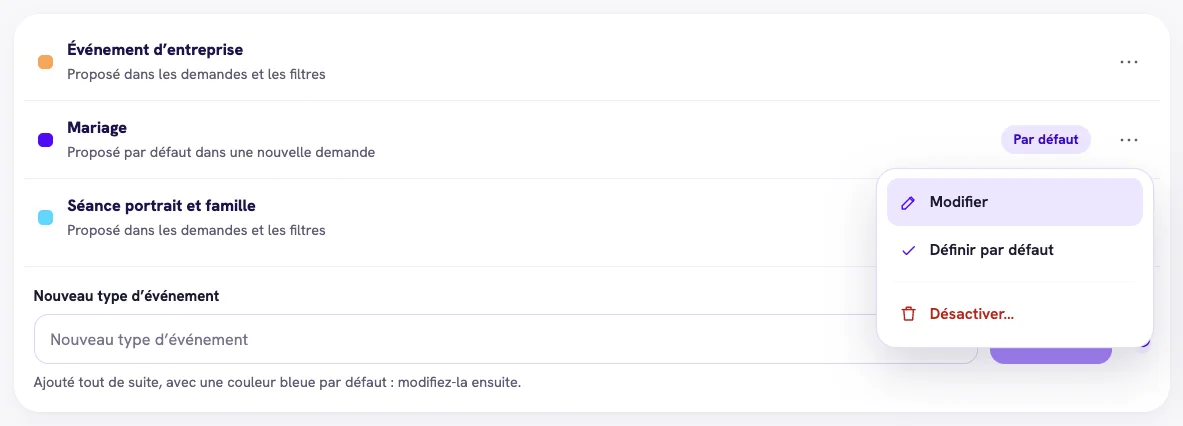
Un type ne se supprime pas, il se désactive.
Le type n'est plus proposé dans les menus. Les événements qui le portent déjà le gardent.
Le type désactivé reste dans la liste, à la suite des autres, avec la mention Désactivé. Pour le proposer de nouveau, cliquez sur les trois points de sa ligne, puis sur Réactiver.
Vos types servent à classer vos demandes, à filtrer vos listes, et à répartir vos ventes dans Analyse, carte Quels événements ?. L'onglet Dépenses de la même page règle, de la même façon, les types de dépenses.
Premiers pas
Renseignez vos informations légales, vos coordonnées, votre logo et votre TVA. Elles s'impriment sur vos devis, vos factures et vos e-mails.
Vidéo 2:00 3 min de lecture
Demandes et devis
Un client vous contacte, sa demande est rangée dans votre pipeline en trois étapes, le client, l'événement puis la vérification, prête pour le devis.
Vidéo 2:20 3 min de lecture
Analyse
Le rapport d'Analyse répond à six questions sur votre activité. Choisissez la période, lisez vos ventes, votre résultat et votre trésorerie.
Vidéo 1:56 4 min de lecture
Créez votre compte gratuitement et suivez votre prochain dossier dans Eventoria, de la première réponse au jour J.