Eventoria

Demandes et devis

Créer un nouveau devis

Un client vous contacte, sa demande est rangée dans votre pipeline en trois étapes, le client, l'événement puis la vérification, prête pour le devis.

Vidéo 2:20 3 min de lecture Vérifié le 14 novembre 2026

Vidéo · 2:20 Sous-titres en français

Ouvrir la fenêtre Nouveau devis

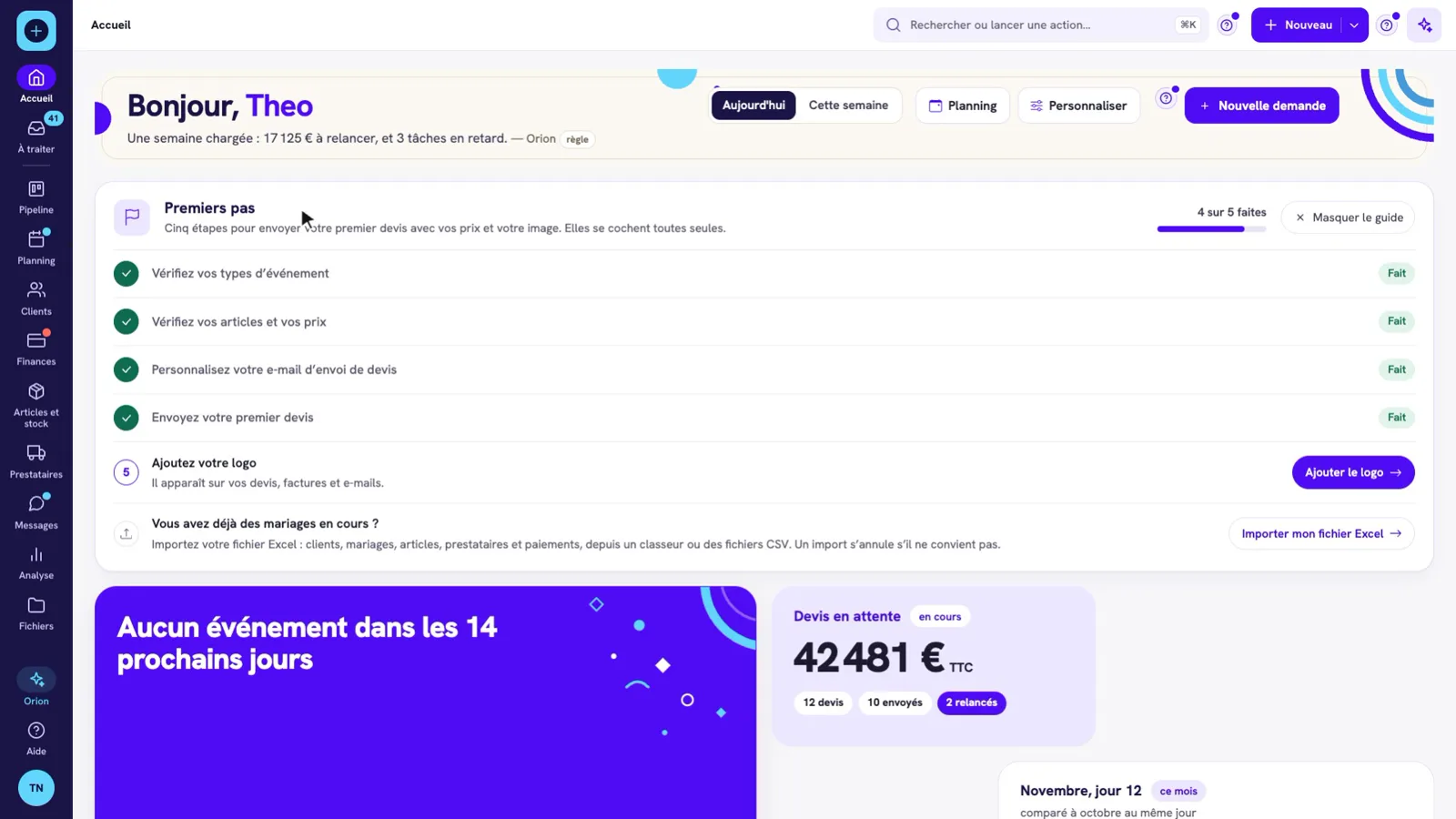
  1. Cliquez sur Nouveau devis, le bouton cyan en haut de la barre de gauche.

La fenêtre s'ouvre sur la première des trois étapes : Client, Événement, Finaliser. Continuer passe à l'étape suivante ; Retour, ou un clic sur une étape déjà faite, revient en arrière.

Le menu Nouveau › Nouvelle demande, en haut à droite, ouvre la même fenêtre.

Choisir ou créer le client

  1. Dans Pour qui ?, tapez un nom, un e-mail ou un téléphone.
  2. Si le client existe déjà, cliquez sur sa carte.
  3. Sinon, cliquez sur Nouveau client, puis complétez son nom et au moins un moyen de contact, e-mail ou téléphone.
  4. Cliquez sur Continuer.

Choisir un client existant évite de créer un doublon.

Renseigner l'événement

  1. Dans Quel événement ?, cliquez sur le type, par exemple Mariage. Autre… affiche tous vos types et permet d'en créer un.
  2. Saisissez la date.
  3. Ajoutez le nombre d'invités et le lieu si vous les connaissez.
  4. Cliquez sur Continuer.

Dès la date saisie, Eventoria vérifie votre planning : Vous êtes libre ce jour-là, ou les dossiers que vous avez déjà à cette date.
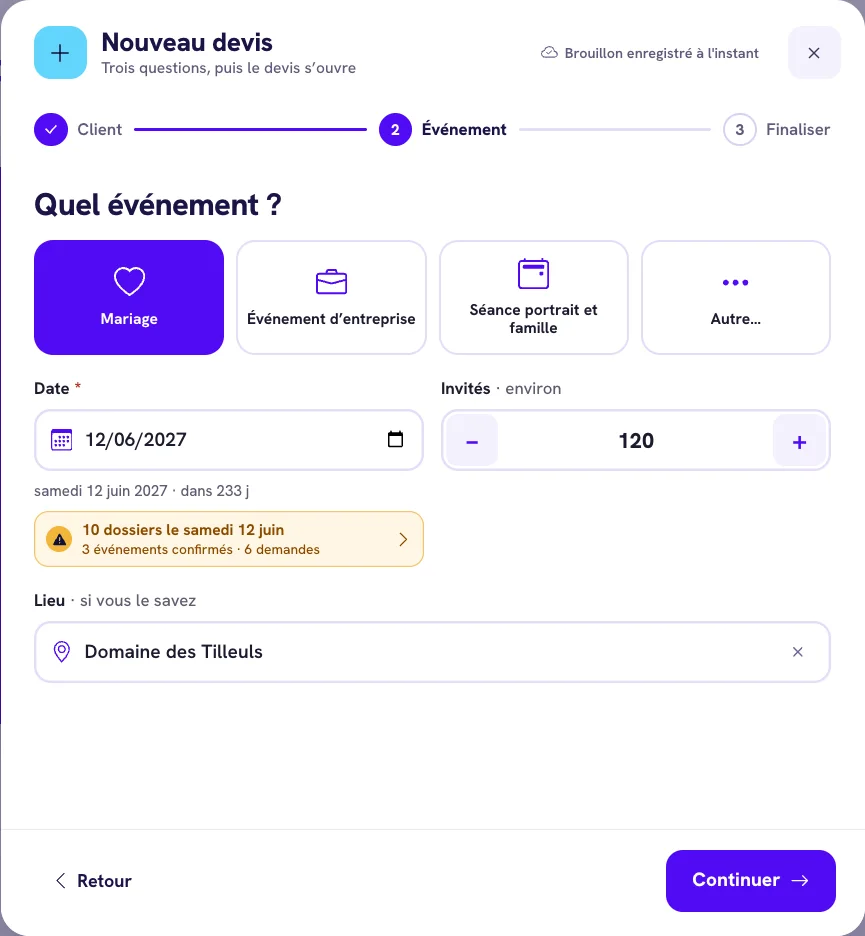
L'étape Quel événement ? : les types, la date avec la vérification du planning, les invités et le lieu

Ajouter les détails

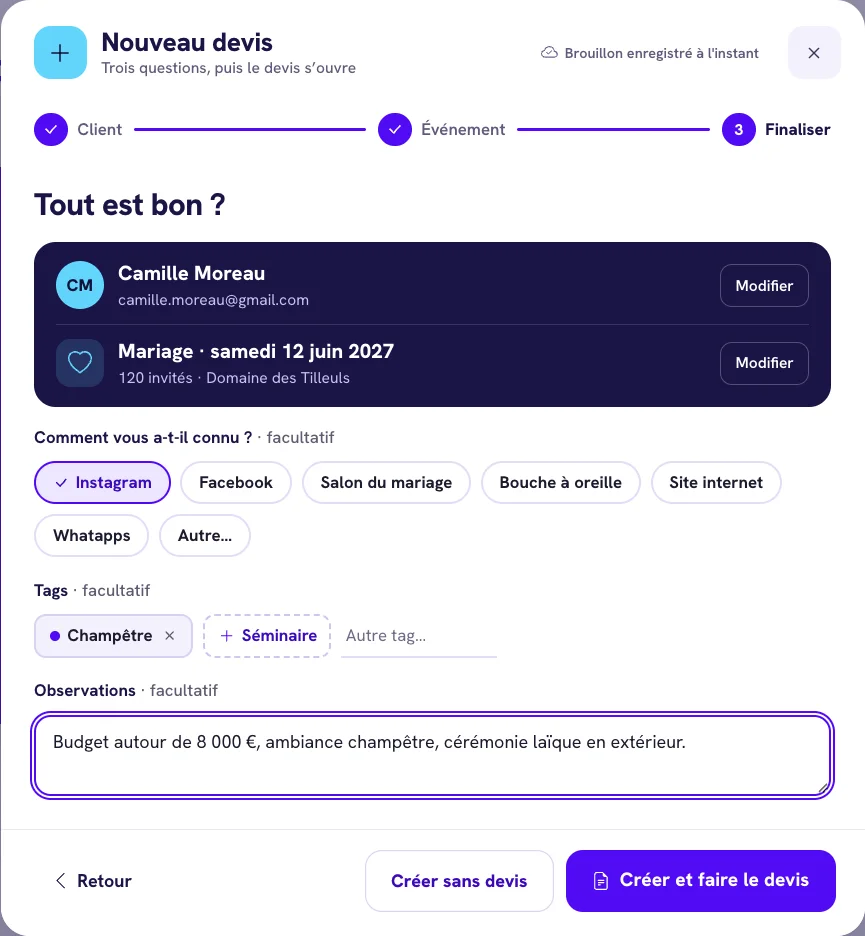
L'étape Tout est bon ? reprend le client et l'événement dans un récapitulatif. Modifier ramène à l'étape concernée.

  1. Indiquez comment le client vous a connu.
  2. Ajoutez des tags pour retrouver facilement la demande.
  3. Notez vos observations : budget, contraintes, envies particulières.

Tout cela est facultatif.

L'étape Tout est bon ? : le récapitulatif, la provenance du client, les tags et les observations

Créer la demande

Cliquez sur :

  • Créer et faire le devis, pour enchaîner sur le devis avec le client, la date et le lieu déjà remplis ;
  • ou Créer sans devis, pour simplement ranger la demande.

S'il manque une information obligatoire, Eventoria vous ramène à l'étape et au champ concernés.

Le bas de l'étape Tout est bon ? : Retour, Créer sans devis et Créer et faire le devis

Choisir la suite

La demande est rangée dans la colonne Brouillon de votre pipeline. Après Créer sans devis, l'écran Demande créée vous propose de :

  1. Cliquer sur Créer le devis maintenant pour composer le devis.
  2. Cliquer sur Ouvrir la fiche pour compléter le dossier.
  3. Cliquer sur Nouvelle demande pour en saisir une autre.

Coller un e-mail ou un message

Quand la demande vous est arrivée par e-mail ou sur WhatsApp, Orion peut remplir la fenêtre à votre place.

  1. À l'étape Pour qui ?, cliquez sur Un e-mail reçu ? … Coller.
  2. Collez le texte reçu.
  3. Cliquez sur Remplir avec Orion.

Orion remplit les champs encore vides des trois étapes et les surligne.
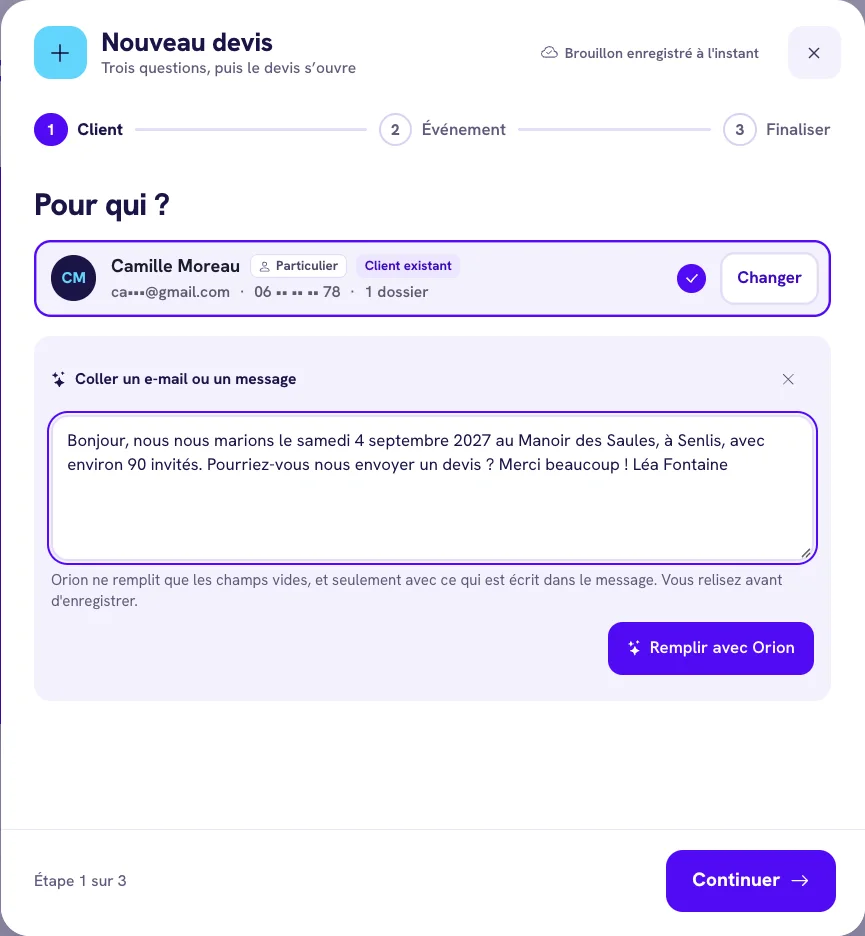
Le message collé, prêt à être lu par Orion

Reprendre une demande interrompue

Votre saisie est enregistrée automatiquement. Si vous fermez la fenêtre avant d'avoir terminé :

  1. Cliquez de nouveau sur Nouveau devis.
  2. Cliquez sur Reprendre la demande commencée.

Guides liés

  • Demandes et devis

    Créer et envoyer un devis

    Ajoutez les articles du catalogue dans la fiche de l'événement, puis envoyez le devis par e-mail avec un lien vers l'espace client.

    Vidéo 1:43 2 min de lecture

  • Demandes et devis

    Suivre vos dossiers dans le pipeline

    Le pipeline range tous vos dossiers par statut. Lisez les colonnes, filtrez, déplacez un dossier et ouvrez sa fiche.

    Vidéo 1:49 3 min de lecture

  • Demandes et devis

    Comprendre les statuts d'un dossier

    Brouillon, Envoyée, Relancée, Confirmé, Clôturé. Ce que veut dire chaque statut et ce qui fait passer un dossier de l'un à l'autre.

    Vidéo 1:58 3 min de lecture

Votre prochaine demande mérite mieux qu’un tableur.

Créez votre compte gratuitement et suivez votre prochain dossier dans Eventoria, de la première réponse au jour J.

Recevoir le lien sur votre ordinateur

L’essai d’Eventoria est plus confortable sur un ordinateur. Laissez votre adresse e-mail : nous vous envoyons le lien d’inscription, à ouvrir quand vous serez installé.

Votre adresse sert à vous envoyer ce lien ; nous pourrons vous recontacter au sujet de votre essai. La provenance de votre visite est jointe à la demande. Confidentialité

Ou commencer sur ce téléphone