
Demandes et devis
Comprendre les statuts d'un dossier
Brouillon, Envoyée, Relancée, Confirmé, Clôturé. Ce que veut dire chaque statut et ce qui fait passer un dossier de l'un à l'autre.
Vidéo 1:58 3 min de lecture
Demandes et devis
Le pipeline range tous vos dossiers par statut. Lisez les colonnes, filtrez, déplacez un dossier et ouvrez sa fiche.
Vidéo 1:49 3 min de lecture Vérifié le 12 novembre 2026
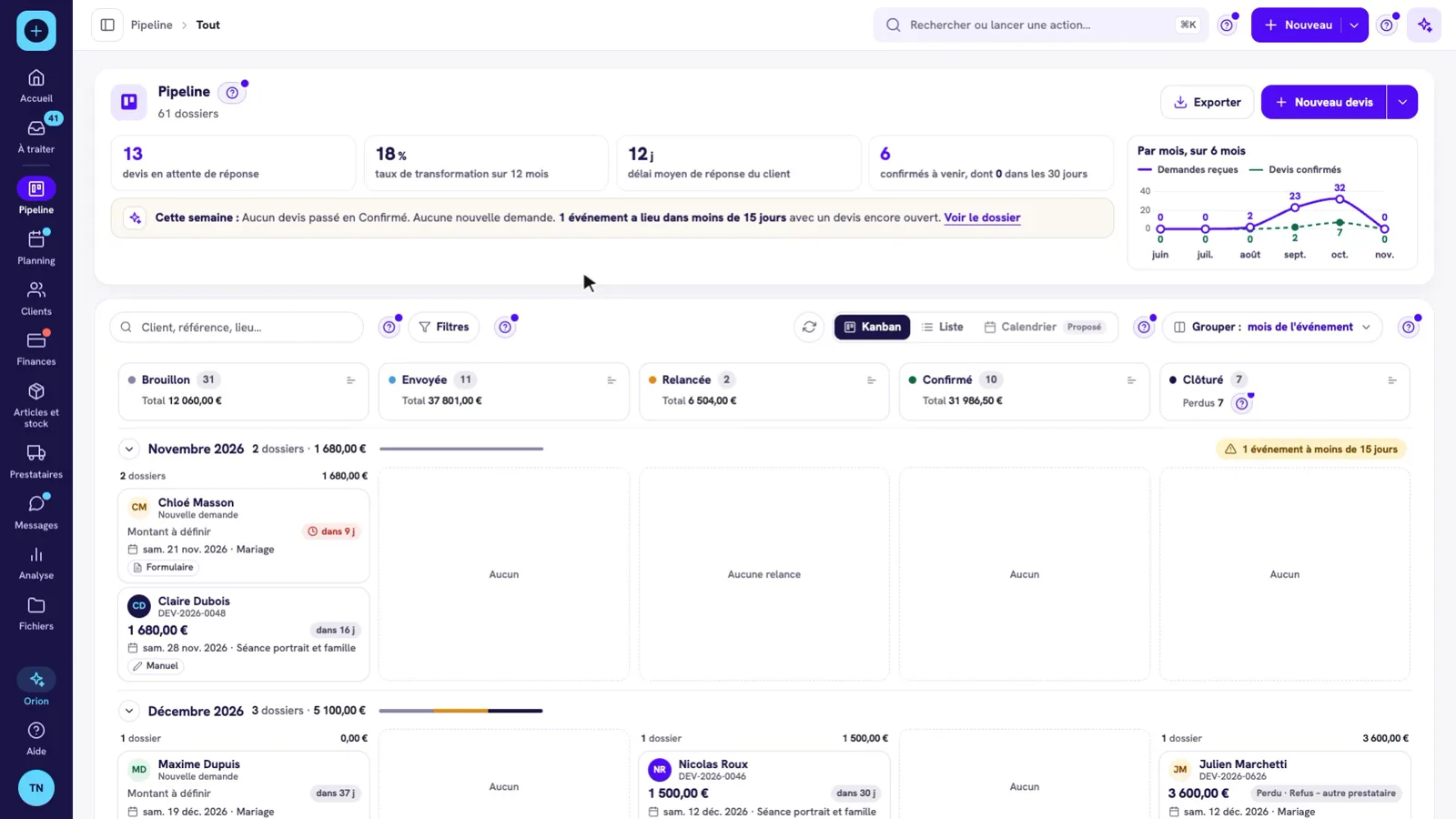
Le nombre total de vos dossiers s'affiche sous le titre.
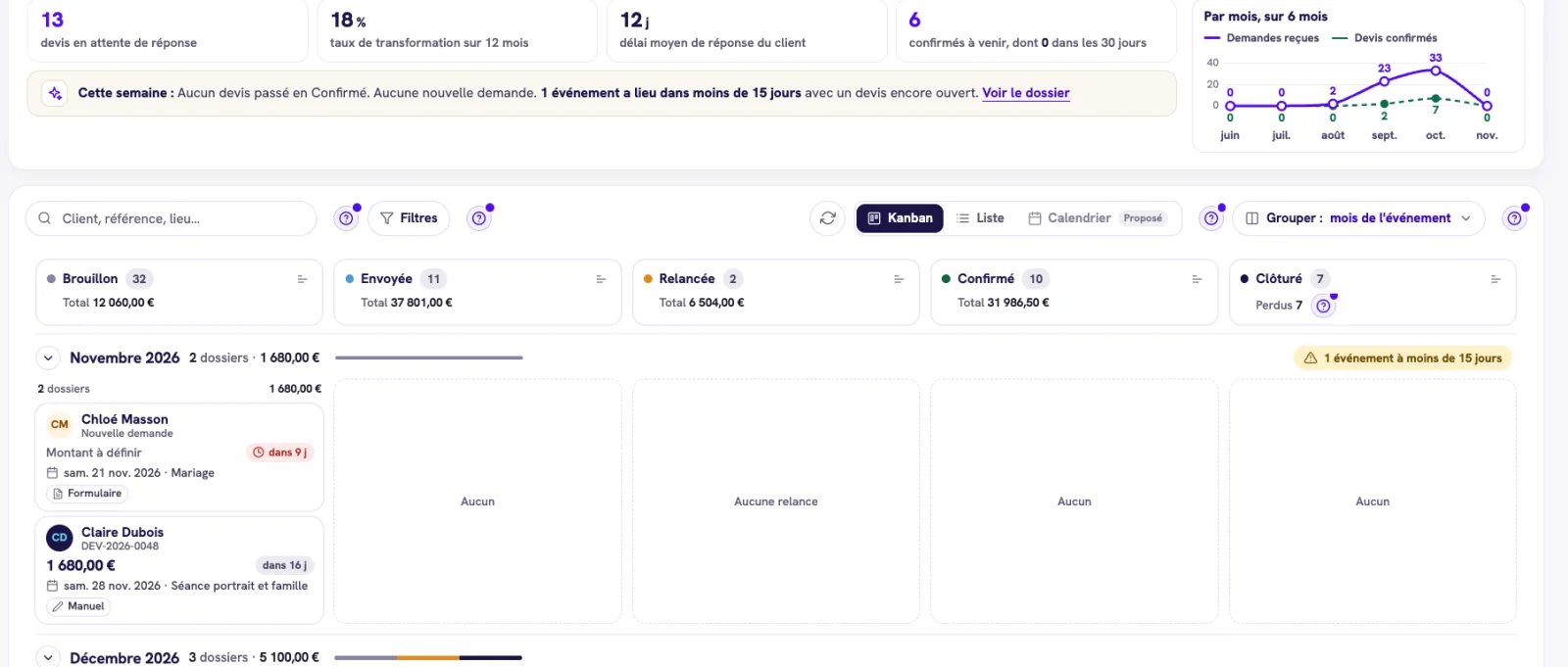
Chaque colonne correspond à un statut : Brouillon, Envoyée, Relancée, Confirmé et Clôturé. L'en-tête d'une colonne indique le nombre de dossiers et leur montant total.
Les dossiers sont aussi rangés par mois de l'événement. Les mois de l'année en cours viennent d'abord, puis les années suivantes, puis Sans date d'événement, puis les événements passés.
Une carte affiche le client, la référence, le montant, la date de l'événement et le temps qu'il reste avant celle-ci.
Le périmètre Demandes garde les colonnes Brouillon, Envoyée et Relancée. Événements garde la colonne Confirmé. Archives garde la colonne Clôturé. Si votre boutique en ligne est active, Commandes de la boutique montre les dossiers reçus par la boutique, quel que soit leur statut. Le périmètre choisi reste affiché à côté du bouton Filtres.
Pour revenir à la vue complète, rouvrez le panneau et cliquez sur Tout effacer.
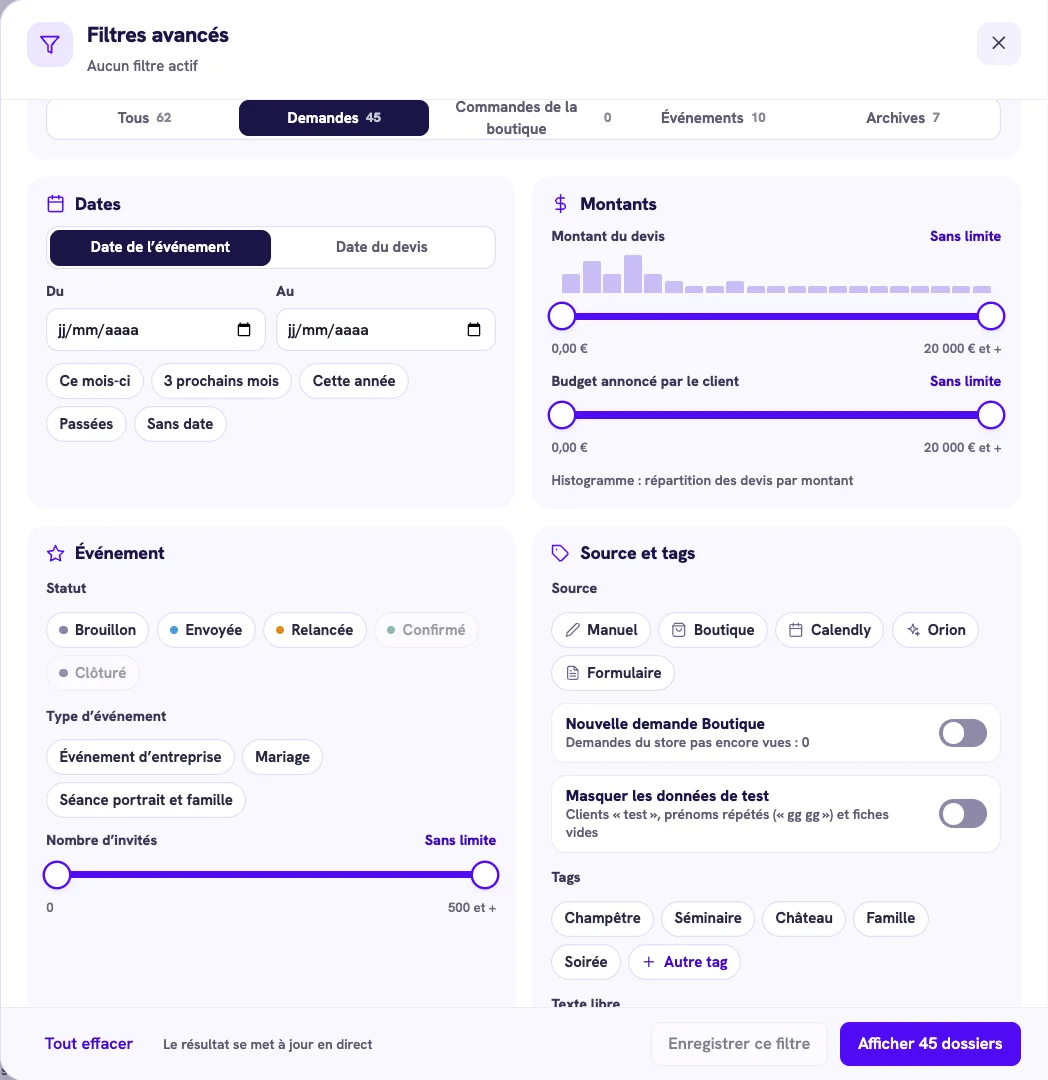
Le pipeline n'affiche plus que les dossiers qui correspondent.
Vous pouvez aussi cliquer sur les trois points de la carte, puis choisir le nouveau statut sous Changer de statut. Les statuts grisés ne sont pas accessibles depuis le statut actuel : voir les statuts d'un dossier.

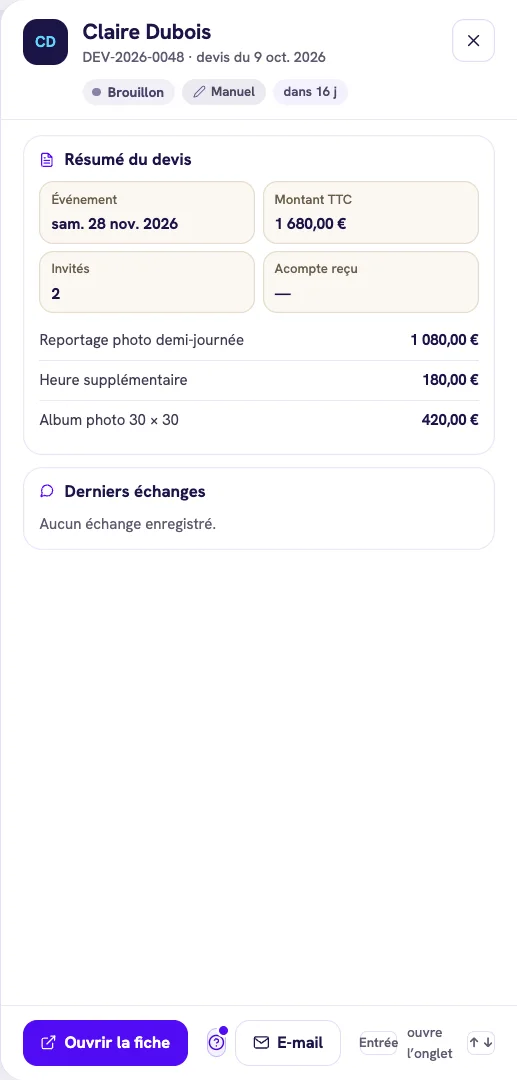
La fiche de l'événement s'ouvre dans un nouvel onglet du navigateur.
Les mêmes dossiers s'affichent en tableau. Cliquez sur une ligne pour ouvrir la fiche, et sur Kanban pour revenir aux colonnes.
Demandes et devis
Brouillon, Envoyée, Relancée, Confirmé, Clôturé. Ce que veut dire chaque statut et ce qui fait passer un dossier de l'un à l'autre.
Vidéo 1:58 3 min de lecture
Demandes et devis
Un client vous contacte, sa demande est rangée dans votre pipeline en trois étapes, le client, l'événement puis la vérification, prête pour le devis.
Vidéo 2:20 3 min de lecture
Demandes et devis
Les dossiers clôturés restent dans le pipeline, dans le périmètre Archives. Retrouvez-en un, lisez son motif et rouvrez-le si besoin.
Vidéo 1:38 2 min de lecture
Créez votre compte gratuitement et suivez votre prochain dossier dans Eventoria, de la première réponse au jour J.