Eventoria

Planning et tâches

Partir d'un déroulé type pour le jour J

Créez toutes les étapes du jour J en un clic à partir d'un modèle de déroulé, puis préparez vos propres modèles dans les paramètres.

Vidéo 1:34 3 min de lecture Vérifié le 15 novembre 2026

Vidéo · 1:34 Sous-titres en français

Partir d'un modèle

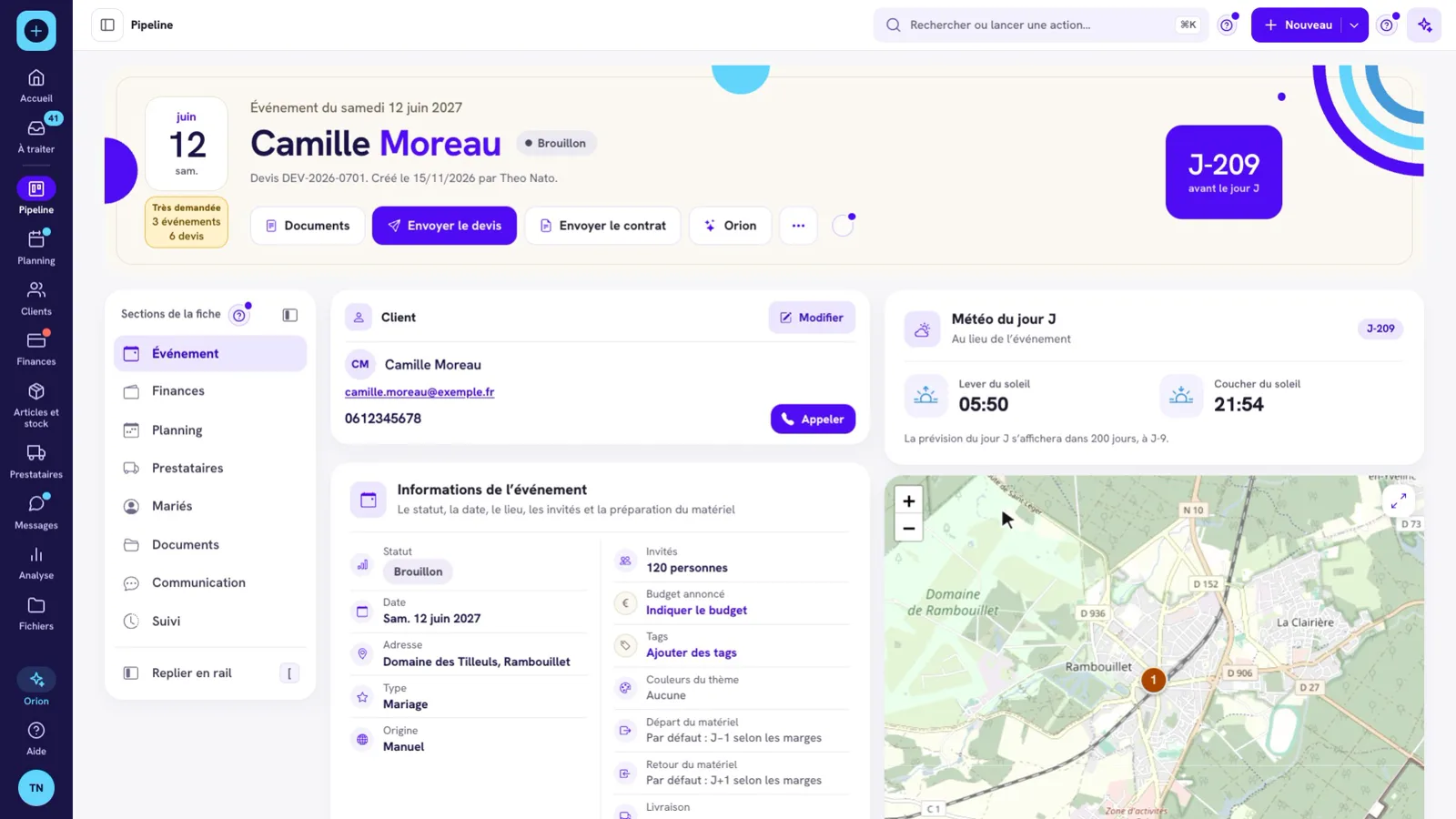
  1. Ouvrez la fiche de l'événement.
  2. Dans Sections de la fiche, cliquez sur Planning, puis sur Jour J.
  3. Tant qu'aucune étape n'est prévue, la section affiche Aucune étape planifiée : cliquez sur Partir d'un modèle.
Le Jour J encore vide, avec les boutons Partir d'un modèle et Ajouter la première étape

La fenêtre Partir d'un modèle s'ouvre. Sous Modèle, les modèles prévus pour le type de l'événement viennent en premier, avec la pastille Ce type, puis ceux proposés pour tous les types, puis les autres. Le premier est déjà choisi. À droite, la liste montre ses étapes : horaire, durée, lieu et participants.

À l'inscription, Eventoria prépare le modèle Mariage — journée complète : 19 étapes, du briefing de l'équipe à 07:30 jusqu'au démontage le lendemain.

Choisir l'heure de la première étape

  1. Dans Heure de la première étape, saisissez l'heure de début de la journée, par exemple 08:00.
  2. Vérifiez les horaires dans la liste de droite.
  3. Cliquez sur Créer les 19 étapes (le nombre dépend du modèle).

Tout le déroulé suit la première étape : la fenêtre indique le décalage, par exemple Tout le déroulé est décalé de +30 min, et chaque étape de la liste prend son nouvel horaire. Les étapes de la nuit passent au lendemain.
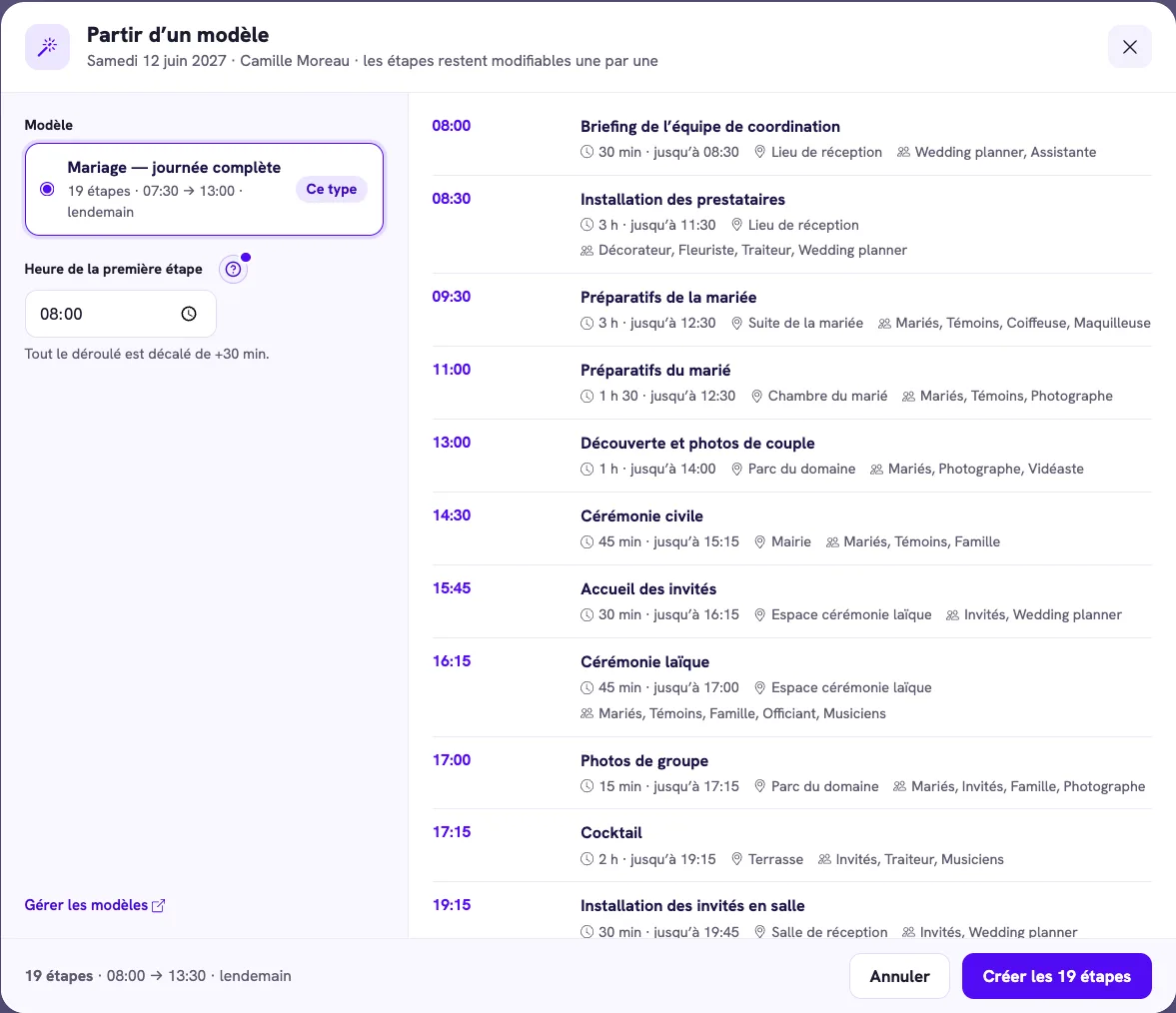
La fenêtre Partir d'un modèle : le modèle choisi, la première étape à 08:00 et les étapes décalées de 30 minutes

Les étapes se placent sur la frise du jour J, une piste par lieu, et dans la Liste des étapes en dessous.
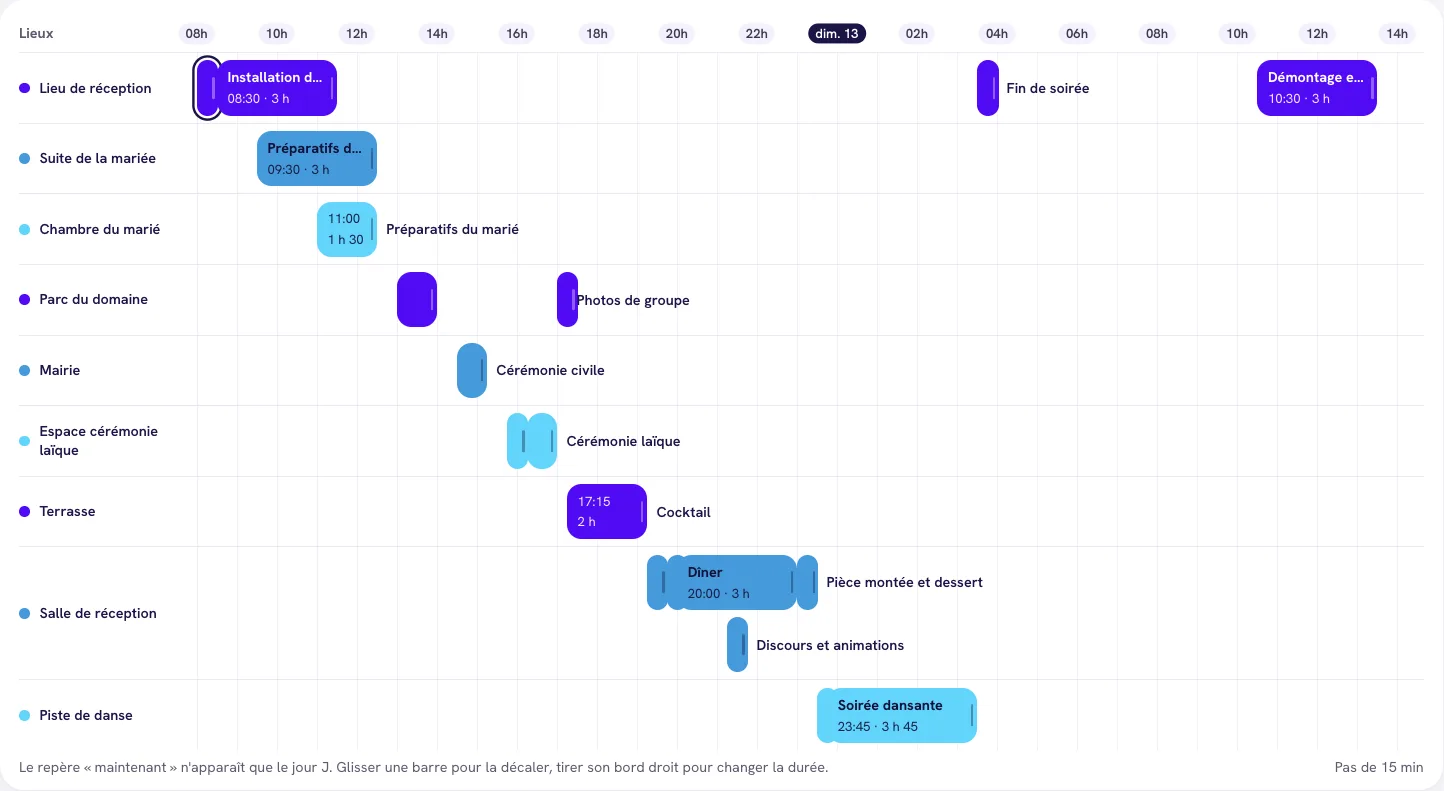
La frise du jour J remplie : une piste par lieu, du lieu de réception à la piste de danse

Ajuster les étapes créées

Chaque étape créée est une étape ordinaire du jour J : elle se modifie une par une, sans toucher au modèle.

  1. Cliquez sur une étape de la frise, par exemple Cérémonie civile. La fenêtre Modifier l'étape s'ouvre.
  2. Changez ce qui doit l'être : le titre, le Début et la Fin, le Lieu (par exemple « Mairie de Rambouillet » au lieu de « Mairie »), les Participants, les Prestataires, la description.
  3. Cliquez sur Enregistrer.

Vous pouvez aussi faire glisser une étape sur la frise, l'allonger, ou la supprimer depuis la Liste des étapes. Voir Construire le déroulé du jour J.

Retrouver vos modèles

  1. Cliquez sur votre avatar, en bas de la barre latérale, puis sur Paramètres.
  2. Cliquez sur Modèles, puis sur l'onglet Déroulé du jour J.
  3. Cliquez sur un modèle de la liste.

Chaque ligne donne le nom du modèle, le type d'événement pour lequel il est proposé (ou Tous les types), le nombre d'étapes et ses horaires. L'aperçu, à droite, affiche les étapes du modèle choisi, heure par heure.
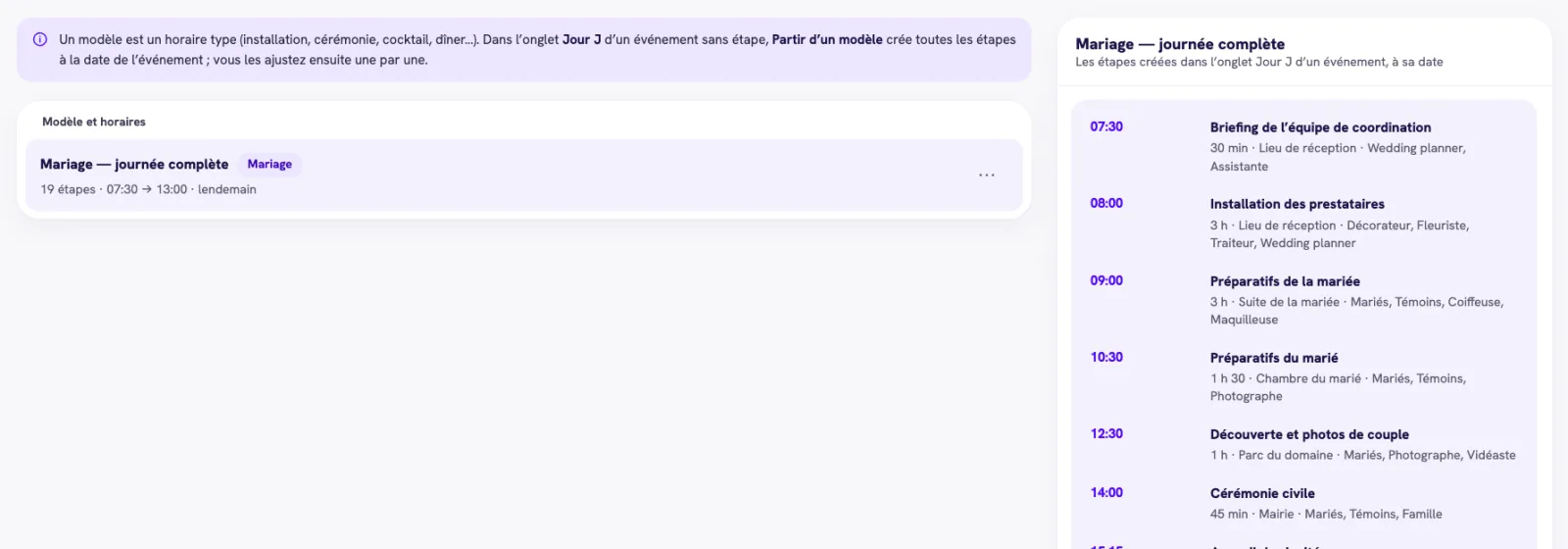
Paramètres, Modèles, Déroulé du jour J : la liste des modèles et l'aperçu des étapes du modèle choisi

Depuis la fenêtre Partir d'un modèle, le lien Gérer les modèles ouvre aussi cette page, dans un nouvel onglet.

Créer, modifier ou dupliquer un modèle

Le menu … d'un modèle propose Modifier, Dupliquer et Supprimer…. Pour partir de zéro, cliquez sur Nouveau modèle de déroulé, en haut de la page.
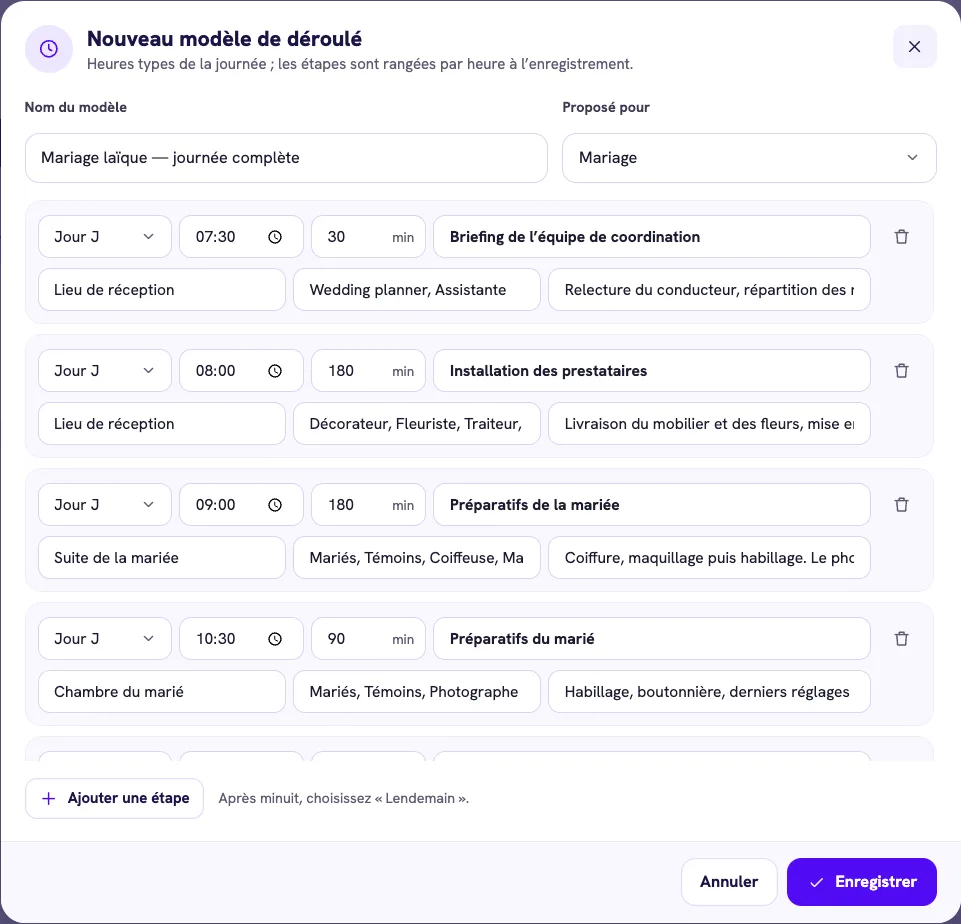
  1. Pour un modèle proche d'un modèle existant, cliquez sur …, puis sur Dupliquer. La copie s'ouvre, nommée « (copie) ».
  2. Saisissez le Nom du modèle, par exemple « Mariage laïque — journée complète ».
  3. Dans Proposé pour, choisissez le type d'événement pour lequel le modèle est proposé en premier, ou Tous les types d'événement.
  4. Pour chaque étape, réglez le jour (Veille, Jour J ou Lendemain), l'heure de début, la durée en minutes, le titre, et si vous le souhaitez le lieu, les participants et les consignes.
  5. Retirez une étape avec la corbeille, ajoutez-en une avec Ajouter une étape.
  6. Cliquez sur Enregistrer.
La copie d'un modèle ouverte pour la modification : nom, type proposé et étapes

À l'enregistrement, les étapes sont rangées par heure. Une durée va de 5 minutes à 24 heures, et un modèle compte au plus 60 étapes.

Modifier ou supprimer un modèle ne change pas les déroulés déjà créés dans vos événements : il ne sert qu'aux prochains.

Guides liés

  • Planning et tâches

    Construire le déroulé du jour J

    Ajoutez les étapes de la journée avec leurs horaires, lieux et prestataires, puis exportez le jour J en PDF avec la journée des prestataires.

    Vidéo 1:15 3 min de lecture

  • Planning et tâches

    Organiser les tâches et le rétroplanning

    Créez des tâches, appliquez votre modèle de rétroplanning, suivez-les sur la route jusqu'au jour J et traitez celles en retard.

    Vidéo 2:01 5 min de lecture

  • Paramètres

    Créer vos types d'événements

    Adaptez la liste des types d'événements à votre activité, donnez-leur une couleur et choisissez celui qui est proposé par défaut.

    Vidéo 1:37 2 min de lecture Administrateurs

Votre prochaine demande mérite mieux qu’un tableur.

Créez votre compte gratuitement et suivez votre prochain dossier dans Eventoria, de la première réponse au jour J.

Recevoir le lien sur votre ordinateur

L’essai d’Eventoria est plus confortable sur un ordinateur. Laissez votre adresse e-mail : nous vous envoyons le lien d’inscription, à ouvrir quand vous serez installé.

Votre adresse sert à vous envoyer ce lien ; nous pourrons vous recontacter au sujet de votre essai. La provenance de votre visite est jointe à la demande. Confidentialité

Ou commencer sur ce téléphone