Eventoria

Planning et tâches

Construire le déroulé du jour J

Ajoutez les étapes de la journée avec leurs horaires, lieux et prestataires, puis exportez le jour J en PDF avec la journée des prestataires.

Vidéo 1:15 3 min de lecture Vérifié le 15 novembre 2026

Vidéo · 1:15 Sous-titres en français

Ouvrir le jour J

  1. Ouvrez la fiche de l'événement.
  2. Dans Sections de la fiche, cliquez sur Planning, puis sur Jour J.

La section Jour J réunit le déroulé de la journée, étape par étape, sur une piste par lieu. Tant qu'elle est vide, elle affiche Aucune étape planifiée. Si votre agence a préparé des déroulés types, le bouton Partir d'un modèle y crée toutes les étapes d'un coup : voir Partir d'un déroulé type pour le jour J.
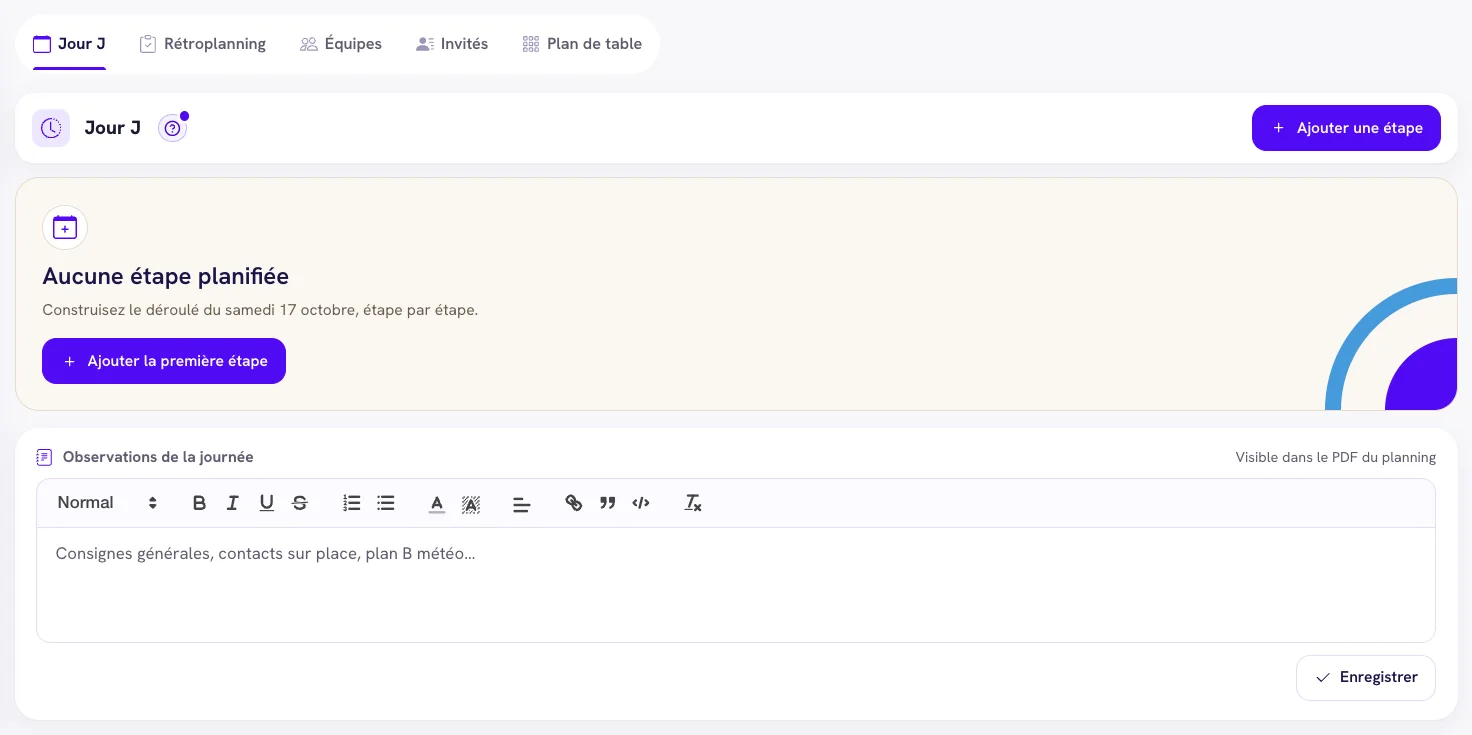
La section Jour J encore vide, avec Aucune étape planifiée et le bloc Observations de la journée

Ajouter une étape

  1. Cliquez sur Ajouter une étape.
  2. Saisissez le Titre, par exemple « Cérémonie laïque ».
  3. Réglez le Début et la Fin. La Durée se calcule seule.
  4. Si vous le souhaitez, précisez le Lieu et les Participants : Mariés, Invités, Témoins, Famille ou un autre.
  5. Sous Prestataires, choisissez ceux qui interviennent sur cette étape.
  6. Cliquez sur Ajouter l'étape.

À droite, l'Aperçu de la journée place l'étape parmi celles déjà prévues et signale un Chevauchement.
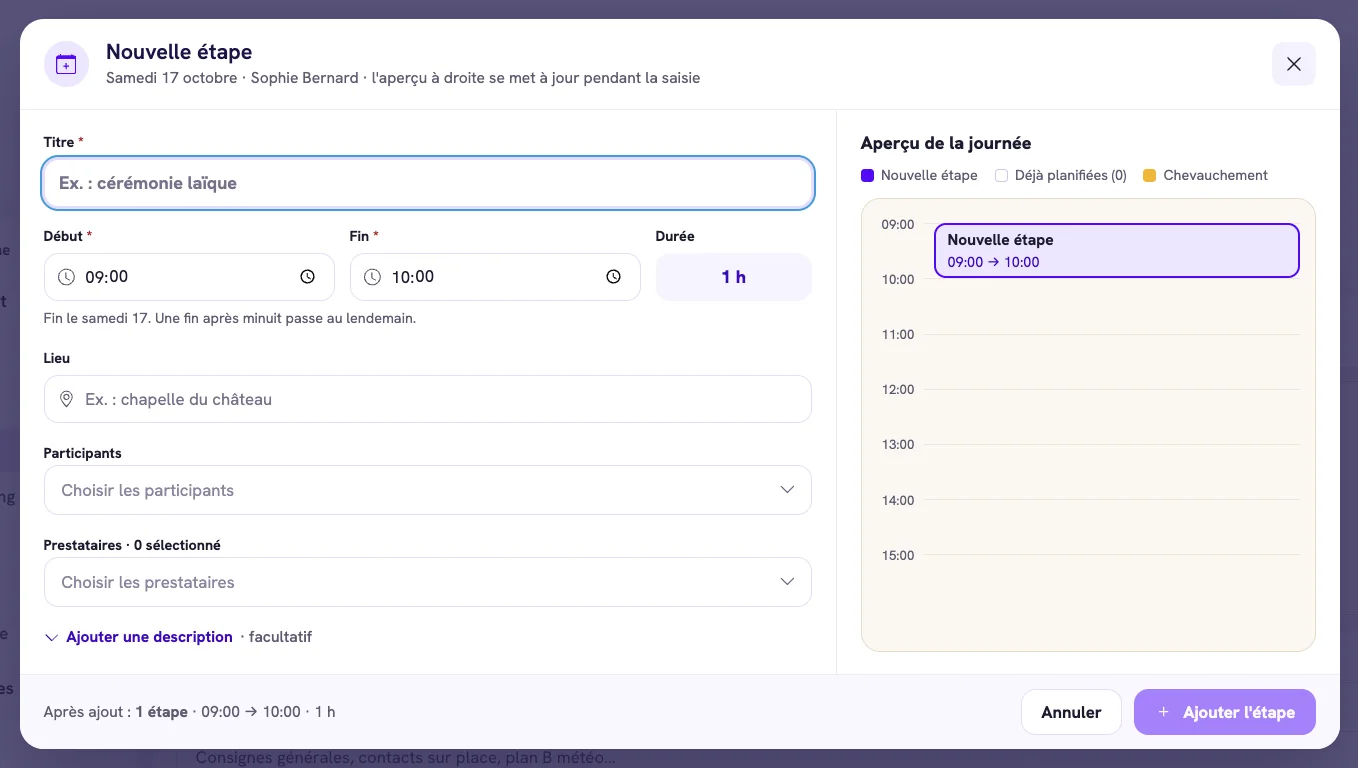
La fenêtre Nouvelle étape : titre, horaires, lieu, participants, prestataires et aperçu de la journée

Une fin après minuit passe au lendemain. Ajouter une description ouvre un champ pour le déroulé détaillé ou le matériel.

Un prestataire choisi sous Prestataires est cité dans l'étape : elle s'affiche d'office sur sa ligne dans la section Prestataires (voir plus bas).

Ajuster les étapes

Une fois les étapes ajoutées, la section les montre sur une frise, une piste par lieu, et dans la Liste des étapes en dessous.

  1. Faites glisser une étape dans la frise pour changer son horaire, par pas de 15 minutes.
  2. Tirez le bord droit d'une étape pour allonger ou raccourcir sa durée.
  3. Cliquez sur une étape pour ouvrir la fenêtre Modifier l'étape.
  4. Dans la liste, utilisez les boutons de la colonne Actions pour modifier ou supprimer une étape.

Voir qui intervient, et quand

Les horaires des prestataires se règlent dans la section Prestataires de la fiche, sur le même horaire que le jour J : une ligne par prestataire, avec ses créneaux et les étapes où il est cité. Voir Associer des prestataires à un événement.

Noter les observations de la journée

  1. Dans Observations de la journée, saisissez les consignes générales : contacts sur place, plan B météo.
  2. Cliquez sur Enregistrer.

Ce texte est repris dans le PDF du planning.

Exporter le jour J en PDF

  1. Cliquez sur Exporter en PDF. Le bouton apparaît dès la première étape ajoutée.
  2. Dans la fenêtre Exporter le jour J en PDF, choisissez ce que contient le PDF, en format paysage : la frise de la journée en page 1 (les étapes par lieu, puis une ligne par prestataire avec ses créneaux et les étapes où il est cité), puis le déroulé détaillé en tableau avec les contacts des prestataires et leurs créneaux. Vous pouvez aussi inclure le parcours entre les lieux et les observations de la journée.
  3. Ajoutez si besoin des documents à la suite du PDF.
  4. Cliquez sur Télécharger.

Guides liés

  • Planning et tâches

    Partir d'un déroulé type pour le jour J

    Créez toutes les étapes du jour J en un clic à partir d'un modèle de déroulé, puis préparez vos propres modèles dans les paramètres.

    Vidéo 1:34 3 min de lecture

  • Planning et tâches

    Organiser les tâches et le rétroplanning

    Créez des tâches, appliquez votre modèle de rétroplanning, suivez-les sur la route jusqu'au jour J et traitez celles en retard.

    Vidéo 2:01 5 min de lecture

  • Planning et tâches

    Planifier les équipes d'un événement

    Composez l'équipe de la prestation, donnez à chacun ses horaires et ajustez-les dans la frise de la journée.

    Vidéo 1:36 3 min de lecture

Votre prochaine demande mérite mieux qu’un tableur.

Créez votre compte gratuitement et suivez votre prochain dossier dans Eventoria, de la première réponse au jour J.

Recevoir le lien sur votre ordinateur

L’essai d’Eventoria est plus confortable sur un ordinateur. Laissez votre adresse e-mail : nous vous envoyons le lien d’inscription, à ouvrir quand vous serez installé.

Votre adresse sert à vous envoyer ce lien ; nous pourrons vous recontacter au sujet de votre essai. La provenance de votre visite est jointe à la demande. Confidentialité

Ou commencer sur ce téléphone