
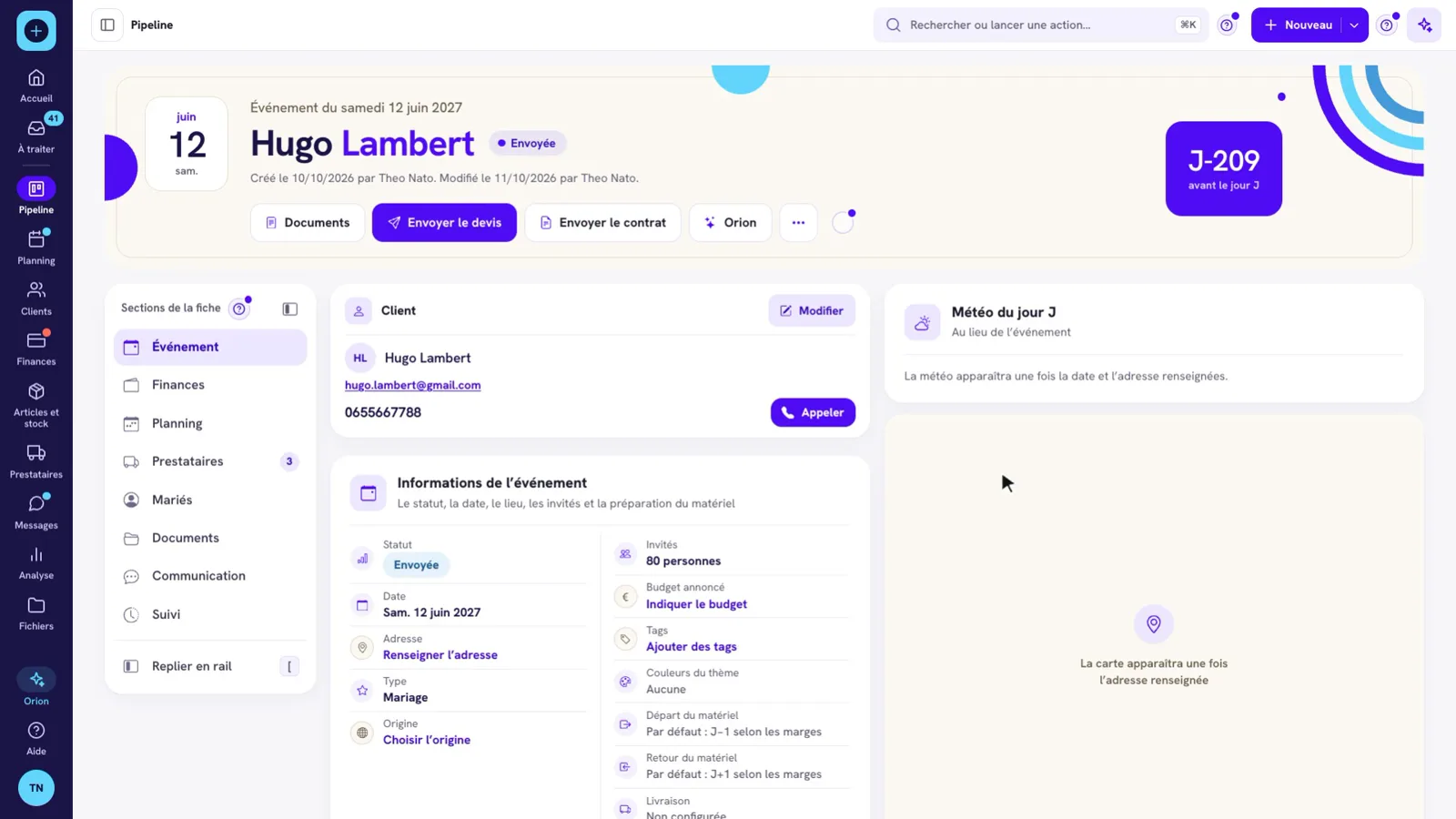
Prestataires
Suivre le budget des mariés
Notez ce que les mariés prévoient et dépensent pour tout leur mariage, catégorie par catégorie, et comparez-le aux devis des prestataires.
Vidéo 1:42 4 min de lecture
Prestataires
Dans la fiche de l'événement, créez les postes du jour J, choisissez un prestataire pour chacun et notez ses horaires, son statut et ses montants.
Vidéo 1:46 5 min de lecture Vérifié le 15 novembre 2026
Dans un événement, chaque prestataire occupe un poste : Traiteur, Photographe, DJ / Musique… Un poste peut rester vide tant que vous n'avez pas trouvé la bonne personne. Les prestataires viennent de votre carnet : voir Ajouter un prestataire à votre carnet.
Tant qu'aucun poste n'existe, la section propose deux boutons.
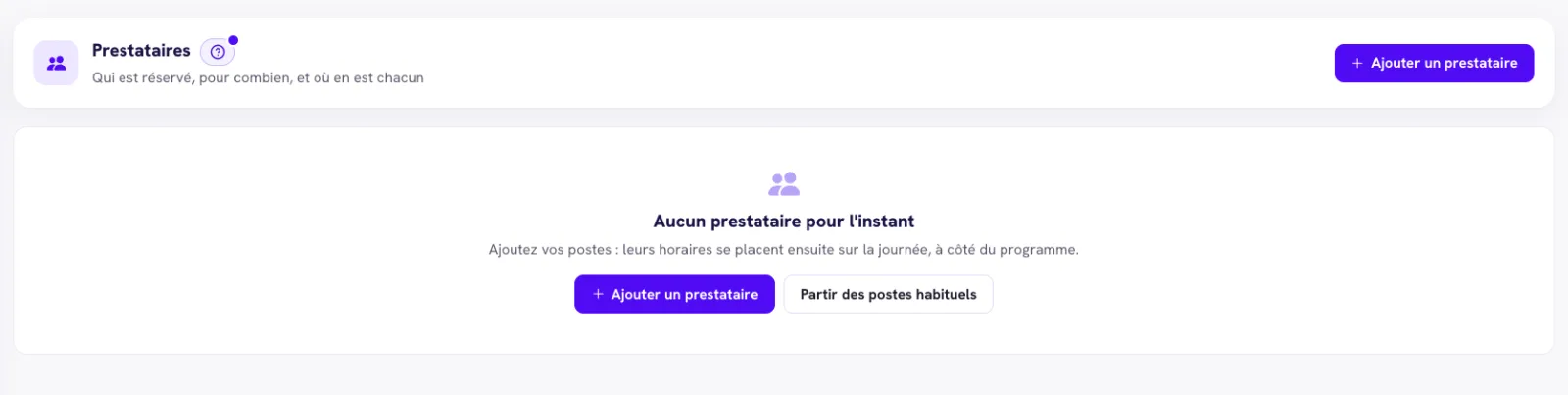
Pour un poste Autre, donnez-lui un Intitulé du poste, par exemple « Feux d'artifice ». Les autres postes se renomment aussi avec Renommer ce poste, ou plus tard dans leur fiche : l'intitulé remplace le nom du poste partout, jusque dans le PDF du jour J.
Chaque poste a sa ligne dans le tableau Postes et montants. Un poste vide porte l'étiquette À trouver et un bouton Choisir.
Au-dessus du tableau, la journée des prestataires montre une ligne par poste, sur le même horaire que le programme du jour J : voir plus bas.
Pour retirer un poste dont vous n'avez pas besoin, ouvrez sa fiche avec le bouton « … » de sa ligne, dans Postes et montants, puis cliquez sur Supprimer le poste.
Ses autres horaires se règlent ensuite dans sa fiche ou directement sur sa ligne : voir « Régler la journée d'un prestataire ».
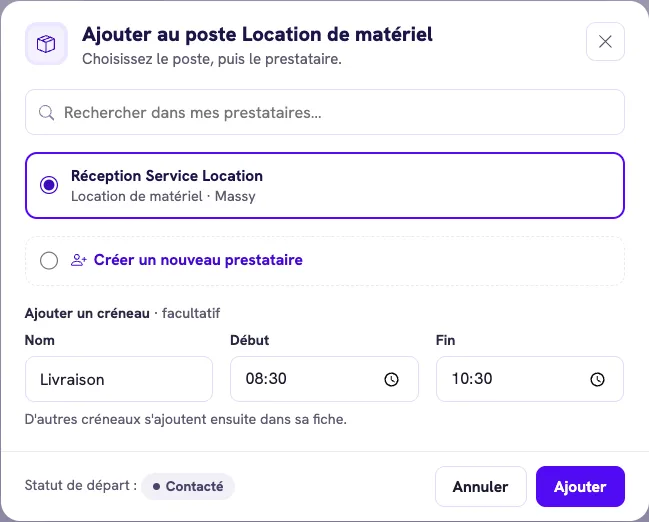
Le prestataire prend le poste, avec le statut Contacté. S'il n'est pas encore dans votre carnet, sélectionnez Créer un nouveau prestataire et saisissez son nom, son téléphone et son e-mail : il est ajouté au carnet en même temps.
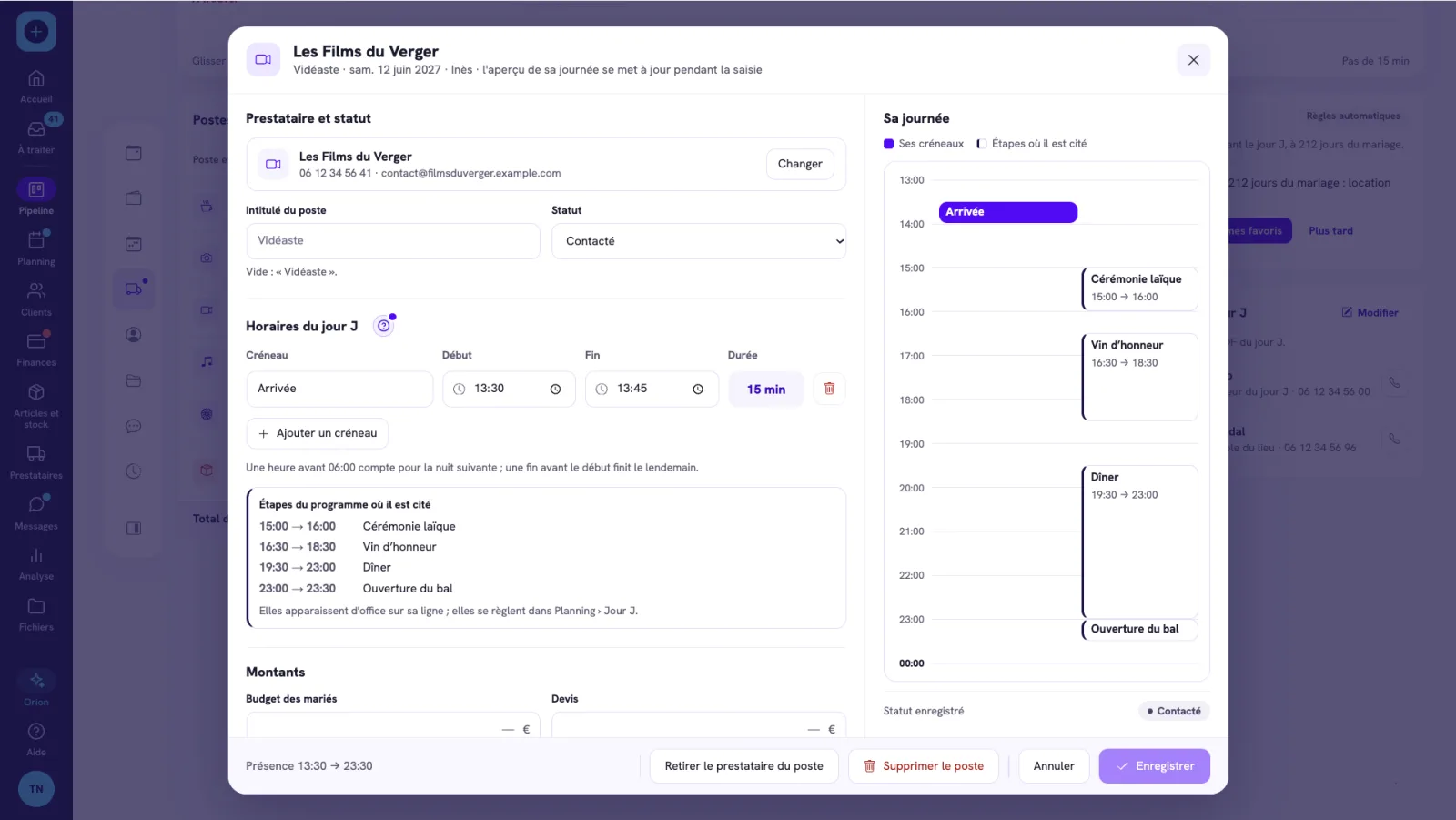
Un prestataire n'a pas d'horaires imposés : vous lui donnez un ou plusieurs créneaux, chacun avec un nom de votre choix, un début et une fin. Par exemple « Installation » de 15:30 à 17:00, « Balance » à 18:00, « Soirée » de 22:30 à 02:00.
Sur la journée des prestataires, au-dessus du tableau, chaque créneau apparaît sur la ligne du prestataire comme une étape du jour J : faites-le glisser pour le décaler, ou tirez son bord droit pour changer sa fin, par pas de 15 minutes. Sur une ligne encore vide, Aucun créneau : en ajouter un ouvre sa fiche avec un nouveau créneau à compléter.
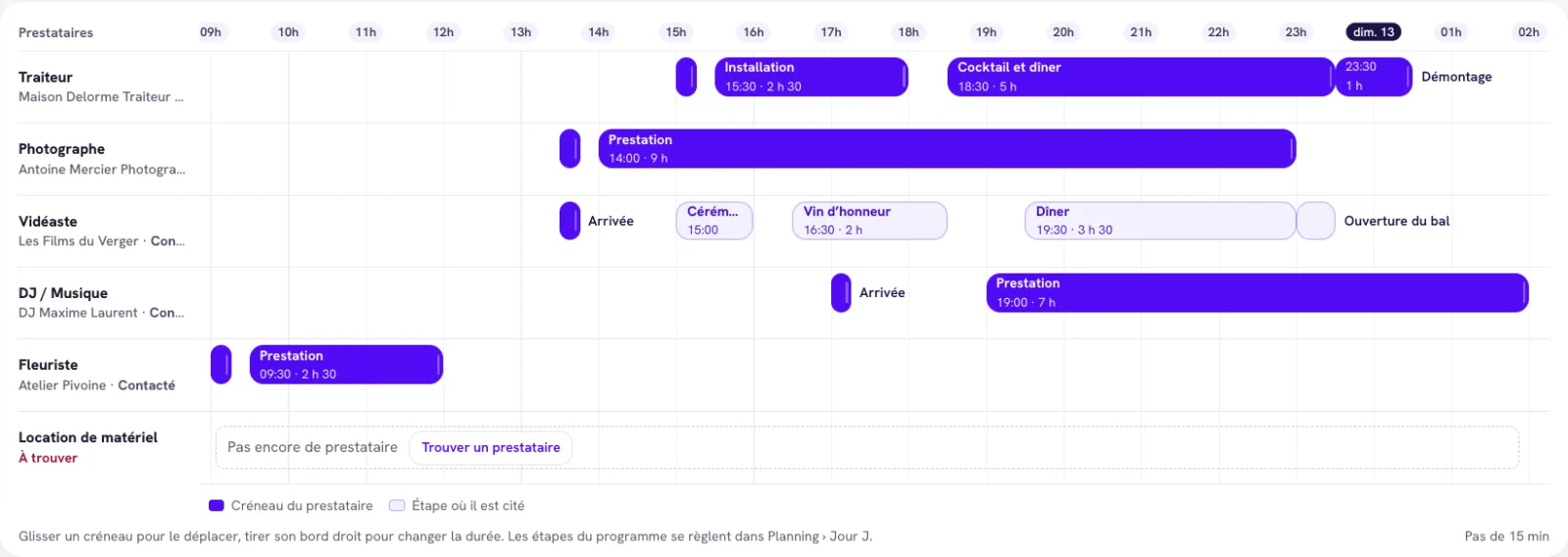
Les étapes du programme où le prestataire est cité s'affichent d'office sur sa ligne, en clair : vous n'avez rien à ressaisir. Pour qu'une étape y apparaisse, choisissez le prestataire dans la fenêtre de l'étape, dans Planning > Jour J : voir Construire le déroulé du jour J.
Le tableau Postes et montants réunit tous les postes de l'événement : le prestataire, son statut, puis le budget des mariés et le devis. Quand un devis dépasse le budget, l'écart s'affiche en rouge sous le devis. La dernière ligne en fait le total.
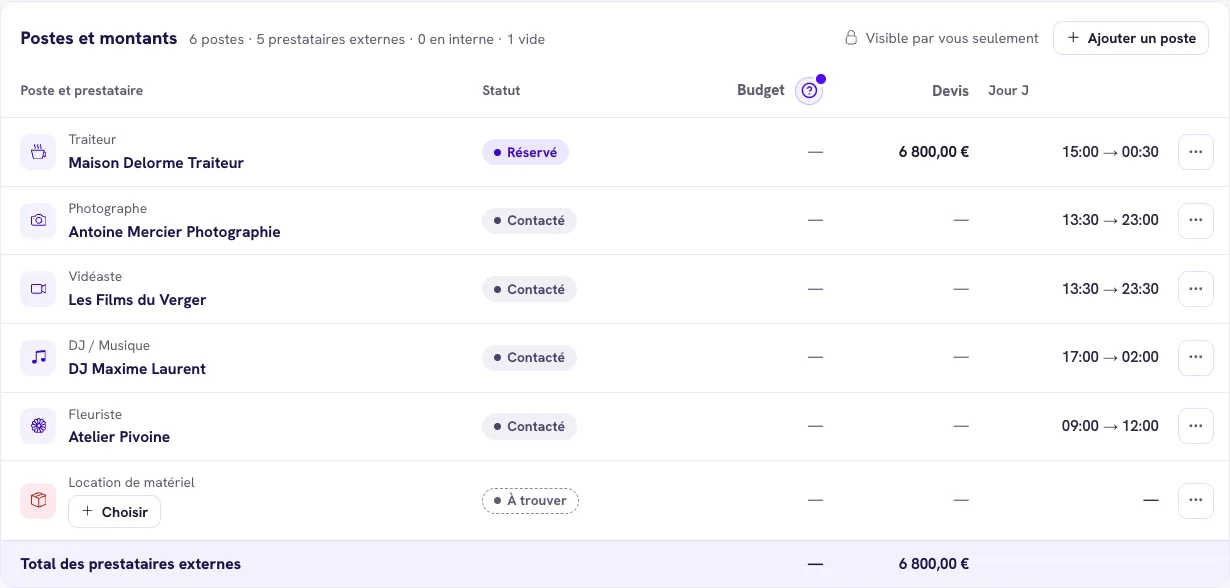
Pour voir les horaires de tous les prestataires, regardez la journée des prestataires, au-dessus du tableau. La colonne Jour J du tableau donne, pour chacun, son premier début et sa dernière fin.
Les contacts du jour J sont les personnes à appeler pendant la journée : le coordinateur, le responsable du lieu. Leur nom et leur numéro s'impriment en tête du PDF du jour J.
Pour imprimer la journée avec les créneaux de chaque prestataire, exportez le jour J en PDF : voir Construire le déroulé du jour J.
Prestataires
Notez ce que les mariés prévoient et dépensent pour tout leur mariage, catégorie par catégorie, et comparez-le aux devis des prestataires.
Vidéo 1:42 4 min de lecture
Prestataires
Créez la fiche d'un traiteur, d'un photographe ou d'un DJ, marquez vos favoris et retrouvez chaque prestataire par son nom, son poste ou sa zone.
2 min de lecture
Planning et tâches
Ajoutez les étapes de la journée avec leurs horaires, lieux et prestataires, puis exportez le jour J en PDF avec la journée des prestataires.
Vidéo 1:15 3 min de lecture
Créez votre compte gratuitement et suivez votre prochain dossier dans Eventoria, de la première réponse au jour J.