Eventoria

Prestataires

Suivre le budget des mariés

Notez ce que les mariés prévoient et dépensent pour tout leur mariage, catégorie par catégorie, et comparez-le aux devis des prestataires.

Vidéo 1:42 4 min de lecture Vérifié le 15 novembre 2026

Vidéo · 1:42 Sous-titres en français

Lire la synthèse du budget

  1. Ouvrez la fiche de l'événement.
  2. Dans Sections de la fiche, cliquez sur Mariés, puis sur Budget.

En haut, la synthèse donne trois chiffres : Prévu (le total des lignes), Dépensé (ce qui est réellement payé) et Reste à dépenser. Si les mariés ont payé plus que prévu, ce troisième chiffre devient Dépassement, en rouge, avec le signe « + ».

La jauge montre la part du prévu déjà payée. Elle se prolonge en rouge en cas de dépassement, et la phrase à droite dit si le budget est tenu ou combien de catégories dépassent leur prévu.

Ce budget est celui des mariés pour tout leur mariage : lieu, traiteur, photographe… Ce n'est pas le devis de votre agence, qui se suit dans Finances.

La synthèse du budget : prévu, dépensé, reste à dépenser et la jauge

Noter le budget des mariés

  1. Dans Catégories, cliquez sur Ajouter une catégorie. Une ligne vide s'ouvre sous la liste.
  2. Saisissez la Catégorie, ou cliquez sur une suggestion : Lieu, Traiteur, Photographe, Fleurs, Robe et costume.
  3. Saisissez le montant Prévu. Le Réel et la Note sont facultatifs.
  4. Cliquez sur Ajouter la ligne.

Les montants s'écrivent avec une virgule ou un point : « 1250,5 » et « 1250.50 » donnent tous deux 1 250,50 €. Les totaux de la synthèse se mettent à jour aussitôt.

Une nouvelle ligne Traiteur avec un prévu de 12 000 € et les catégories suggérées

Noter un paiement

  1. Sur la ligne, cliquez sur Modifier. La ligne s'ouvre à sa place.
  2. Changez le Réel, le Prévu, la Catégorie ou la Note.
  3. Quittez le champ : il s'enregistre seul, et l'heure d'enregistrement s'affiche.
  4. Cliquez sur Fermer.

Chaque ligne a sa barre : ce qui est payé sur ce qui est prévu. Quand une catégorie dépasse son prévu, la ligne affiche Dépassement et le montant en rouge.

La ligne Photographe ouverte pour modification

Supprimer une ligne

  1. Sur la ligne, cliquez sur Supprimer.
  2. La fenêtre rappelle les montants retirés des totaux. Cliquez sur Supprimer la ligne.

Pendant 10 secondes, un message en bas de l'écran propose Annuler : la ligne revient à l'identique, au même rang.
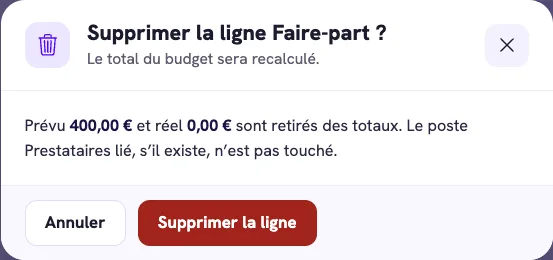
La confirmation « Supprimer la ligne Faire-part ? »

Vérifier une ligne signalée

Une ligne qui ressemble à une saisie d'essai est signalée À vérifier, en orange : par exemple un prévu égal au réel, en montant rond, avec une note de trois lettres comme « RAS ». Rien n'est modifié.
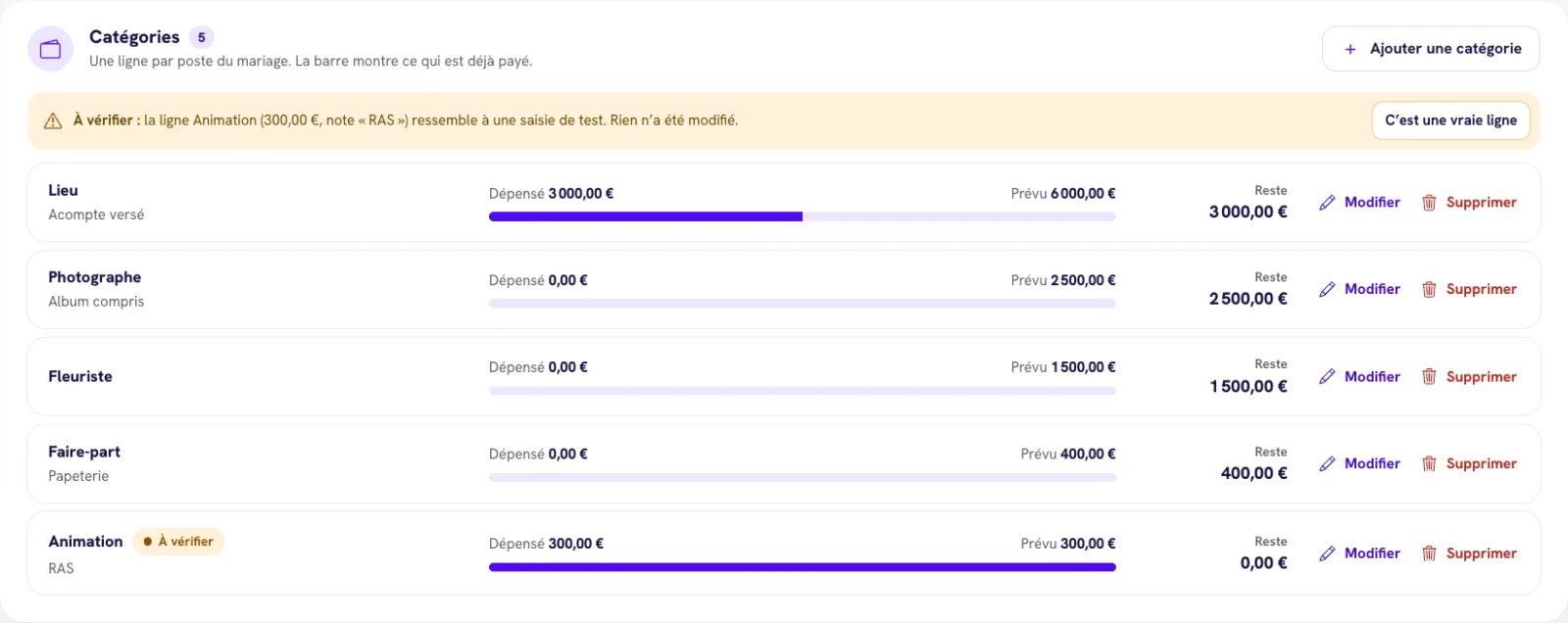
  • Si la ligne est juste, cliquez sur C'est une vraie ligne : le signalement disparaît sur cet ordinateur.
  • Sinon, corrigez-la avec Modifier ou retirez-la avec Supprimer.
La liste des catégories et le signalement À vérifier de la ligne Animation

Comparer avec les devis des prestataires

  1. Dans Sections de la fiche, cliquez sur Prestataires.
  2. Regardez le tableau Postes et montants.

La colonne Budget reprend, pour chaque poste, la ligne du budget qui porte le nom du poste : la ligne « Traiteur » va au poste Traiteur. Les majuscules, les accents et les espaces ne comptent pas. Un poste sans ligne affiche « — ».

Quand le devis d'un prestataire dépasse le budget, l'écart s'affiche en rouge sous le devis, par exemple « +300 € au-dessus du budget ». La ligne du bas additionne les budgets et les devis.
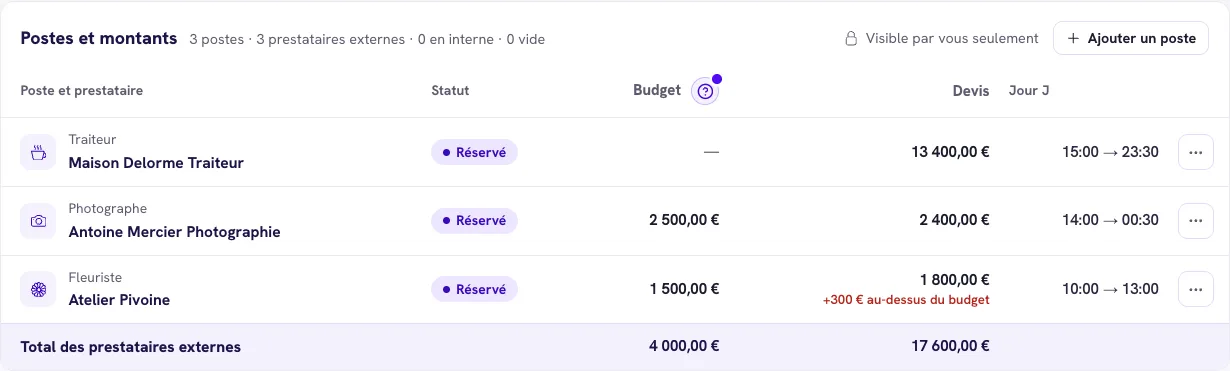
Le tableau Postes et montants avec la colonne Budget, et l'écart en rouge sous le devis du fleuriste

Modifier le budget depuis la fiche d'un prestataire

  1. Dans Postes et montants, ouvrez la fiche du prestataire avec le bouton « … » de sa ligne.
  2. Dans Montants, changez le Budget des mariés.
  3. Cliquez sur Enregistrer.

Le budget est repris de Mariés > Budget et y est mis à jour : la ligne du poste change, ou elle est créée si elle n'existait pas encore. L'écart sous le Devis suit la nouvelle valeur pendant la saisie.
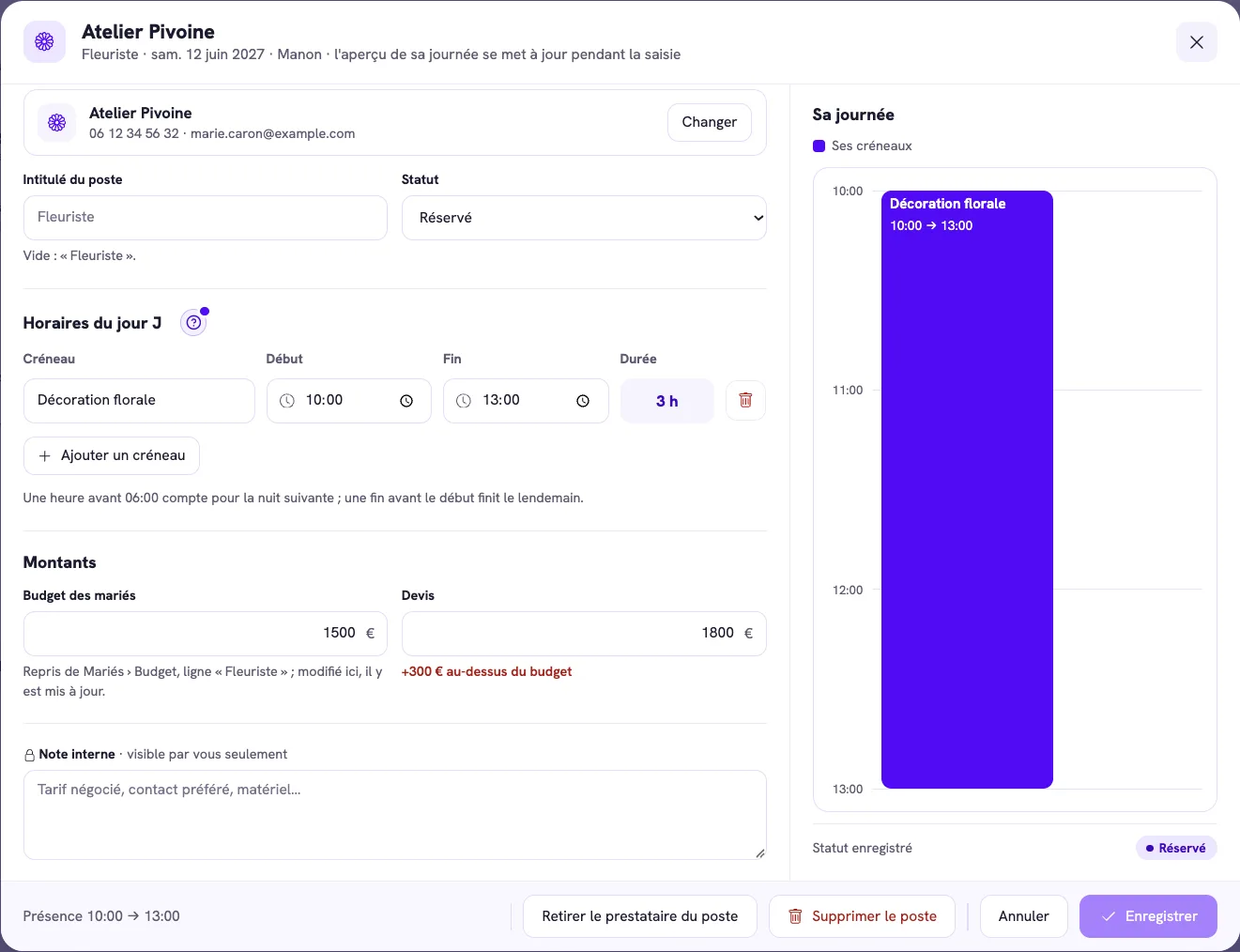
La fiche du fleuriste, section Montants : budget des mariés de 1 500 €, devis de 1 800 € et l'écart de 300 € en rouge

Quand les mariés modifient leur budget

Les mariés voient ce budget dans leur espace client, page Notre mariage, bloc Votre budget, et peuvent le modifier. Vous travaillez tous sur les mêmes lignes.

  • Une ligne qu'ils ont modifiée porte la mention Modifié par les mariés, avec la date. Survolez-la pour voir qui et à quelle heure.
  • Si vous changez un champ qu'ils ont modifié entre-temps, une fenêtre montre leur valeur et la vôtre : cliquez sur Garder la leur ou sur Garder la mienne. Fermer la fenêtre garde la leur.
  • Si vous supprimez une ligne qu'ils viennent de modifier, la fenêtre de suppression vous prévient et affiche les montants à jour : cliquez sur Supprimer quand même pour confirmer.
  • Voir l'historique, en haut de la page Budget, ouvre Suivi > Historique sur les changements du budget, avec leur auteur.

Guides liés

  • Prestataires

    Associer des prestataires à un événement

    Dans la fiche de l'événement, créez les postes du jour J, choisissez un prestataire pour chacun et notez ses horaires, son statut et ses montants.

    Vidéo 1:46 5 min de lecture

  • Clients

    Renseigner les mariés et leurs contacts

    Notez les coordonnées des deux mariés et de leurs proches dans la fiche de l'événement, champ par champ, sans bouton à chercher.

    Vidéo 1:22 3 min de lecture

  • Clients

    Voir ce que voit votre client

    De l'e-mail reçu à l'acceptation du devis, suivez le parcours de votre client dans son espace et ce que cela change dans votre dossier.

    Vidéo 1:47 4 min de lecture

Votre prochaine demande mérite mieux qu’un tableur.

Créez votre compte gratuitement et suivez votre prochain dossier dans Eventoria, de la première réponse au jour J.

Recevoir le lien sur votre ordinateur

L’essai d’Eventoria est plus confortable sur un ordinateur. Laissez votre adresse e-mail : nous vous envoyons le lien d’inscription, à ouvrir quand vous serez installé.

Votre adresse sert à vous envoyer ce lien ; nous pourrons vous recontacter au sujet de votre essai. La provenance de votre visite est jointe à la demande. Confidentialité

Ou commencer sur ce téléphone