Eventoria

Clients

Renseigner les mariés et leurs contacts

Notez les coordonnées des deux mariés et de leurs proches dans la fiche de l'événement, champ par champ, sans bouton à chercher.

Vidéo 1:22 3 min de lecture Vérifié le 15 novembre 2026

Vidéo · 1:22 Sous-titres en français

Reprendre les coordonnées du client

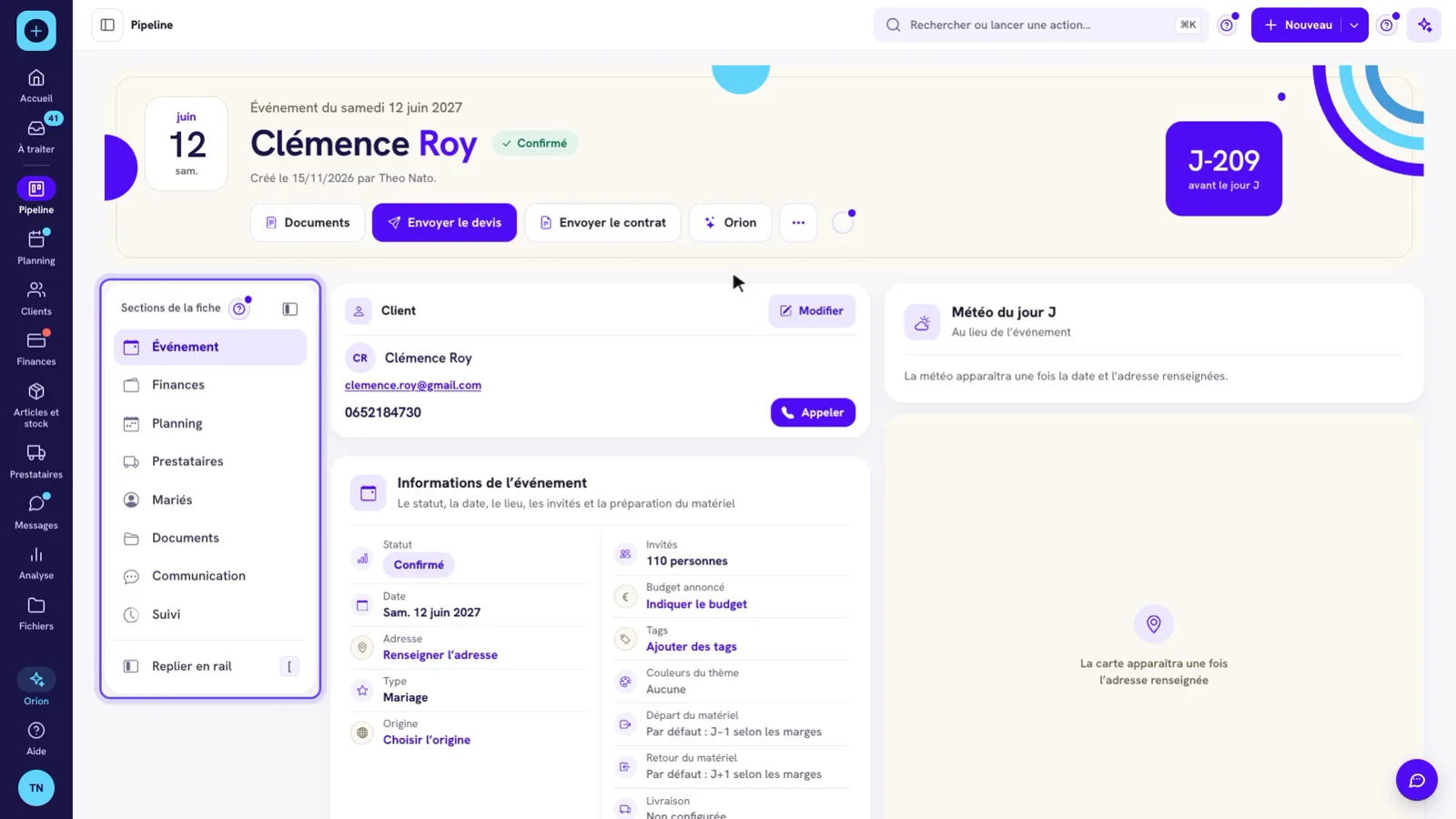
  1. Ouvrez la fiche de l'événement.
  2. Dans Sections de la fiche, cliquez sur Mariés, puis sur Détails et contacts.

Tant que la carte des mariés est vide, un bandeau rappelle qui est la personne cliente de la fiche. Si elle fait partie des mariés, cliquez sur Reprendre les coordonnées : son prénom, son nom, son e-mail et son téléphone remplissent la première personne. Un message propose Annuler pendant quelques secondes.

Rien n'est copié sans votre clic. Si la personne cliente ne fait pas partie des mariés, cliquez sur Ignorer : le bandeau ne revient plus pour cette fiche, sur cet ordinateur.
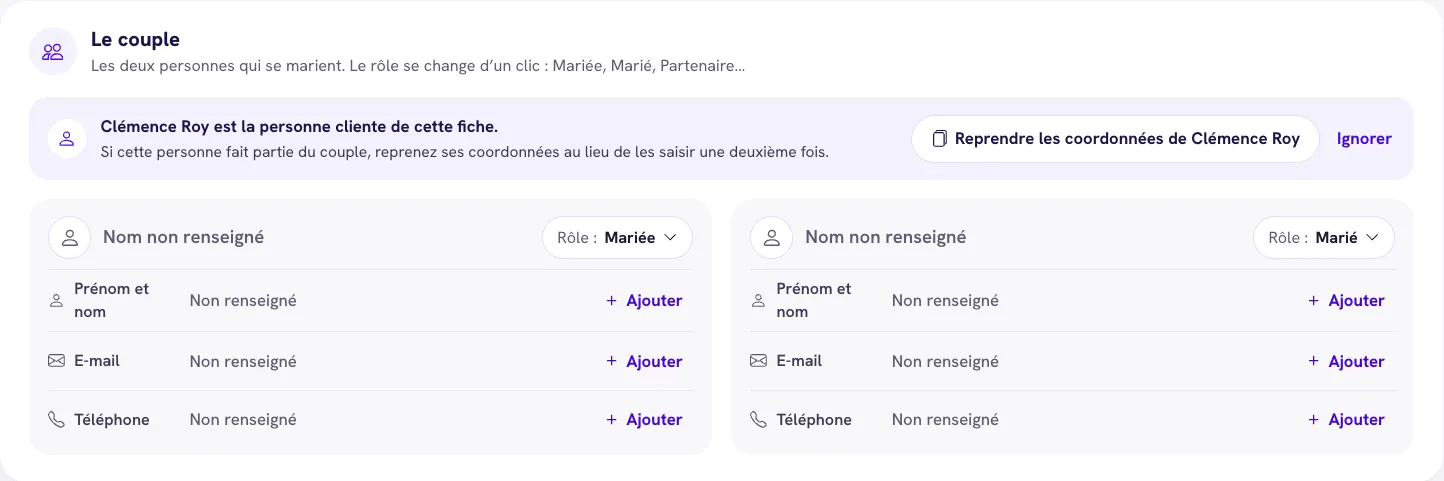
La carte des mariés avec le bandeau Reprendre les coordonnées de Clémence Roy

Compléter les coordonnées en place

Chaque personne a trois lignes : Prénom et nom, E-mail et Téléphone.

  1. Cliquez sur Ajouter à côté d'une ligne vide, ou sur le crayon d'une ligne remplie.
  2. Saisissez la valeur.
  3. Cliquez sur Valider. Annuler referme le champ sans rien changer.

Chaque champ s'enregistre seul, et l'heure d'enregistrement s'affiche en haut de la carte. Si l'enregistrement échoue, l'ancienne valeur revient avec « Non enregistré, réessayer ».

Les erreurs s'affichent quand vous quittez le champ, jamais pendant la frappe : une adresse e-mail sans sa fin (« .fr », « .com »), ou un numéro qui n'a pas 10 chiffres (ou « +33 » suivi de 9 chiffres). Un champ en erreur n'est pas enregistré.
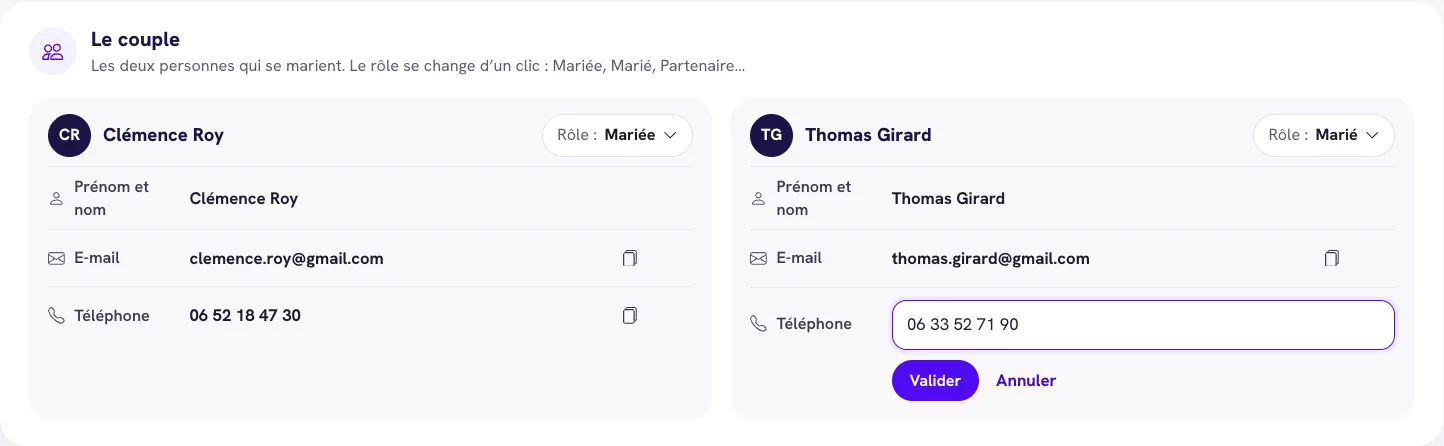
Le téléphone de Thomas Girard en cours de saisie, avec Valider et Annuler

Choisir le rôle de chaque personne

  1. Cliquez sur Rôle en haut de la carte d'une personne.
  2. Choisissez Mariée, Marié ou Partenaire, ou Autre intitulé… pour écrire le vôtre.

Les deux personnes ont exactement la même place et les mêmes couleurs. Deux mariées, deux mariés ou deux partenaires, c'est possible.
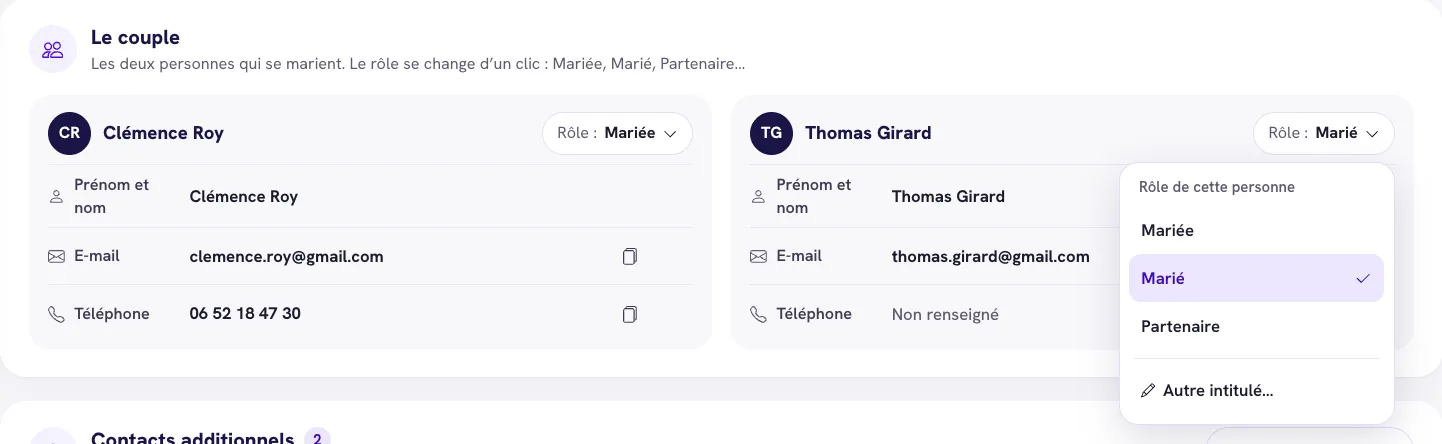
Le menu du rôle de Thomas Girard : Mariée, Marié, Partenaire, Autre intitulé

Ajouter un contact

Les contacts additionnels sont les personnes à joindre autour des mariés : témoins, parents, wedding planner.

  1. Dans Contacts additionnels, cliquez sur Ajouter un contact. Un panneau s'ouvre à droite.
  2. Choisissez le Rôle : Témoin, Parent, Wedding planner, ou Autre… pour l'écrire.
  3. Saisissez le Prénom, et si vous le souhaitez le Nom, l'E-mail, le Téléphone et une Note.
  4. Cliquez sur Ajouter le contact.

Seuls le rôle et le prénom sont obligatoires.
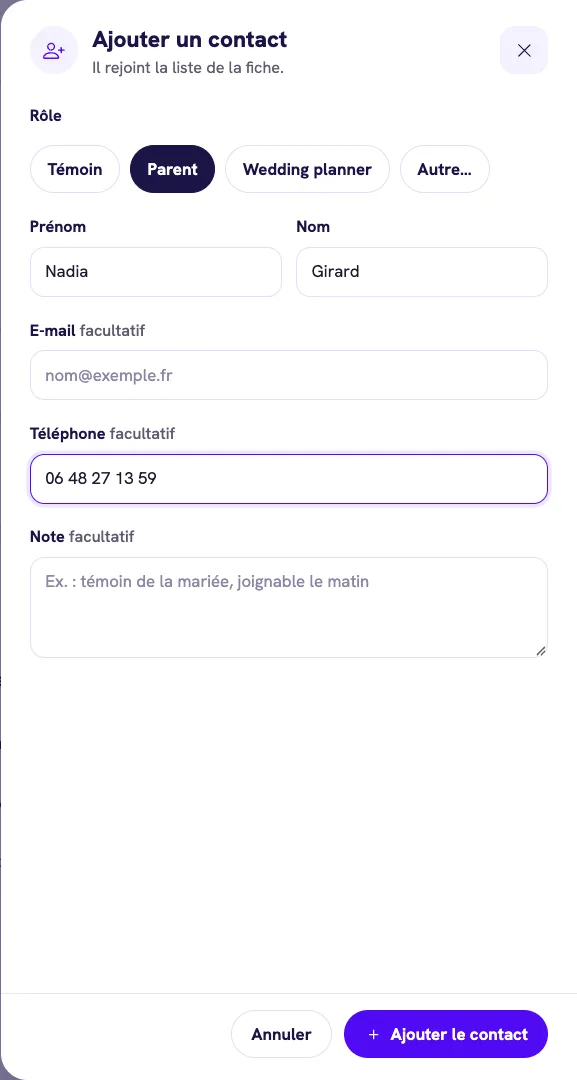
Le panneau Ajouter un contact, rôle Parent, prénom, nom et téléphone remplis

Copier, modifier ou retirer un contact

Chaque contact est une carte avec son rôle, ses coordonnées, sa note et trois actions :
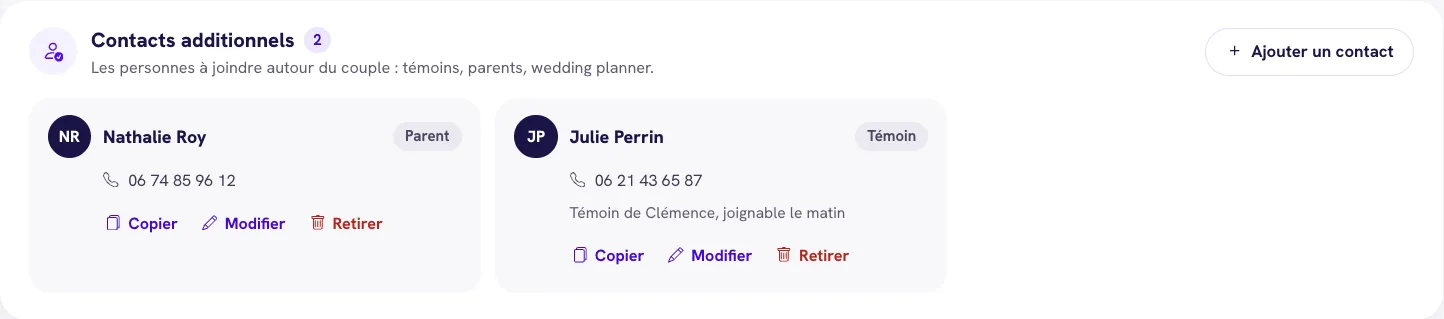
  • Copier place son nom, son rôle, son e-mail et son téléphone dans le presse-papiers ;
  • Modifier rouvre le panneau avec ses informations ;
  • Retirer l'enlève de la fiche, après confirmation.
Les contacts additionnels en cartes : Nathalie Roy, Parent, et Julie Perrin, Témoin
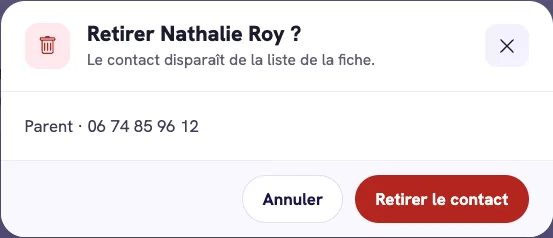
La confirmation Retirer Nathalie Roy ?

Quand les mariés modifient leurs coordonnées

Les mariés voient ces coordonnées dans leur espace client, page Notre mariage, bloc Vous et vos proches, et peuvent les modifier : leurs noms, e-mails, téléphones et rôles, et leurs proches. Vous travaillez tous sur les mêmes informations.

  • Une personne ou un contact qu'ils ont modifié porte la mention Modifié par les mariés, avec la date. Survolez-la pour voir qui et à quelle heure.
  • Si vous changez un champ modifié entre-temps, par les mariés ou par un collègue, une fenêtre montre leur valeur et la vôtre : cliquez sur Garder la leur ou sur Garder la mienne. Fermer la fenêtre garde la leur.
  • Si vous retirez un contact qui vient d'être modifié, la confirmation vous prévient et affiche ses coordonnées à jour : cliquez sur Retirer quand même pour confirmer.
  • Voir l'historique, en haut de la page, ouvre Suivi > Historique sur les changements du couple et des contacts, avec leur auteur.

Guides liés

  • Clients

    Ajouter un client et retrouver sa fiche

    Créez une fiche client, retrouvez-la par la recherche ou les filtres, puis ouvrez-la pour voir ses dossiers, ses finances et vos échanges.

    Vidéo 1:57 2 min de lecture

  • Prestataires

    Suivre le budget des mariés

    Notez ce que les mariés prévoient et dépensent pour tout leur mariage, catégorie par catégorie, et comparez-le aux devis des prestataires.

    Vidéo 1:42 4 min de lecture

  • Clients

    Voir ce que voit votre client

    De l'e-mail reçu à l'acceptation du devis, suivez le parcours de votre client dans son espace et ce que cela change dans votre dossier.

    Vidéo 1:47 4 min de lecture

Votre prochaine demande mérite mieux qu’un tableur.

Créez votre compte gratuitement et suivez votre prochain dossier dans Eventoria, de la première réponse au jour J.

Recevoir le lien sur votre ordinateur

L’essai d’Eventoria est plus confortable sur un ordinateur. Laissez votre adresse e-mail : nous vous envoyons le lien d’inscription, à ouvrir quand vous serez installé.

Votre adresse sert à vous envoyer ce lien ; nous pourrons vous recontacter au sujet de votre essai. La provenance de votre visite est jointe à la demande. Confidentialité

Ou commencer sur ce téléphone