Eventoria

Clients

Ajouter un client et retrouver sa fiche

Créez une fiche client, retrouvez-la par la recherche ou les filtres, puis ouvrez-la pour voir ses dossiers, ses finances et vos échanges.

Vidéo 1:57 2 min de lecture Vérifié le 12 novembre 2026

Vidéo · 1:57 Sous-titres en français

Créer la fiche

  1. Ouvrez Clients.
  2. Cliquez sur Nouveau client.
  3. Choisissez Particulier ou Entreprise.
  4. Saisissez le Nom (ou la Société), puis un E-mail ou un Téléphone.
  5. Complétez si besoin l'adresse, Comment nous a-t-il connus ?, Observations et Tags.
  6. Cliquez sur Créer le client.

La fiche du client s'ouvre. Créer et faire une demande crée la fiche et enchaîne sur une nouvelle demande pour ce client.

Un nom (ou une société) et un moyen de contact sont obligatoires. Pour une entreprise, la société est obligatoire.
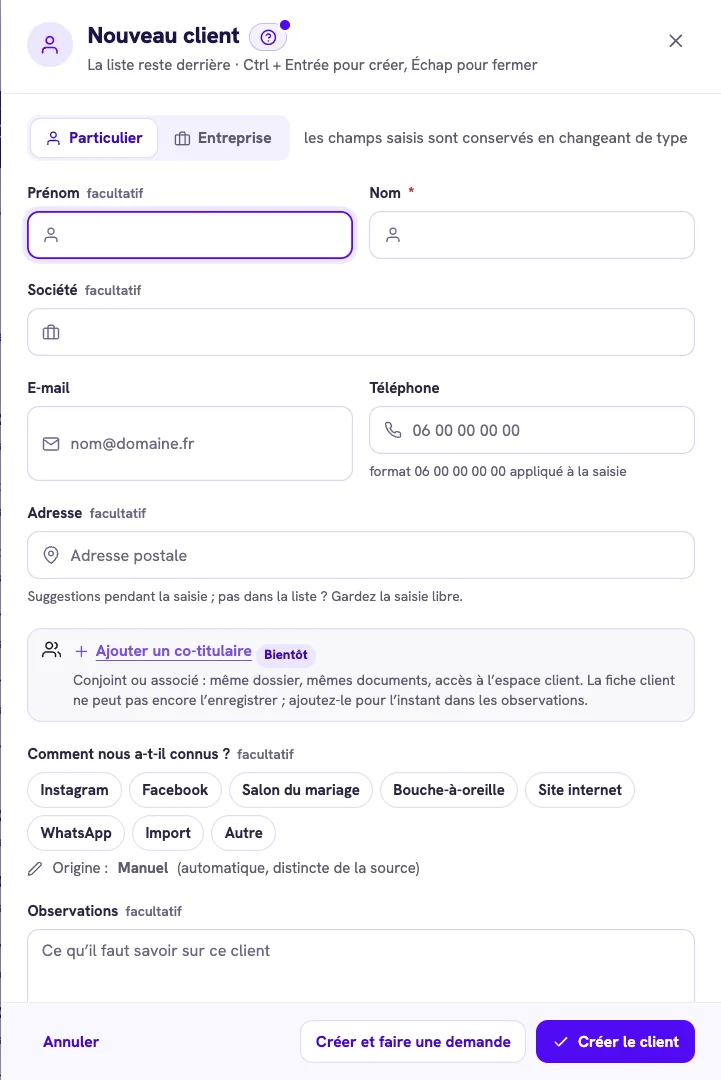
Le panneau Nouveau client : le choix Particulier ou Entreprise, les coordonnées et les boutons de création

Retrouver un client

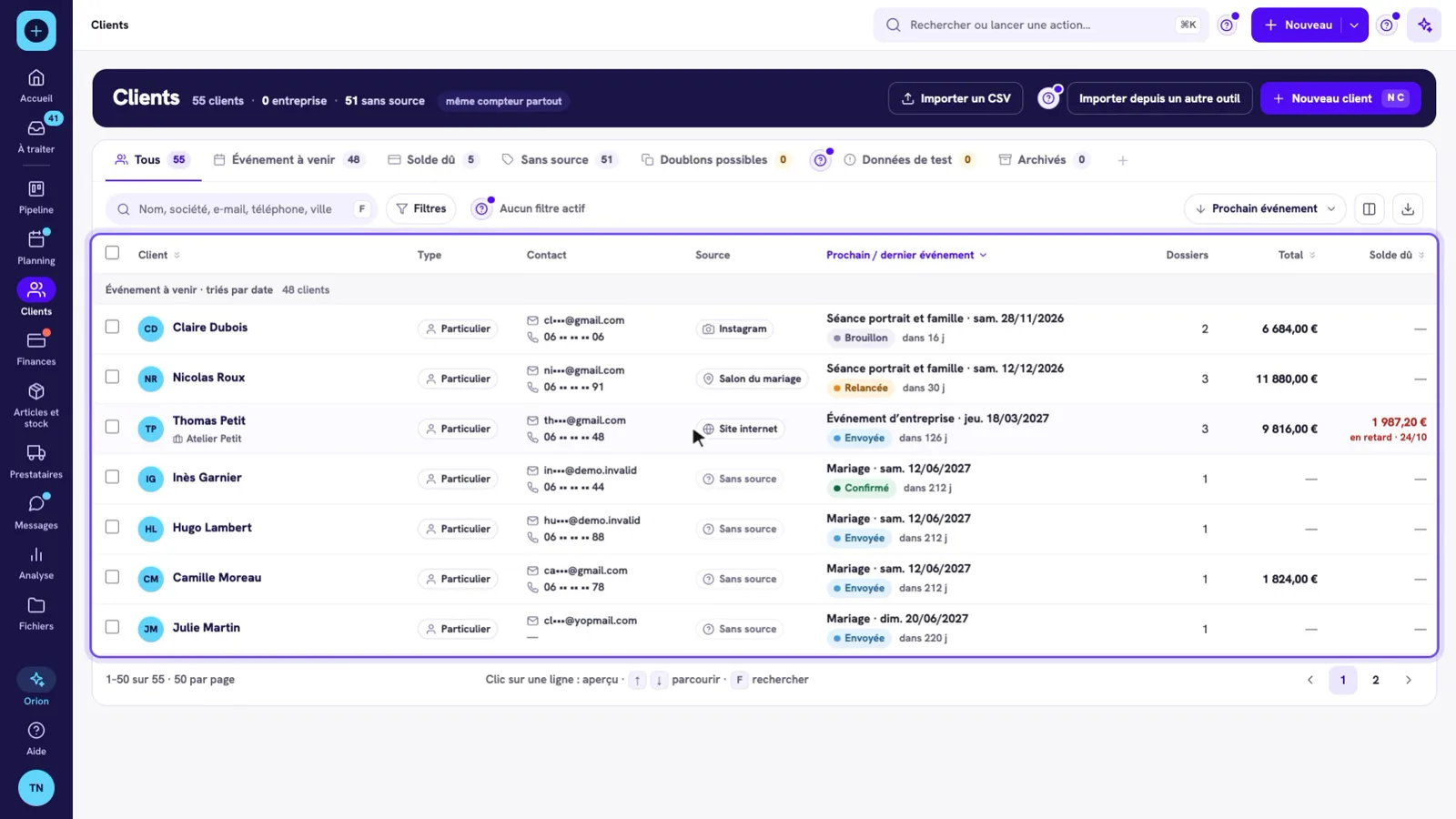
  1. Dans Clients, saisissez un nom, une société, un e-mail, un téléphone ou une ville dans la recherche.
  2. Affinez si besoin avec Filtres, ou avec une vue : Tous, Événement à venir, Solde dû, Sans source, Doublons possibles, Données de test, Archivés.
  3. Cliquez sur le client.

La recherche ignore les accents et les majuscules. Un aperçu s'ouvre à droite, avec les dossiers, les coordonnées et les derniers échanges du client. La liste reste visible derrière.
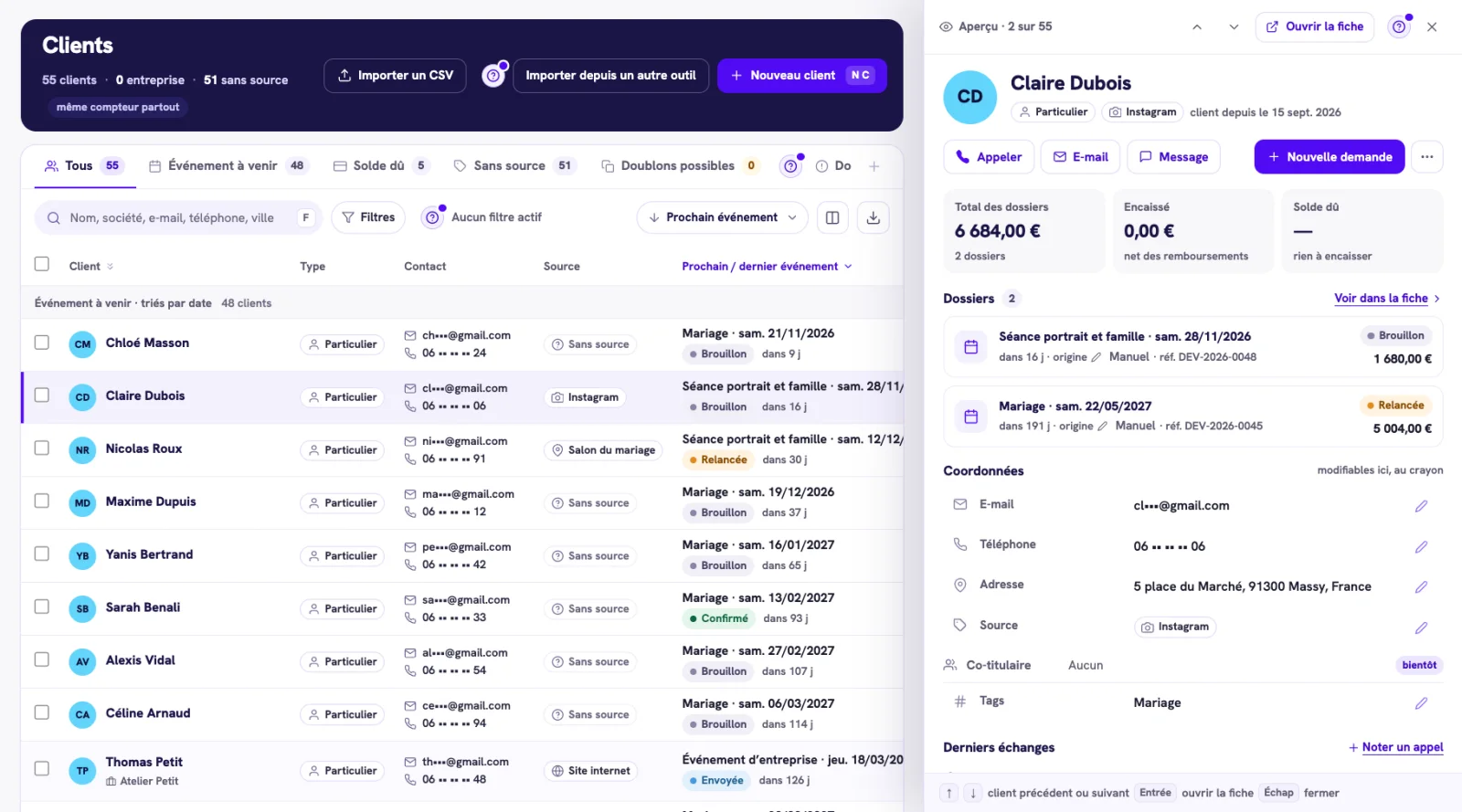
La liste des clients avec ses vues et sa recherche, et l'aperçu d'un client ouvert à droite

Ouvrir la fiche

  1. Cliquez sur le client dans la liste pour ouvrir son aperçu.
  2. Cliquez sur Ouvrir la fiche, en haut de l'aperçu.

La fiche réunit tout ce qui concerne le client, en six parties : Synthèse, Dossiers, Finances, Documents, Échanges, Notes et tags. Le sommaire, à gauche, mène à chacune.

En haut de la fiche, Écrire envoie un e-mail au client, Nouvelle demande et Nouveau devis ouvrent un dossier à son nom.
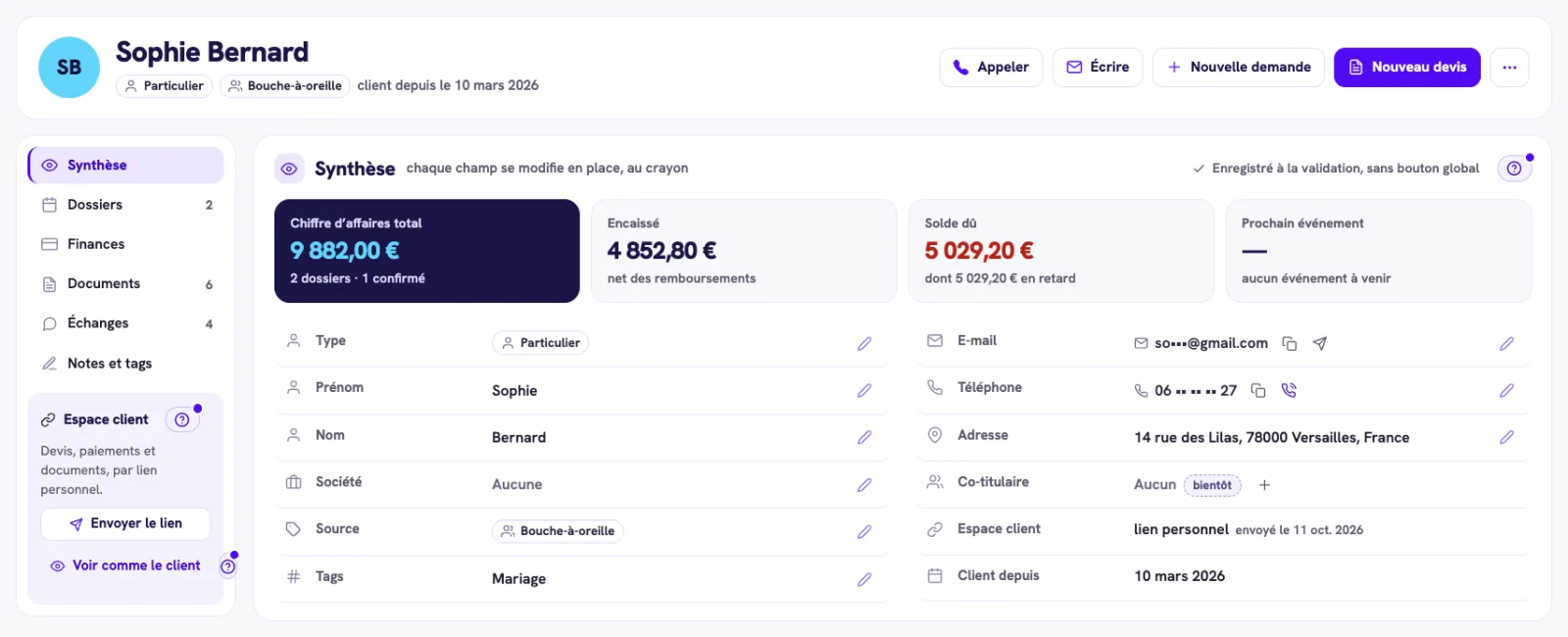
La fiche d'un client : les boutons d'action en haut, le sommaire à gauche et la partie Synthèse

Corriger les coordonnées

  1. Dans la partie Synthèse de la fiche, passez sur la ligne à corriger et cliquez sur le crayon.
  2. Saisissez la nouvelle valeur, puis validez.

Chaque champ s'enregistre à la validation : il n'y a pas de bouton d'enregistrement global.

Depuis la fiche d'un événement, le bouton Modifier, en haut de la carte Client, ouvre aussi les coordonnées du client.
Archiver un client

  1. Dans la fiche, ouvrez le menu Plus d’actions.
  2. Cliquez sur Archiver.
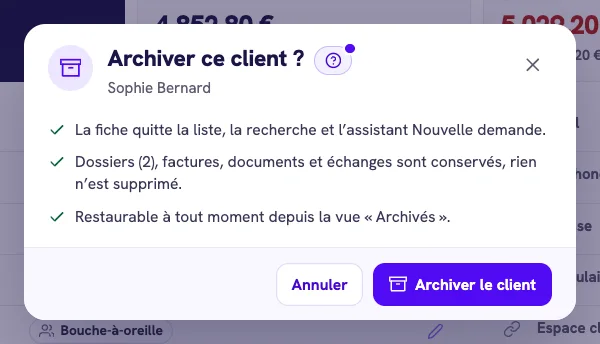
  3. Confirmez avec Archiver le client.
La fenêtre Archiver ce client ? : ce qui est conservé et le bouton Archiver le client

Guides liés

  • Clients

    Importer vos clients depuis un fichier

    Reprenez votre fichier de contacts, classeur Excel ou CSV, en trois étapes, avec contrôle des colonnes, des doublons et des lignes incomplètes.

    Vidéo 1:54 3 min de lecture

  • Clients

    Regrouper les doublons d'un même client

    Fusionnez deux fiches du même client sans rien perdre, puis regroupez ses espaces client en double pour qu'il garde un seul lien.

    Vidéo 1:50 2 min de lecture

  • Clients

    Suivre les échanges avec un client

    Retrouvez les e-mails, SMS, messages de l'espace client, appels et réunions d'un client, et voyez si vos e-mails ont été livrés, ouverts et cliqués.

    Vidéo 2:02 3 min de lecture

Votre prochaine demande mérite mieux qu’un tableur.

Créez votre compte gratuitement et suivez votre prochain dossier dans Eventoria, de la première réponse au jour J.

Recevoir le lien sur votre ordinateur

L’essai d’Eventoria est plus confortable sur un ordinateur. Laissez votre adresse e-mail : nous vous envoyons le lien d’inscription, à ouvrir quand vous serez installé.

Votre adresse sert à vous envoyer ce lien ; nous pourrons vous recontacter au sujet de votre essai. La provenance de votre visite est jointe à la demande. Confidentialité

Ou commencer sur ce téléphone