Eventoria

Clients

Importer vos clients depuis un fichier

Reprenez votre fichier de contacts, classeur Excel ou CSV, en trois étapes, avec contrôle des colonnes, des doublons et des lignes incomplètes.

Vidéo 1:54 3 min de lecture Vérifié le 12 novembre 2026

Vidéo · 1:54 Sous-titres en français

Préparer le fichier

L'import lit un classeur Excel (.xlsx) ou un fichier CSV : exportez votre tableau depuis Excel, Google Sheets ou un autre outil. Dans un classeur à plusieurs onglets, vous choisissez la feuille à importer.

  • Une ligne d'en-tête, puis un client par ligne.
  • Pour un CSV : séparateur point-virgule, virgule ou tabulation.
  • 5 Mo au plus.
  • Pour chaque client : un nom ou une société, et un e-mail ou un téléphone.

Les champs repris sont Nom, Prénom, Société, E-mail, Téléphone, Adresse, Comment nous a-t-il connus ?, Observations et Tags. Un client dont la source n'est pas reconnue prend la source « Import ».

  1. Ouvrez Clients.
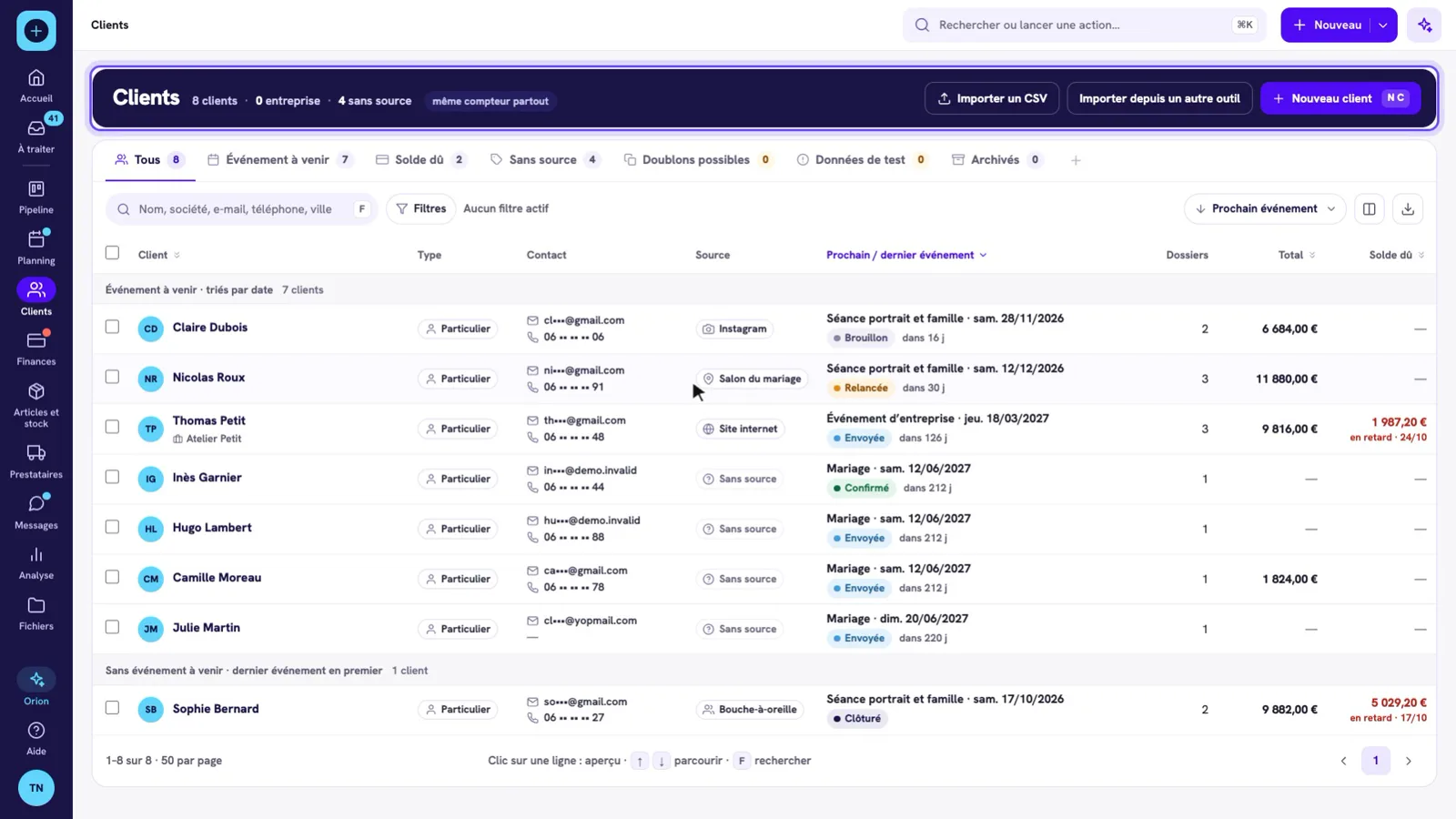
  2. Cliquez sur Importer un CSV.

La fenêtre Importer des clients rappelle le format attendu. Malgré son nom, le bouton Importer un CSV accepte aussi un classeur Excel (.xlsx).

L'en-tête de la page Clients, avec les boutons Importer un CSV et Importer depuis un autre outil

Pour reprendre aussi les événements, les articles et les paiements de votre ancien outil, utilisez plutôt le bouton Importer depuis un autre outil : voir Importer vos données depuis Excel.

Déposer le fichier

  1. Déposez votre fichier dans la zone en pointillés, ou cliquez sur Choisir un fichier.

Eventoria lit le fichier et passe à l'étape Colonnes, où vous retrouvez son nom et son nombre de lignes.
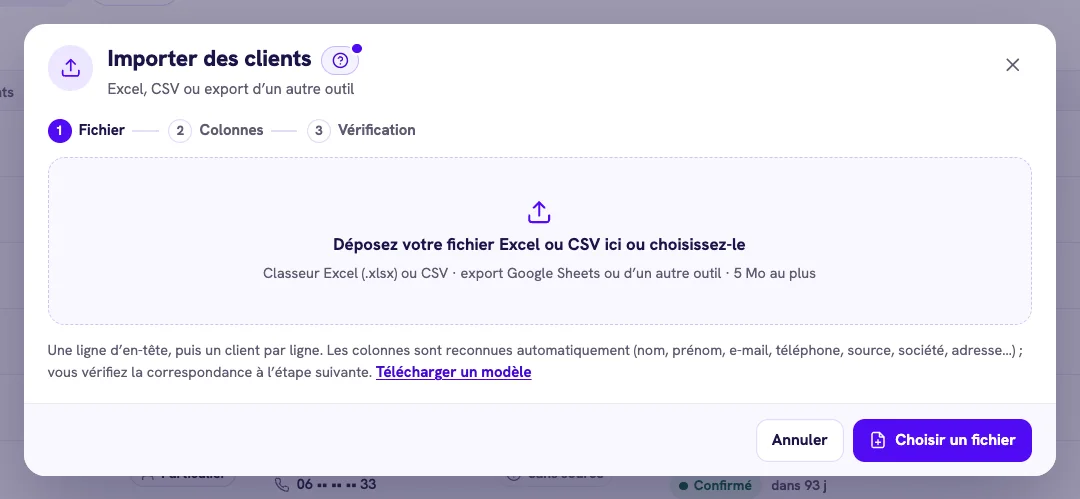
La fenêtre Importer des clients à l'étape Fichier : la zone de dépôt pour un fichier Excel ou CSV et le lien Télécharger un modèle

Vérifier les colonnes

  1. Pour chaque colonne du fichier, contrôlez le Champ Eventoria proposé.
  2. Corrigez les colonnes marquées À vérifier, ou choisissez Ne pas importer pour les écarter.
  3. Cliquez sur le bouton Vérifier les … lignes.

Les colonnes sont reconnues d'après leur en-tête (nom, prénom, e-mail, téléphone, source, société, adresse…). La première valeur de chaque colonne est affichée pour vous aider. Une colonne qui ne décrit pas le client, comme une date d'événement, est proposée sur Ne pas importer. Pour une colonne que ces règles ne reconnaissent pas, Orion peut proposer un champ : la proposition est marquée « proposé par Orion : à vérifier ».
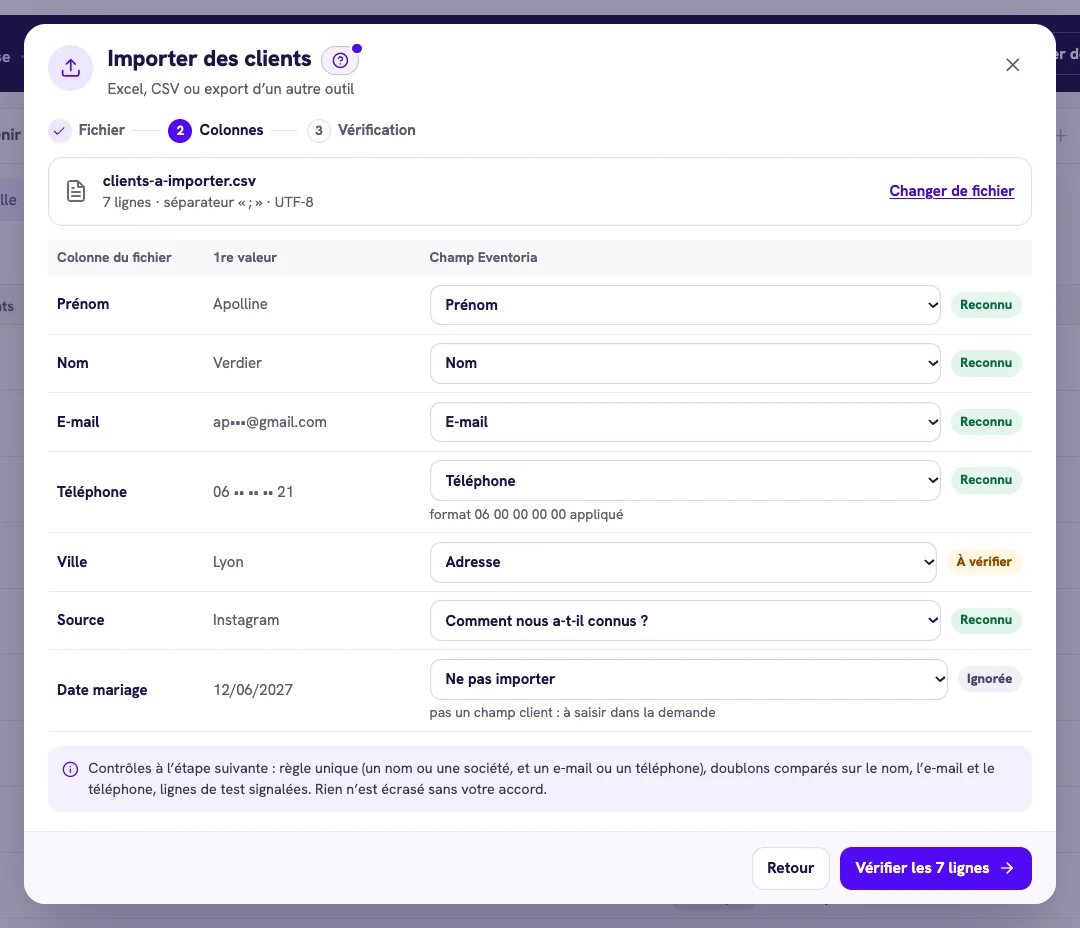
L'étape Colonnes : chaque colonne du fichier, sa première valeur et le champ Eventoria proposé, dont une colonne À vérifier et une colonne ignorée

Contrôler les lignes

Eventoria classe chaque ligne :

  • Prête : elle sera importée.
  • Doublon possible : un client existant a le même nom, le même e-mail ou le même téléphone. Voir la fiche existante l'ouvre dans un nouvel onglet.
  • Donnée de test ? : la ligne ressemble à un essai.
  • Incomplète : il manque le nom ou le moyen de contact. La ligne n'est pas importable : complétez le fichier, puis recommencez.
  • Pour un doublon ou une ligne de test, choisissez Importer quand même ou Ne pas importer.
  • Cliquez sur le bouton Importer … clients.

Par défaut, les doublons et les lignes de test ne sont pas importés. Le lien … lignes prêtes à importer déplie la liste des lignes prêtes.
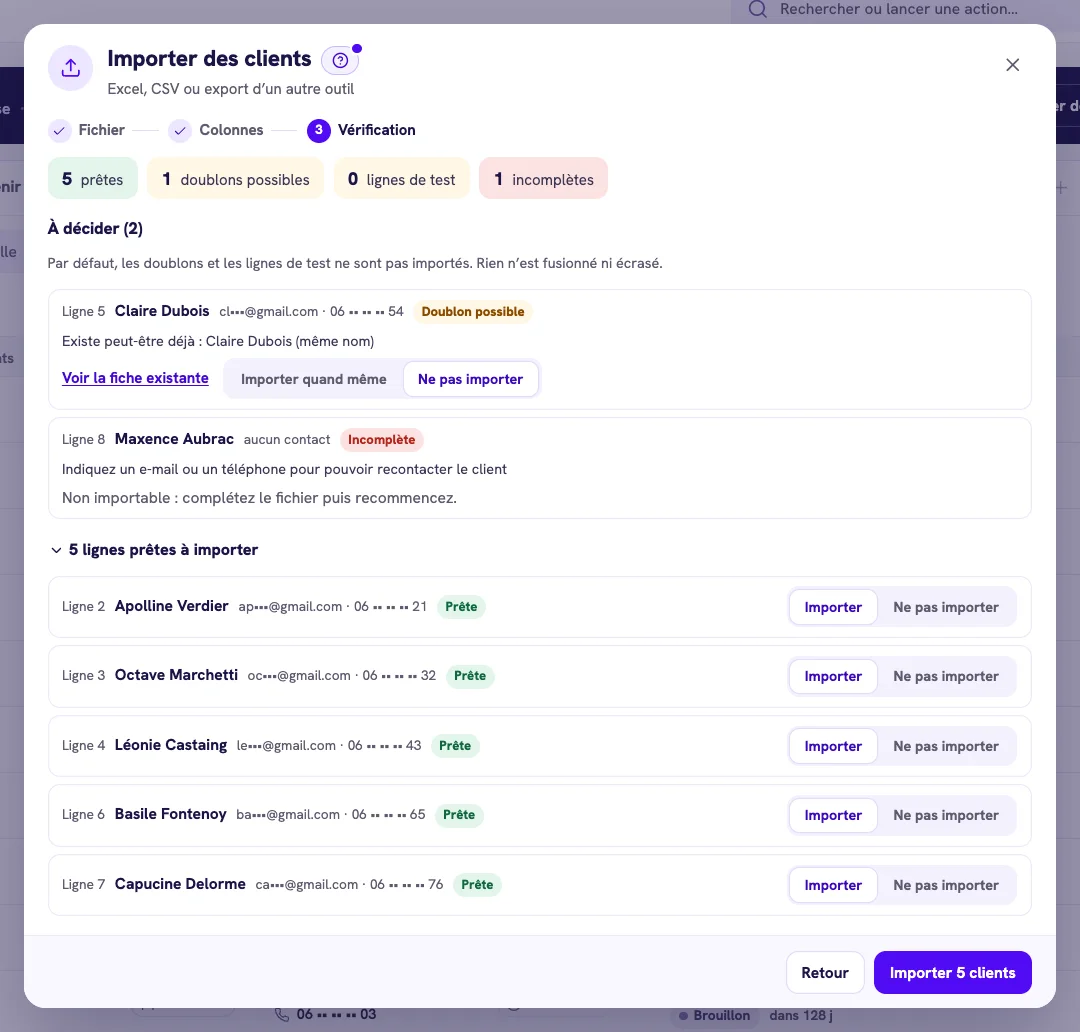
L'étape Vérification : cinq lignes prêtes, un doublon possible et une ligne incomplète

Terminer l'import

  1. Lisez le bilan : nombre de clients importés et de lignes écartées.
  2. Cliquez sur Terminer.

La liste se trie alors par date de création : les nouvelles fiches sont surlignées en haut. Revenir au tri habituel rétablit le tri par prochain événement ; sans événement, elles sont alors rangées sous Sans événement à venir, en bas de la liste.
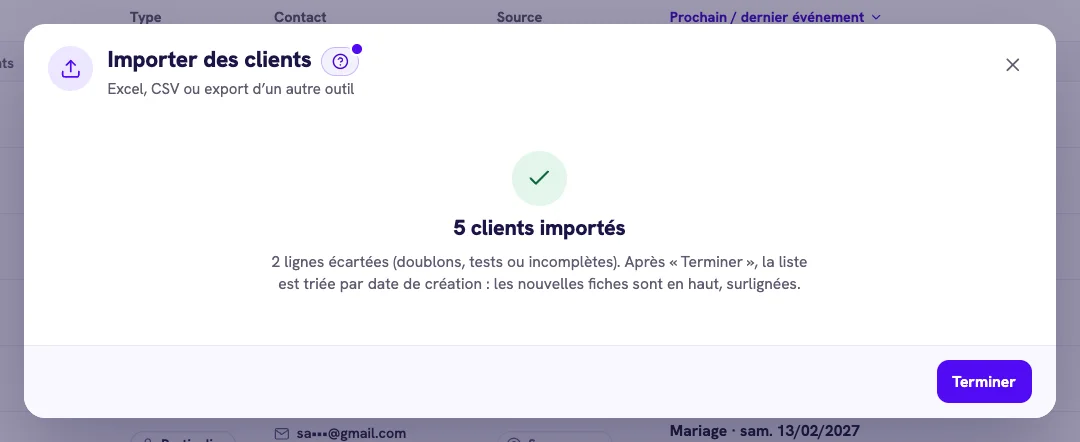
Le bilan de l'import : cinq clients importés, deux lignes écartées

Guides liés

  • Clients

    Ajouter un client et retrouver sa fiche

    Créez une fiche client, retrouvez-la par la recherche ou les filtres, puis ouvrez-la pour voir ses dossiers, ses finances et vos échanges.

    Vidéo 1:57 2 min de lecture

  • Clients

    Regrouper les doublons d'un même client

    Fusionnez deux fiches du même client sans rien perdre, puis regroupez ses espaces client en double pour qu'il garde un seul lien.

    Vidéo 1:50 2 min de lecture

  • Clients

    Voir ce que voit votre client

    De l'e-mail reçu à l'acceptation du devis, suivez le parcours de votre client dans son espace et ce que cela change dans votre dossier.

    Vidéo 1:47 4 min de lecture

Votre prochaine demande mérite mieux qu’un tableur.

Créez votre compte gratuitement et suivez votre prochain dossier dans Eventoria, de la première réponse au jour J.

Recevoir le lien sur votre ordinateur

L’essai d’Eventoria est plus confortable sur un ordinateur. Laissez votre adresse e-mail : nous vous envoyons le lien d’inscription, à ouvrir quand vous serez installé.

Votre adresse sert à vous envoyer ce lien ; nous pourrons vous recontacter au sujet de votre essai. La provenance de votre visite est jointe à la demande. Confidentialité

Ou commencer sur ce téléphone