
Clients
Importer vos clients depuis un fichier
Reprenez votre fichier de contacts, classeur Excel ou CSV, en trois étapes, avec contrôle des colonnes, des doublons et des lignes incomplètes.
Vidéo 1:54 3 min de lecture
Premiers pas
Reprenez les clients, événements, articles, prestataires et paiements de votre ancien outil à partir d'un classeur Excel ou de fichiers CSV.
4 min de lecture Vérifié le 14 novembre 2026
Réservé aux administrateurs de l’agence dans Eventoria.
Pour partir d'une base propre, cliquez sur Télécharger le classeur modèle sur la page d'import : il contient un onglet par type, avec les colonnes reconnues et deux lignes d'exemple.
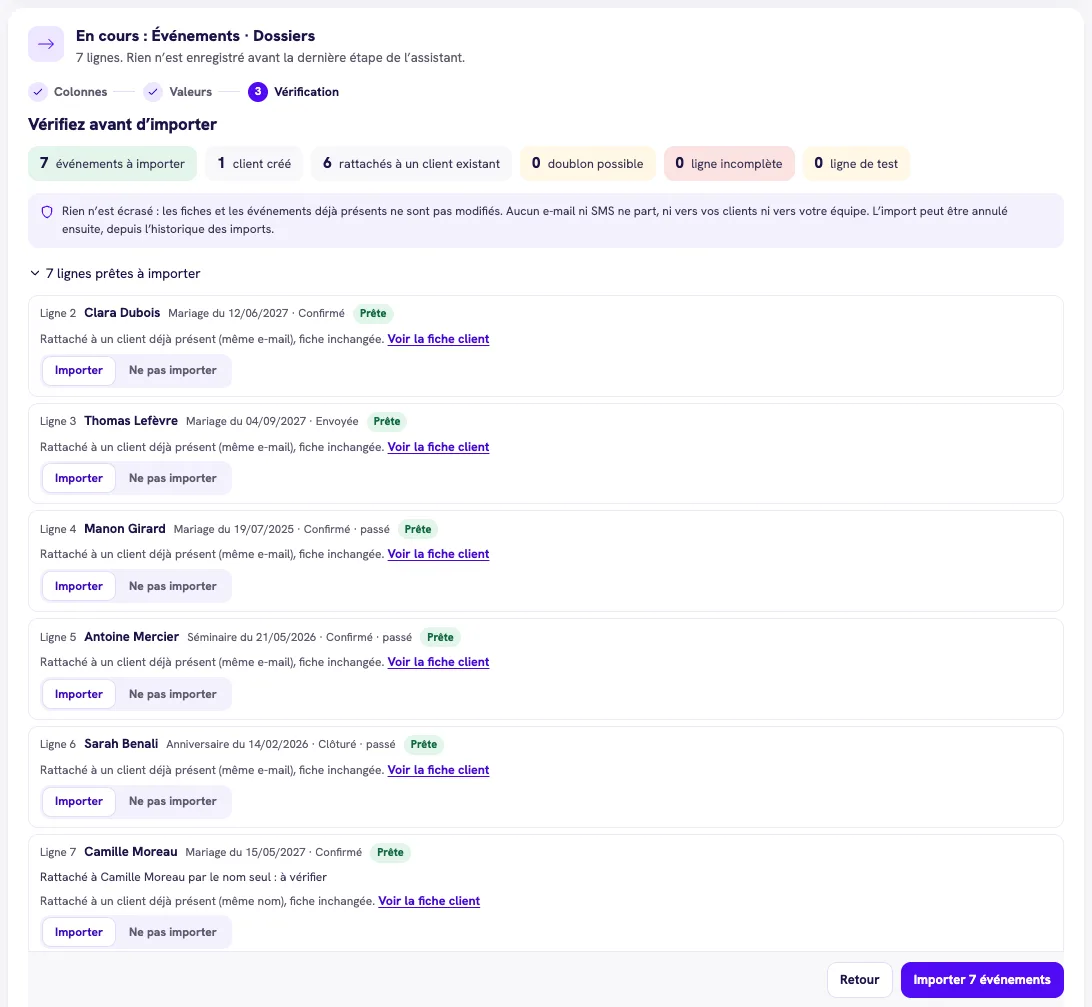
Un fichier d'événements peut porter le client et son événement sur la même ligne : le client est retrouvé par son e-mail, sinon son téléphone, sinon son nom, et créé s'il n'existe pas.

La page s'ouvre aussi depuis le guide de démarrage de l'accueil (Vous venez d'un autre outil ?), le bouton Importer depuis un autre outil de la page Clients et le menu Autres actions du module de la page Articles et stock.
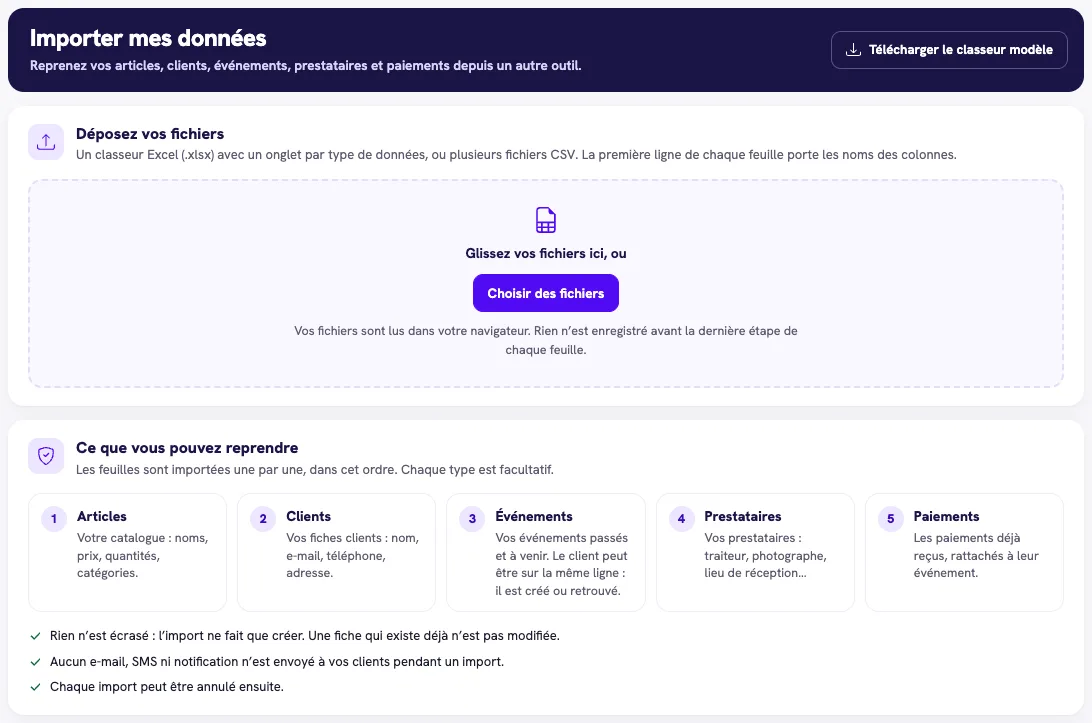
Les fichiers sont lus dans votre navigateur : rien n'est enregistré avant la dernière étape de chaque feuille. Les feuilles sont rangées dans l'ordre d'import : articles, clients, événements, prestataires, puis paiements, pour que chaque paiement retrouve son événement.
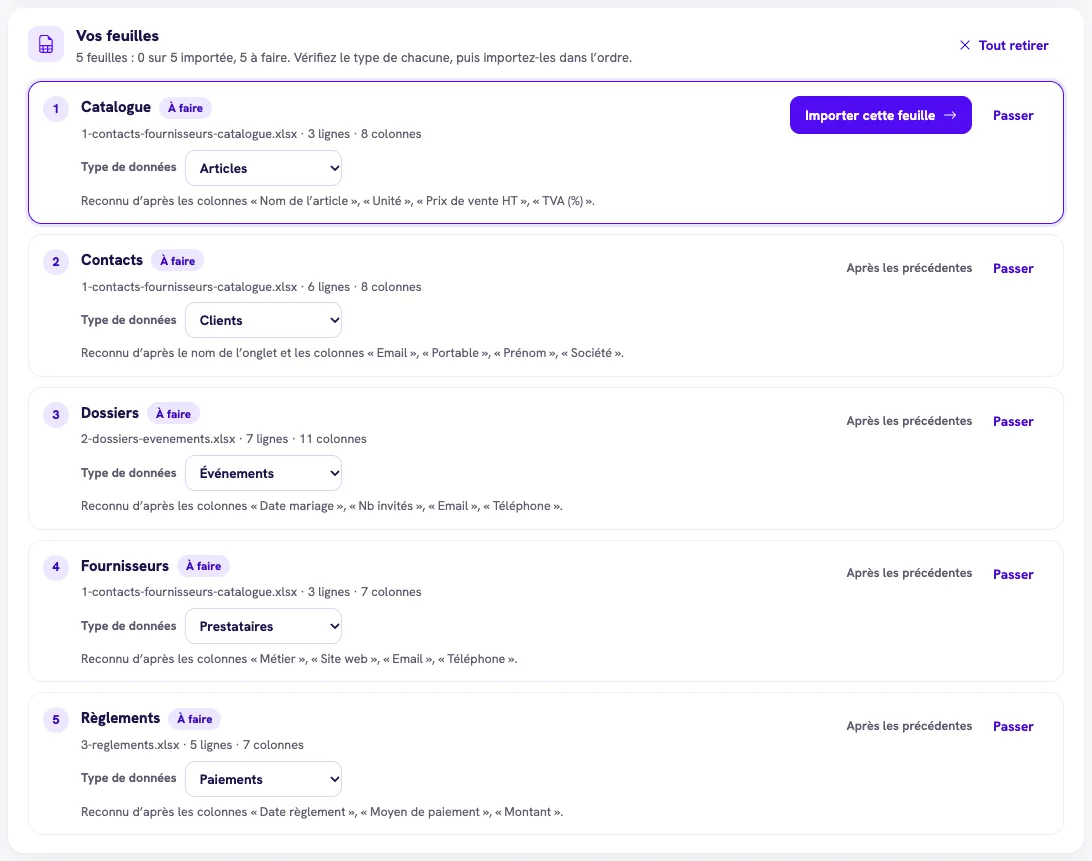
Un client qui existe peut-être déjà (même nom, même e-mail ou même téléphone) n'est pas importé, sauf si vous cliquez sur Importer quand même. Un client sans source reconnue dans votre fichier prend la source « Import ».
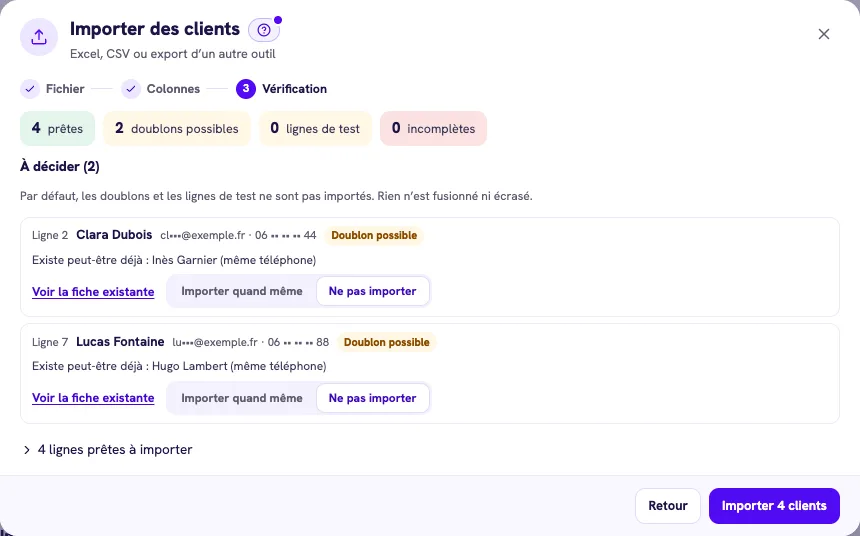
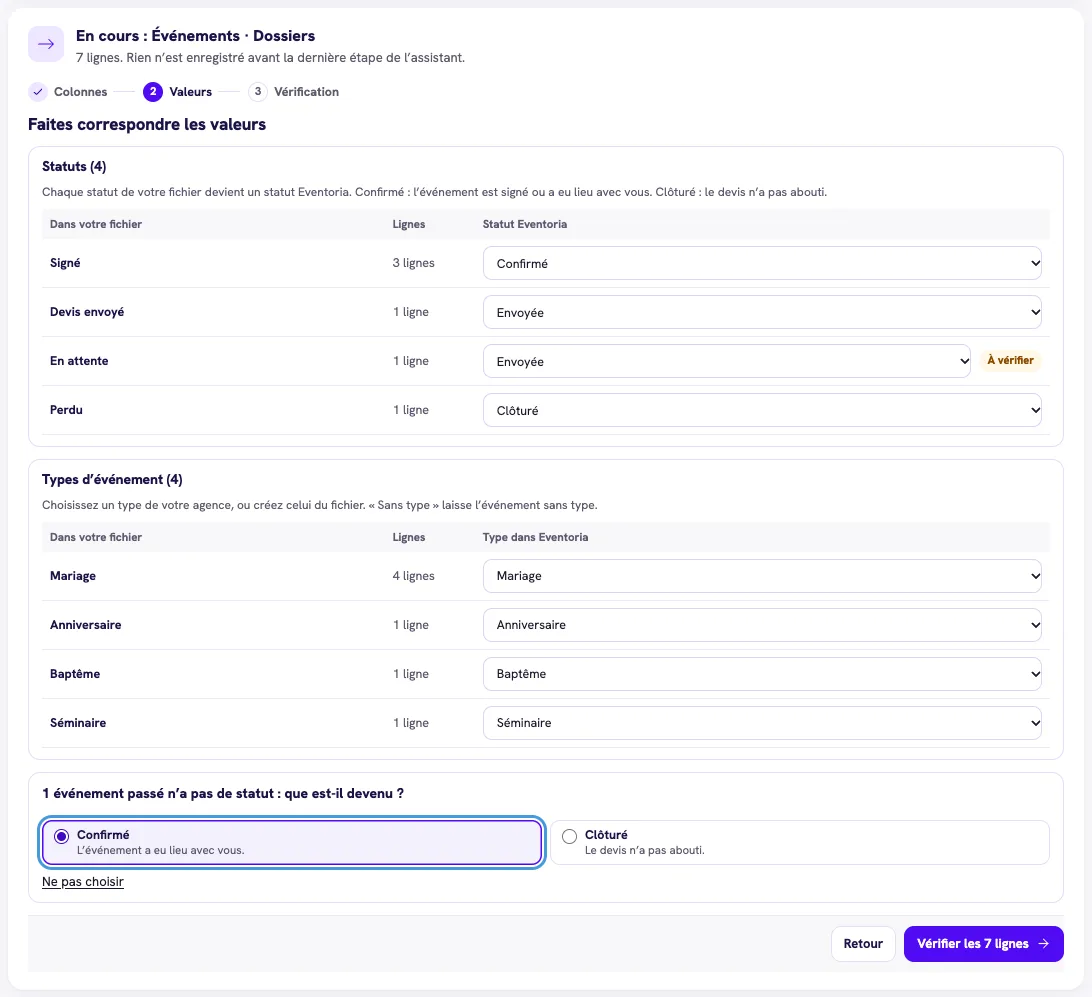
Chaque événement reçoit un numéro de devis à la suite de ceux de l'année et la source « Import ». Le montant total de votre ancien outil, le statut d'origine et vos commentaires sont gardés dans les Notes pour l'équipe de la fiche : le devis lui-même n'est pas repris ligne par ligne.
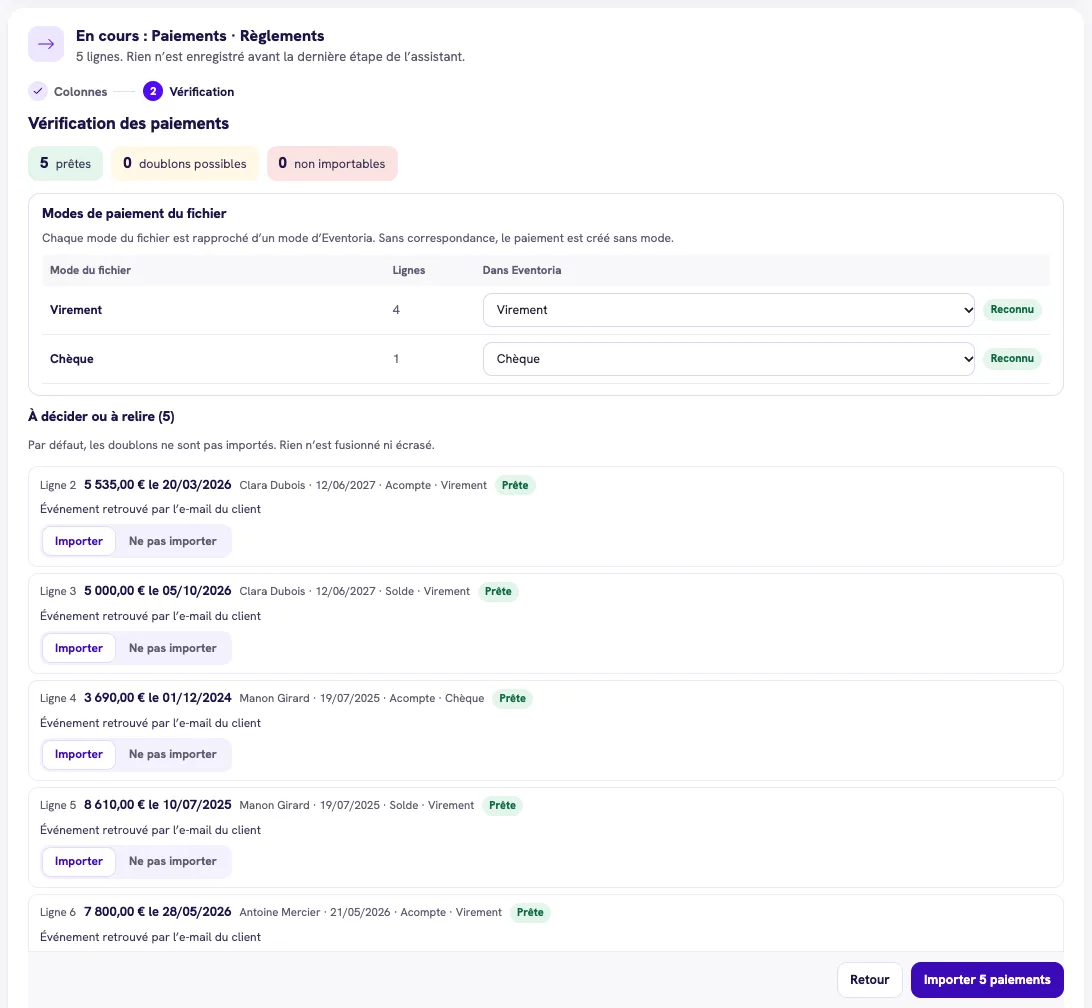
Chaque paiement retrouve son événement par l'e-mail du client et la date de l'événement (ou le numéro de devis). Si votre fichier ne dit pas s'il s'agit d'un acompte ou du solde, l'ordre des dates décide : le dernier paiement d'un événement est le solde, les précédents sont des acomptes.
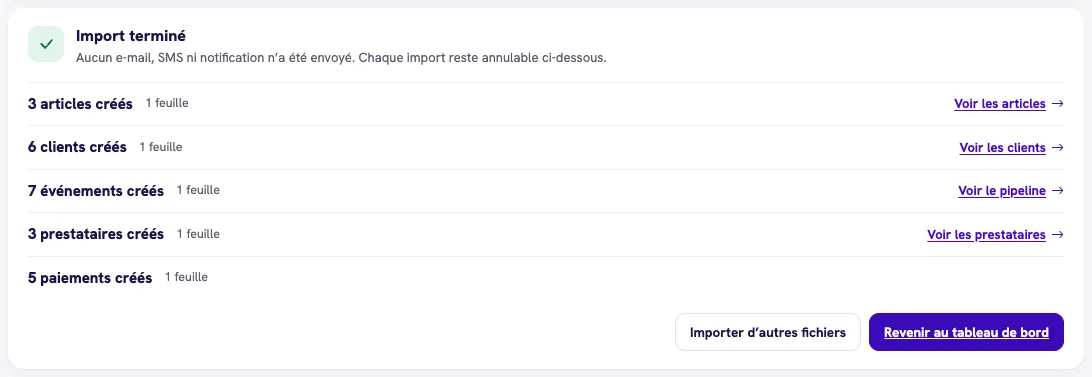
Quand toutes les feuilles sont traitées, le bilan liste ce qui a été créé, avec un lien vers chaque page.
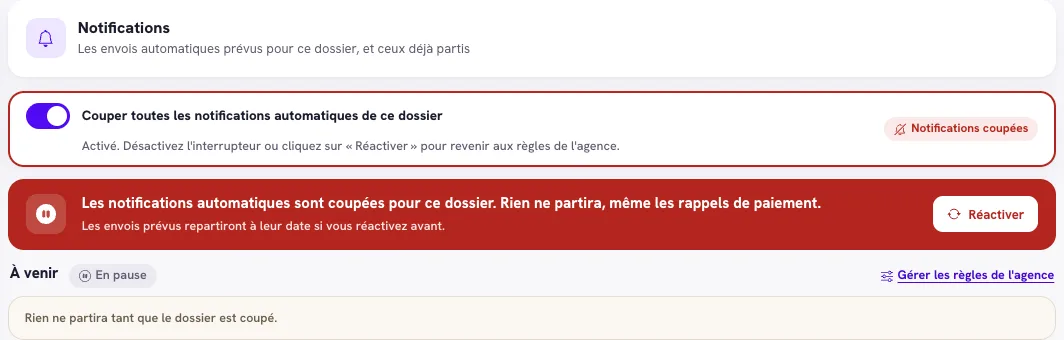
Aucun e-mail, SMS ni notification ne part pendant l'import. Les notifications automatiques sont aussi coupées sur chaque événement importé, pour que vos clients ne reçoivent pas de rappel d'un dossier déjà suivi ailleurs. Pour les réactiver sur un dossier, ouvrez sa fiche, puis Suivi > Notifications, et cliquez sur Réactiver.
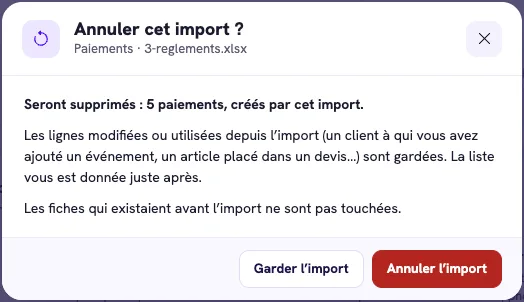
Complétez les fiches au fil de l'eau : ajoutez les articles du devis aux événements à venir pour retrouver les montants dans vos finances, et réactivez les notifications des dossiers que vous voulez suivre avec Eventoria.
Clients
Reprenez votre fichier de contacts, classeur Excel ou CSV, en trois étapes, avec contrôle des colonnes, des doublons et des lignes incomplètes.
Vidéo 1:54 3 min de lecture
Premiers pas
Créez quelques catégories et vos premiers articles avec leur prix. Vous les ajouterez ensuite à vos devis en un clic.
Vidéo 1:48 3 min de lecture
Demandes et devis
Brouillon, Envoyée, Relancée, Confirmé, Clôturé. Ce que veut dire chaque statut et ce qui fait passer un dossier de l'un à l'autre.
Vidéo 1:58 3 min de lecture
Créez votre compte gratuitement et suivez votre prochain dossier dans Eventoria, de la première réponse au jour J.