Eventoria

Clients

Suivre les échanges avec un client

Retrouvez les e-mails, SMS, messages de l'espace client, appels et réunions d'un client, et voyez si vos e-mails ont été livrés, ouverts et cliqués.

Vidéo 2:02 3 min de lecture Vérifié le 15 novembre 2026

Vidéo · 2:02 Sous-titres en français

Voir tous les échanges d'un client

  1. Ouvrez Clients, puis la fiche du client.
  2. Dans le sommaire, cliquez sur Échanges.
  3. Filtrez si besoin : Tout, Appels, E-mails, Messages, Réunions.

La frise réunit, du plus récent au plus ancien, les échanges de tous les dossiers du client. Messages regroupe les SMS et les messages de l'espace client. Sur la ligne d'un message, Voir le dossier ouvre la fiche de l'événement ; sur celle d'un e-mail, Voir l’e-mail ouvre la partie E-mail du dossier ; sur celle d'une réunion, Voir la réunion ouvre son compte rendu.
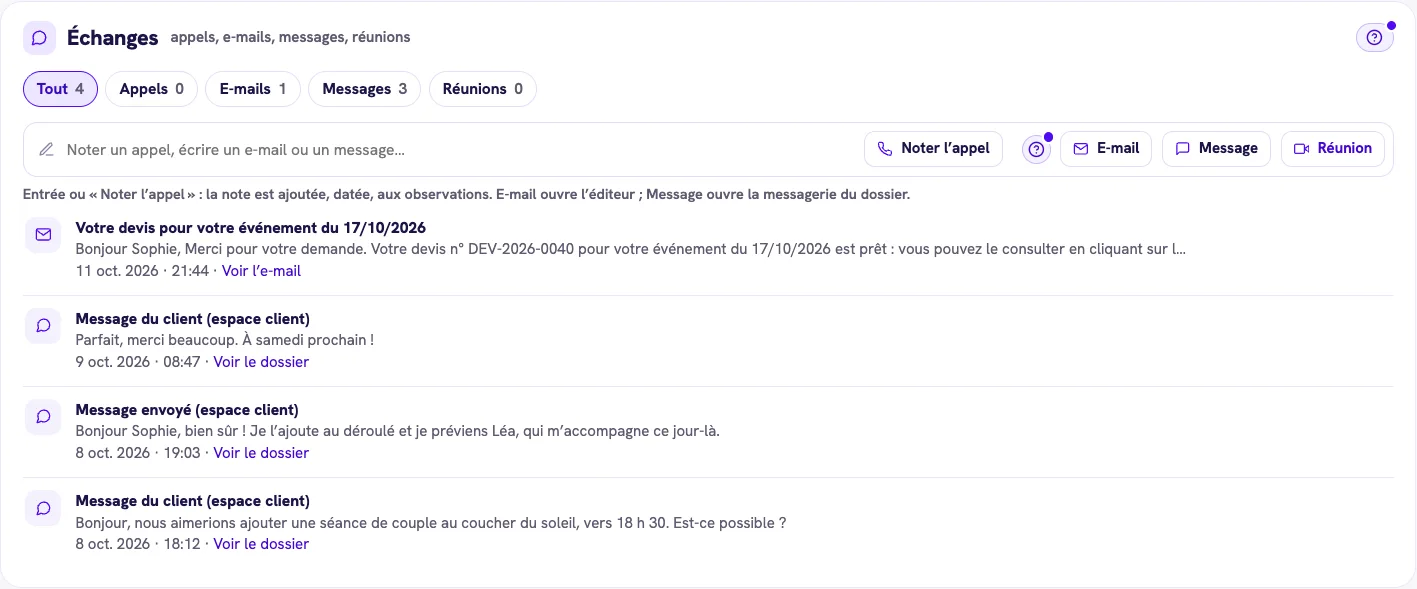
La partie Échanges de la fiche client : les filtres, le champ de note et la frise de l'e-mail et des messages

Noter un appel

  1. Dans la partie Échanges de la fiche client, écrivez votre note dans le champ.
  2. Cliquez sur Noter l’appel.

La note est ajoutée, datée, en tête des observations du client, dans la partie Notes et tags. Les appels passés depuis Eventoria s'ajoutent automatiquement à la frise.

Suivre un e-mail envoyé

  1. Ouvrez la fiche de l'événement : depuis la frise du client, Voir le dossier y mène directement.
  2. Dans la section Communication, cliquez sur E-mail. Depuis la ligne d'un e-mail de la frise, Voir l’e-mail ouvre directement cette partie.
  3. Regardez le panneau E-mails envoyés, à droite.

Chaque e-mail envoyé depuis le dossier y figure avec son objet, son destinataire, sa date et trois étapes de suivi :

  • Livré : l'e-mail est arrivé dans la boîte de votre client.
  • Ouvert : votre client l'a ouvert.
  • Cliqué : il a cliqué sur un lien, par exemple Voir mon devis.

Voir l’e-mail réaffiche le message tel qu'il est parti.
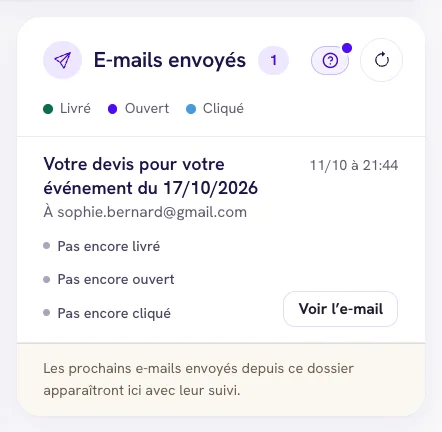
Le panneau E-mails envoyés : un e-mail avec ses trois étapes de suivi et le bouton Voir l'e-mail

Envoyer un SMS et suivre son envoi

  1. Dans la section Communication de la fiche de l'événement, cliquez sur SMS.
  2. Rédigez votre message, ou choisissez un Modèle.
  3. Cliquez sur Envoyer maintenant.

Le journal liste les SMS envoyés depuis ce dossier, avec leur date et leur statut.
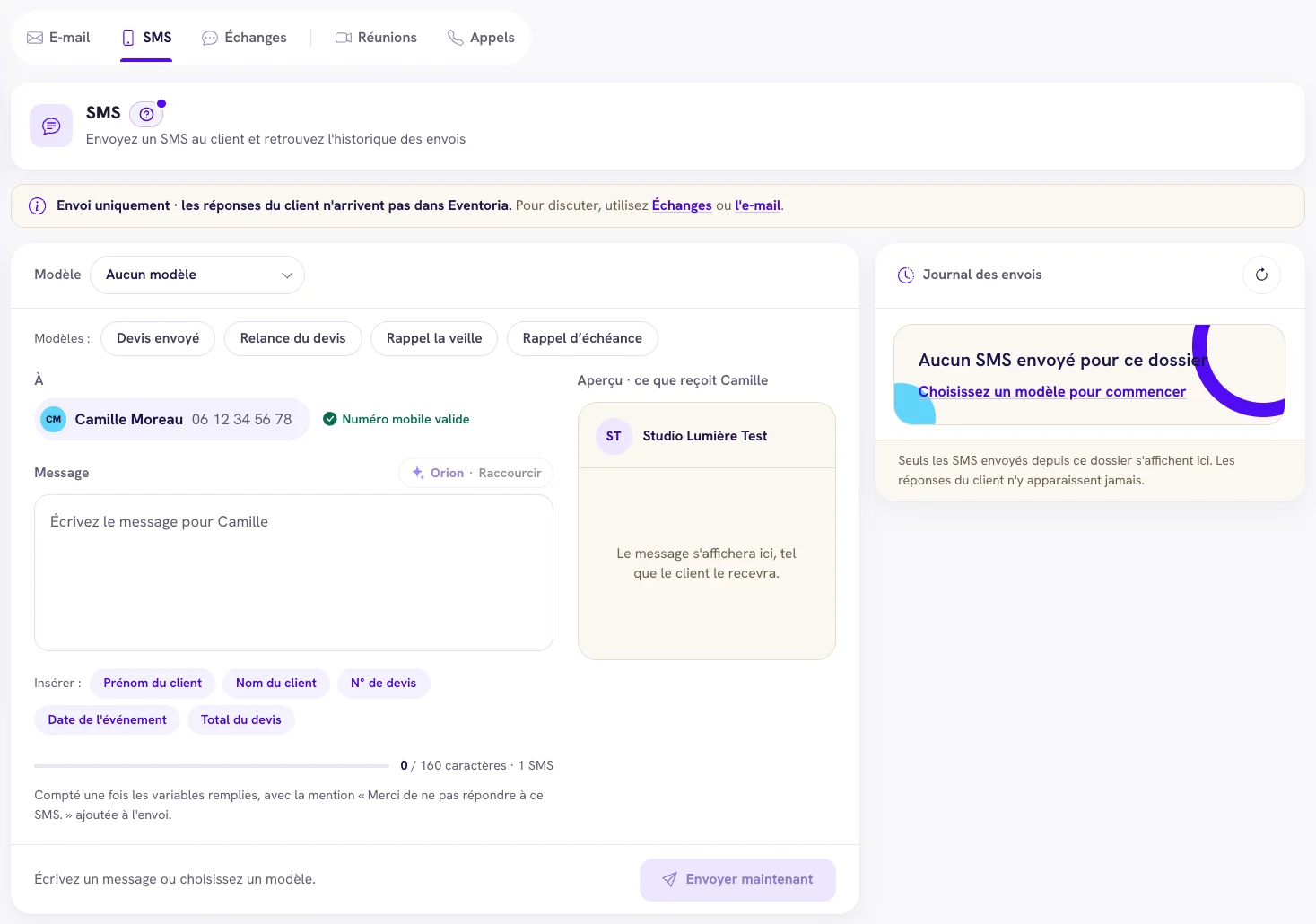
La section SMS : le modèle, le message, l'aperçu et le Journal des envois à droite

Répondre aux messages de l'espace client

  1. Dans la section Communication de la fiche de l'événement, cliquez sur Échanges.
  2. Écrivez votre réponse dans le champ en bas de la conversation, puis envoyez-la.

Le nombre de messages non lus s'affiche à côté d'Échanges. À l'ouverture, la conversation se place sur le premier message non lu. La mention Vu, sous l'un de vos messages, indique que votre client a lu la conversation jusque-là. Vous pouvez joindre un fichier à votre réponse.
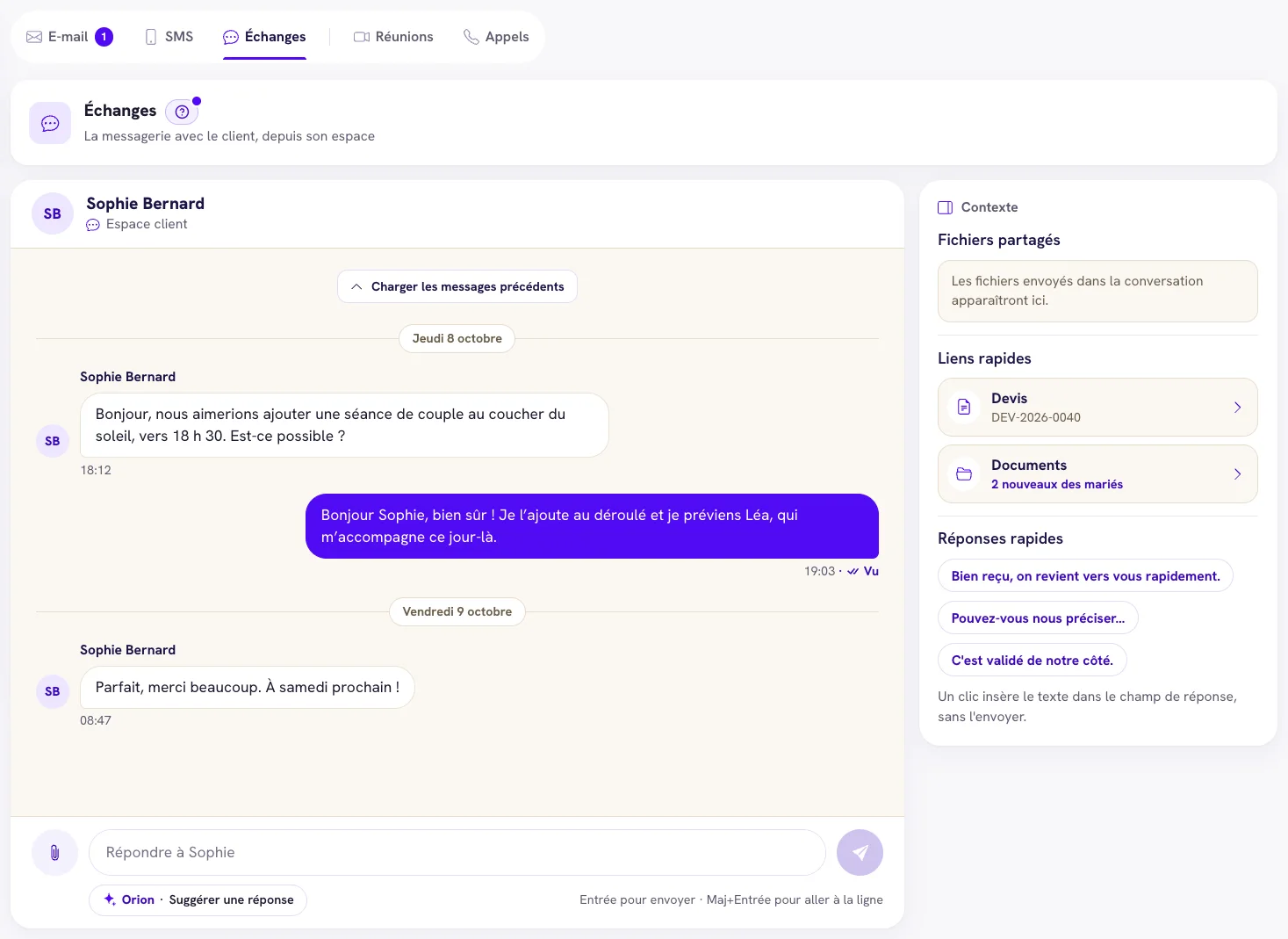
La section Échanges d'un dossier : la conversation avec le client, la mention Vu et le champ de réponse

Votre client écrit et lit ces messages dans la rubrique Messages de son espace : voir Voir ce que voit votre client.

Retrouver les changements d'un dossier

  1. Dans la fiche de l'événement, ouvrez la section Suivi.
  2. Cliquez sur Historique.

Le journal liste les modifications du dossier, de la plus récente à la plus ancienne, avec leur auteur.

Guides liés

  • Clients

    Voir ce que voit votre client

    De l'e-mail reçu à l'acceptation du devis, suivez le parcours de votre client dans son espace et ce que cela change dans votre dossier.

    Vidéo 1:47 4 min de lecture

  • Clients

    Ouvrir l'espace client à votre client

    Créez l'espace de votre client, envoyez-lui son lien, réglez ses droits sur chaque dossier, invitez une autre personne ou retirez un accès.

    Vidéo 2:10 4 min de lecture

  • Demandes et devis

    Créer et envoyer un devis

    Ajoutez les articles du catalogue dans la fiche de l'événement, puis envoyez le devis par e-mail avec un lien vers l'espace client.

    Vidéo 1:43 2 min de lecture

Votre prochaine demande mérite mieux qu’un tableur.

Créez votre compte gratuitement et suivez votre prochain dossier dans Eventoria, de la première réponse au jour J.

Recevoir le lien sur votre ordinateur

L’essai d’Eventoria est plus confortable sur un ordinateur. Laissez votre adresse e-mail : nous vous envoyons le lien d’inscription, à ouvrir quand vous serez installé.

Votre adresse sert à vous envoyer ce lien ; nous pourrons vous recontacter au sujet de votre essai. La provenance de votre visite est jointe à la demande. Confidentialité

Ou commencer sur ce téléphone