
Articles et stock
Sortir et rentrer le matériel d'un événement
Depuis la page Matériel d'un événement, préparez les articles du devis, validez leur sortie du stock, puis enregistrez leur retour et la casse éventuelle.
Vidéo 1:55 3 min de lecture
Articles et stock
Lisez l'inventaire de votre matériel, voyez ce qui est louable et réservé jour par jour, et tracez chaque entrée ou sortie par un mouvement de stock.
Vidéo 1:46 3 min de lecture Vérifié le 13 novembre 2026
En haut, les chiffres résument votre parc : unités possédées, unités louables, unités à réparer ou hors service, valeur du parc au prix d'achat. La barre Unités par état répartit les unités entre Bon, Usé, En réparation et Hors service.
Le tableau donne, pour chaque article suivi en stock, son Total, ses Louables, ses Sortis et son stock Disponible aujourd’hui.
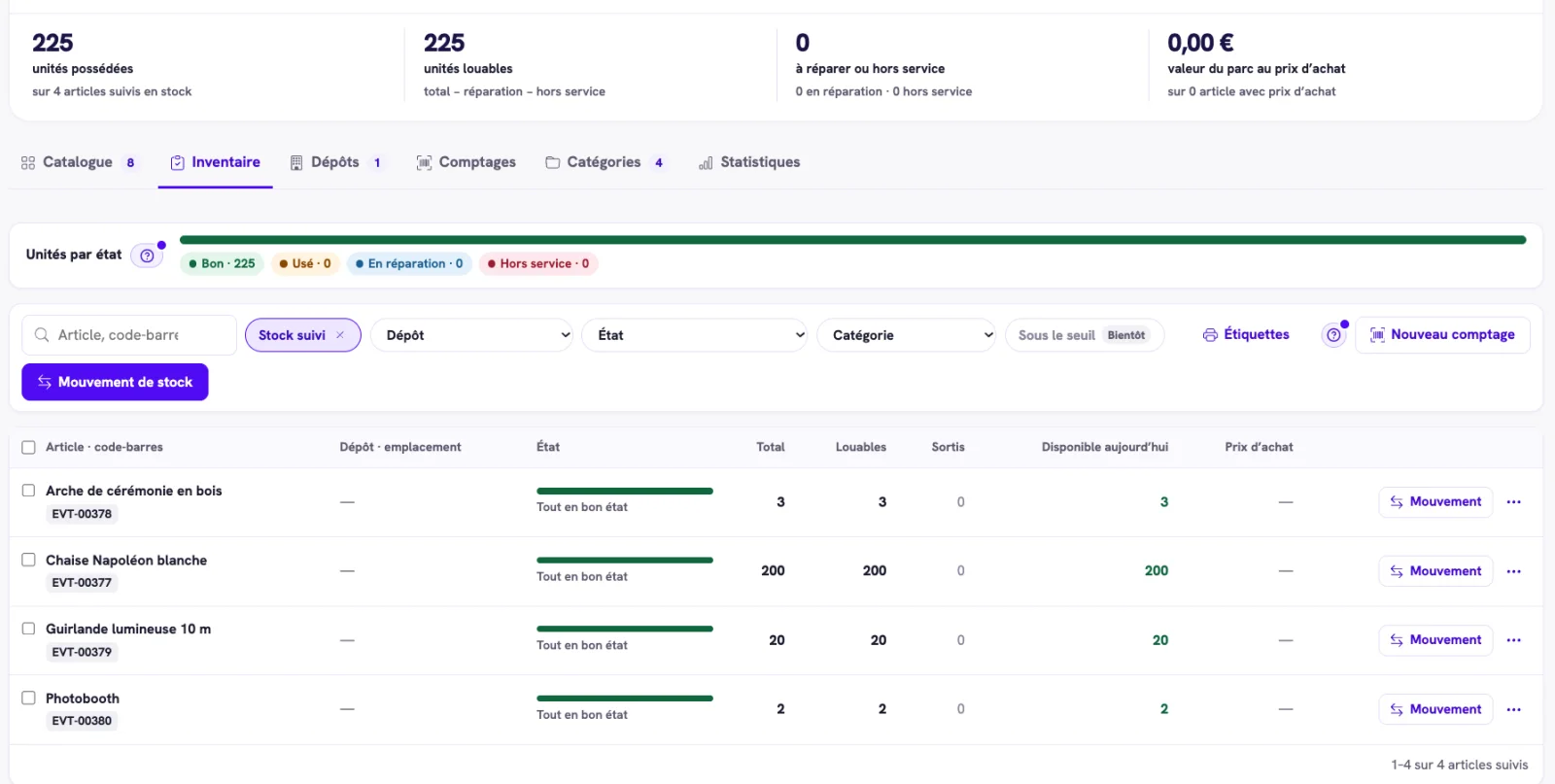
Seuls les articles en location, en vente ou consommables ont un stock. Les filtres État et Catégorie, le filtre Dépôt si vous avez des dépôts, et la recherche resserrent le tableau.
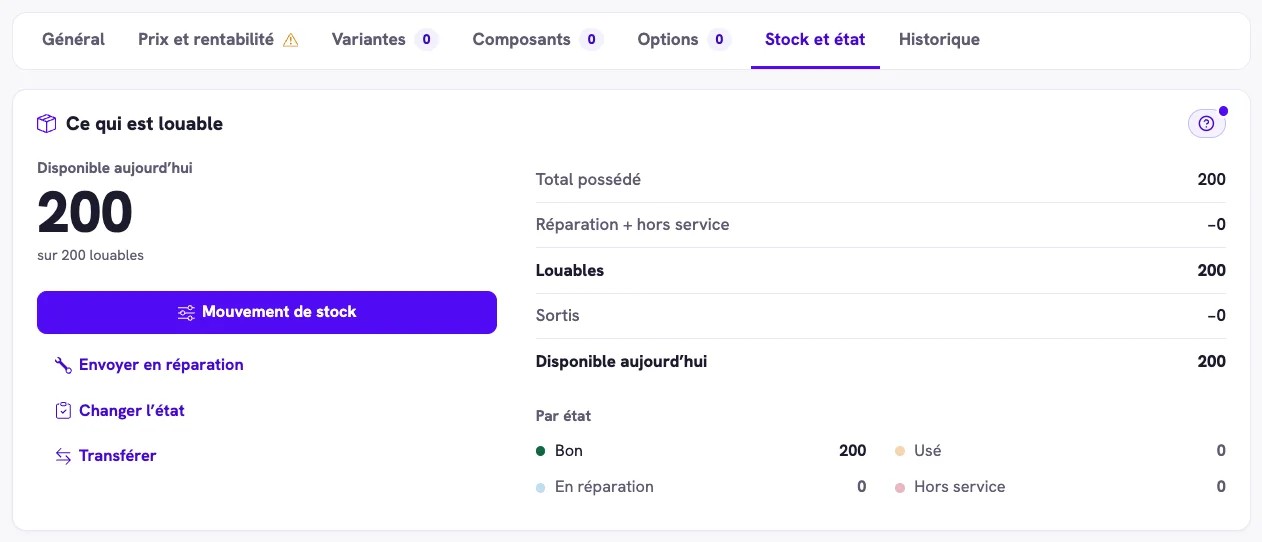
La carte Ce qui est louable affiche à gauche le stock Disponible aujourd’hui, avec les boutons Mouvement de stock, Envoyer en réparation, Changer l’état et Transférer. À droite, elle pose le calcul : le Total possédé, moins les unités en réparation ou hors service, donne les Louables. Moins les unités sorties, il reste le stock Disponible aujourd’hui. En dessous, Par état répartit les unités entre Bon, Usé, En réparation et Hors service.
Seule une location est dite « louable ». Pour un article en vente ou un consommable, la carte s'appelle Ce qui est en stock et la ligne Louables devient En stock ; ailleurs dans la fiche, on parle d'unités vendues ou utilisées.
Dans la fiche d'un article en location, la colonne de droite montre deux cartes :
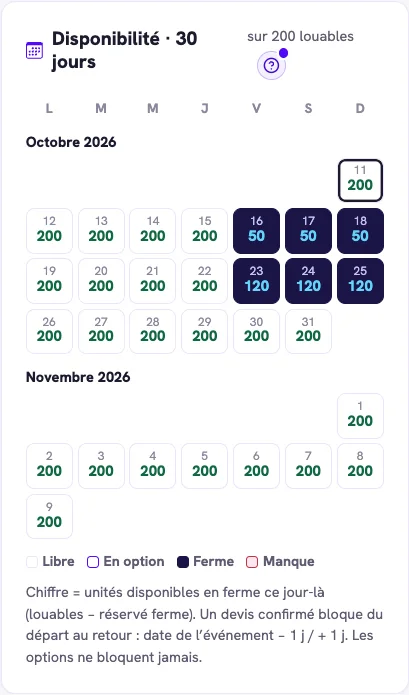
Un devis confirmé bloque les unités du jour du départ au jour du retour, soit la veille et le lendemain de l'événement. Un devis encore en option ne bloque rien.
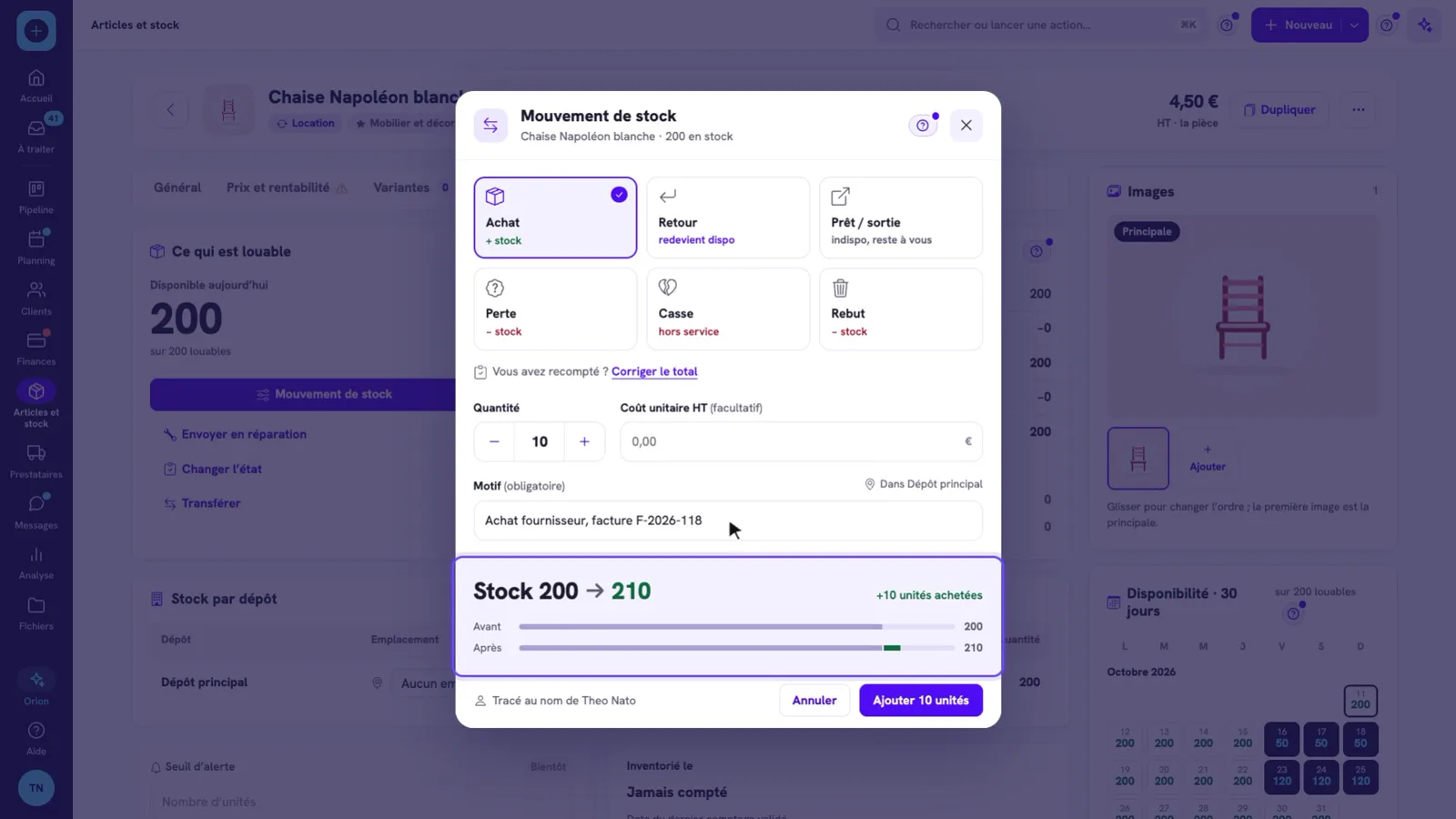
La quantité ne se modifie pas à la main : chaque changement passe par un mouvement, tracé à votre nom.
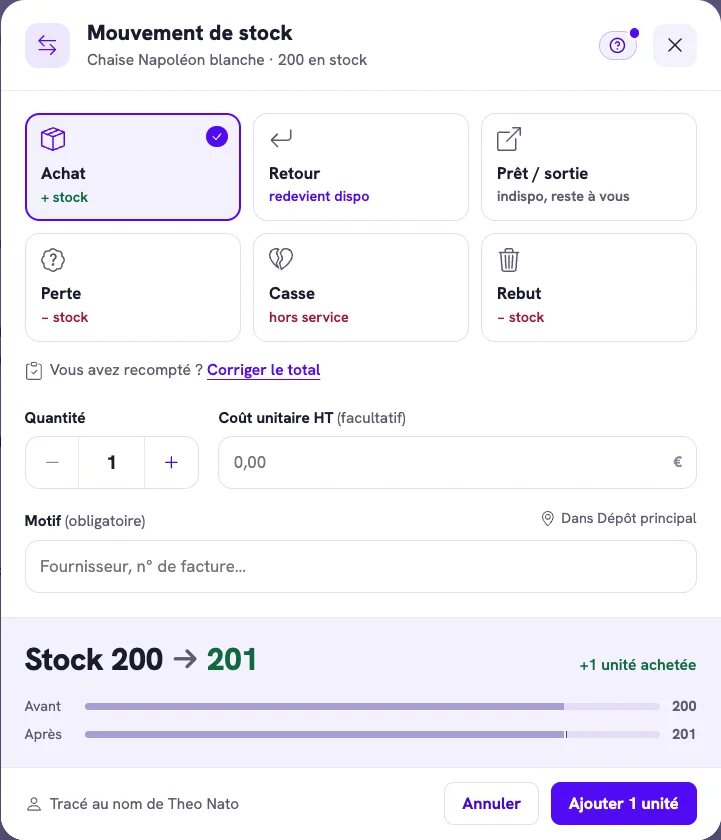
Le résultat montre le stock avant et après le mouvement. Une sortie hors événement (Prêt / sortie) ne change pas le total : les unités restent à vous, mais ne sont plus disponibles jusqu'à leur Retour. Une Casse garde les unités dans votre inventaire, hors service.
Vous avez recompté votre stock ? Dans la même fenêtre, cliquez sur Corriger le total, sous les tuiles. Saisissez le Total compté et le motif, puis cliquez sur Enregistrer le comptage : l'écart avec le stock enregistré est tracé dans l'historique.
Une fois enregistré, le mouvement apparaît dans l'onglet Historique de la fiche, avec sa date, son motif et votre nom.
Dans l'onglet Inventaire, le bouton Mouvement de chaque ligne ouvre la même fenêtre. Le bouton Mouvement de stock, en haut du tableau, vous laisse d'abord choisir l'article.
Articles et stock
Depuis la page Matériel d'un événement, préparez les articles du devis, validez leur sortie du stock, puis enregistrez leur retour et la casse éventuelle.
Vidéo 1:55 3 min de lecture
Articles et stock
Créez la fiche d'un article, choisissez son type et son unité, rangez-le dans une ou plusieurs catégories et retrouvez-le dans le catalogue.
Vidéo 1:40 3 min de lecture
Articles et stock
Connectez un terminal Zebra à votre compte par QR code et étiquetez vos articles pour scanner les sorties, les retours et les comptages.
Vidéo 1:22 2 min de lecture
Créez votre compte gratuitement et suivez votre prochain dossier dans Eventoria, de la première réponse au jour J.