Eventoria

Articles et stock

Sortir et rentrer le matériel d'un événement

Depuis la page Matériel d'un événement, préparez les articles du devis, validez leur sortie du stock, puis enregistrez leur retour et la casse éventuelle.

Vidéo 1:55 3 min de lecture Vérifié le 15 novembre 2026

Vidéo · 1:55 Sous-titres en français

Avant de commencer

La page Matériel reprend les articles du devis qui ont un stock. Elle suit trois étapes : À préparer, Sorti, Retour. Les prestations du devis, sans stock, sont rappelées plus bas sous Sans stock : rien à sortir.

La sortie et le retour du matériel font partie des formules Pro et Agence. Avec une autre formule, la ligne Sortie / retour du matériel du menu Documents porte un cadenas, et les étapes À préparer et Retour présentent la fonction au lieu du tableau.

Un article composé affiche ses composants juste en dessous de lui, avec la mention « composant » : deux arches composées chacune de deux guirlandes donnent une ligne de quatre guirlandes à sortir. Voir Composer un article à partir d'autres articles.
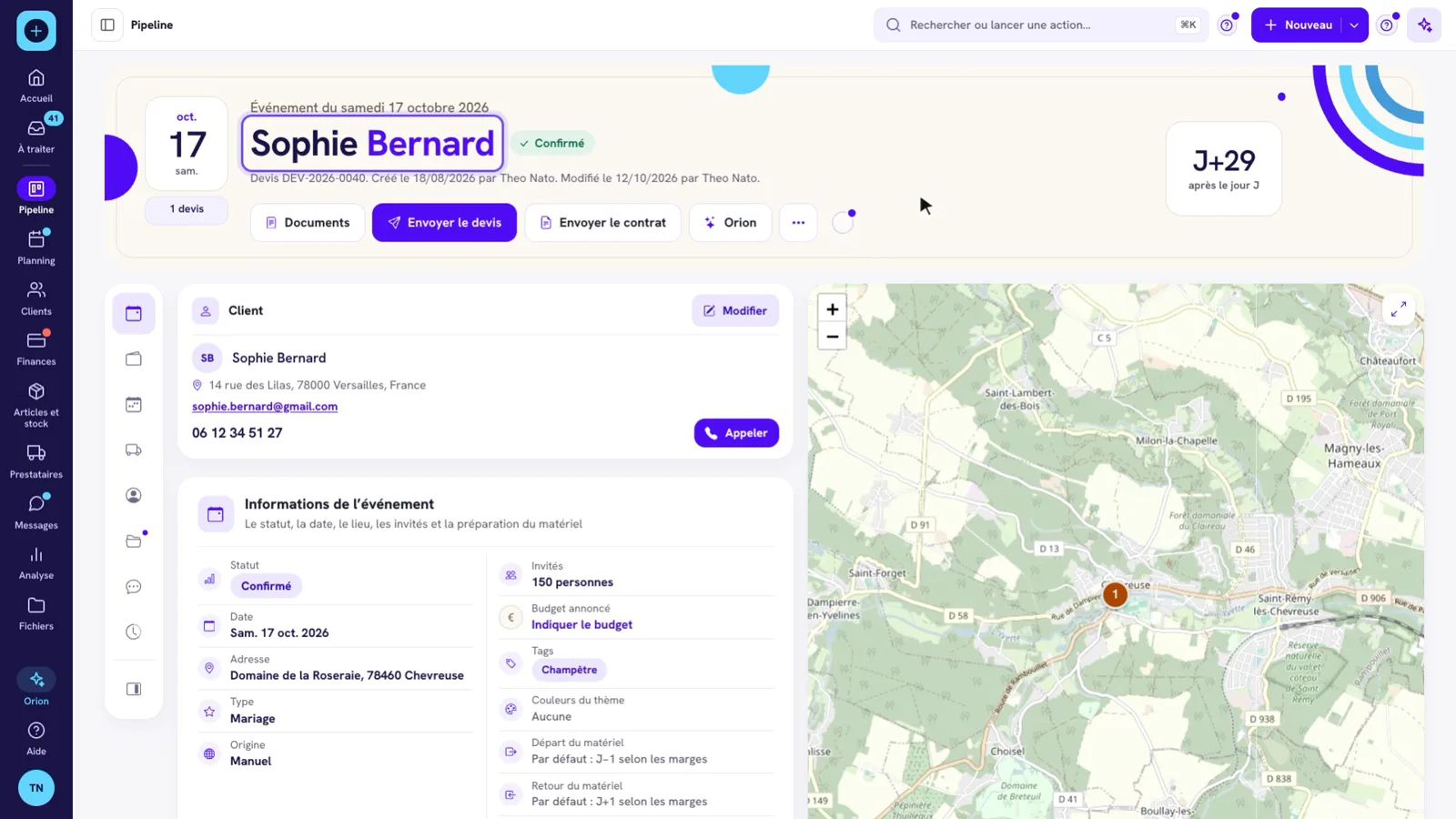
Ouvrir la page Matériel

  1. Ouvrez la fiche de l'événement.
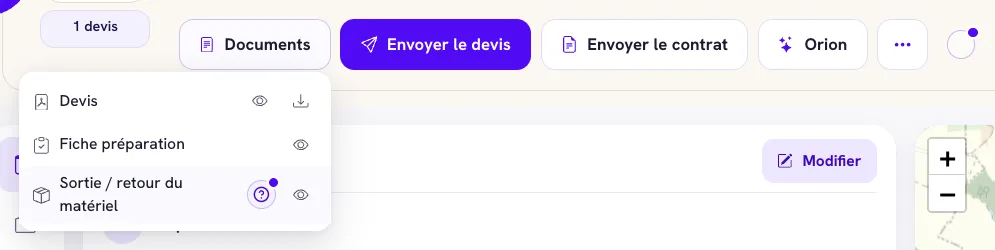
  2. En haut de la fiche, cliquez sur Documents.
  3. Cliquez sur Sortie / retour du matériel.
Le menu Documents de la fiche d'un événement, avec la ligne Sortie / retour du matériel

Préparer le matériel

L'étape À préparer liste chaque article avec la quantité Prévu au devis, ce qui est Déjà sorti et le stock Disponible. La colonne À sortir est déjà remplie avec la quantité prévue.
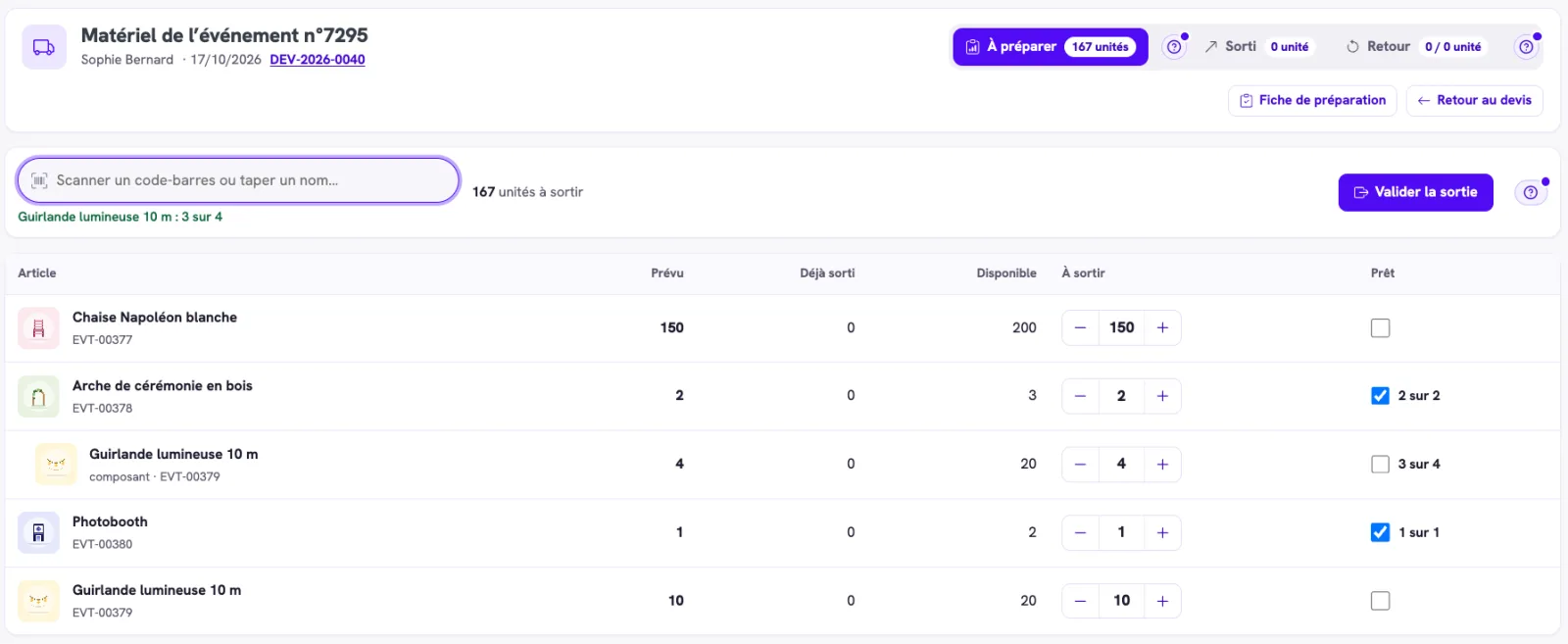
  1. Corrigez une quantité À sortir avec les boutons − et + si vous n'emportez pas tout.
  2. Avec un lecteur de code-barres, cliquez dans le champ Scanner un code-barres ou taper un nom…, puis scannez l'étiquette de chaque unité chargée.
  3. Sans lecteur, saisissez le nom ou le code de l'article dans ce champ et validez avec la touche Entrée, ou cochez vous-même la case Prêt de la ligne.
L'étape À préparer : les quantités à sortir, le décompte des scans et les cases Prêt, avec les guirlandes en composant sous l'arche

Chaque scan compte une unité sur la ligne de l'article, par exemple « 3 sur 4 ». Quand le compte est atteint, la case Prêt se coche. Si le code ne correspond à aucun article, le champ l'indique.
Valider la sortie

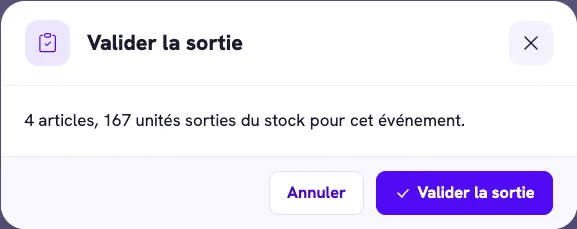
  1. Cliquez sur Valider la sortie.
  2. Vérifiez le nombre d'articles et d'unités annoncé, puis confirmez avec Valider la sortie.
La fenêtre Valider la sortie : 4 articles, 167 unités sorties du stock pour cet événement

Les unités quittent le stock disponible. La sortie porte sur les quantités de la colonne À sortir, que la case Prêt soit cochée ou non.

L'étape Sorti montre alors, pour chaque article, ce qui est Sorti, Rentré et Pas encore rentré. Les composants y sont comptés avec le reste : les guirlandes des arches s'ajoutent à celles du devis.
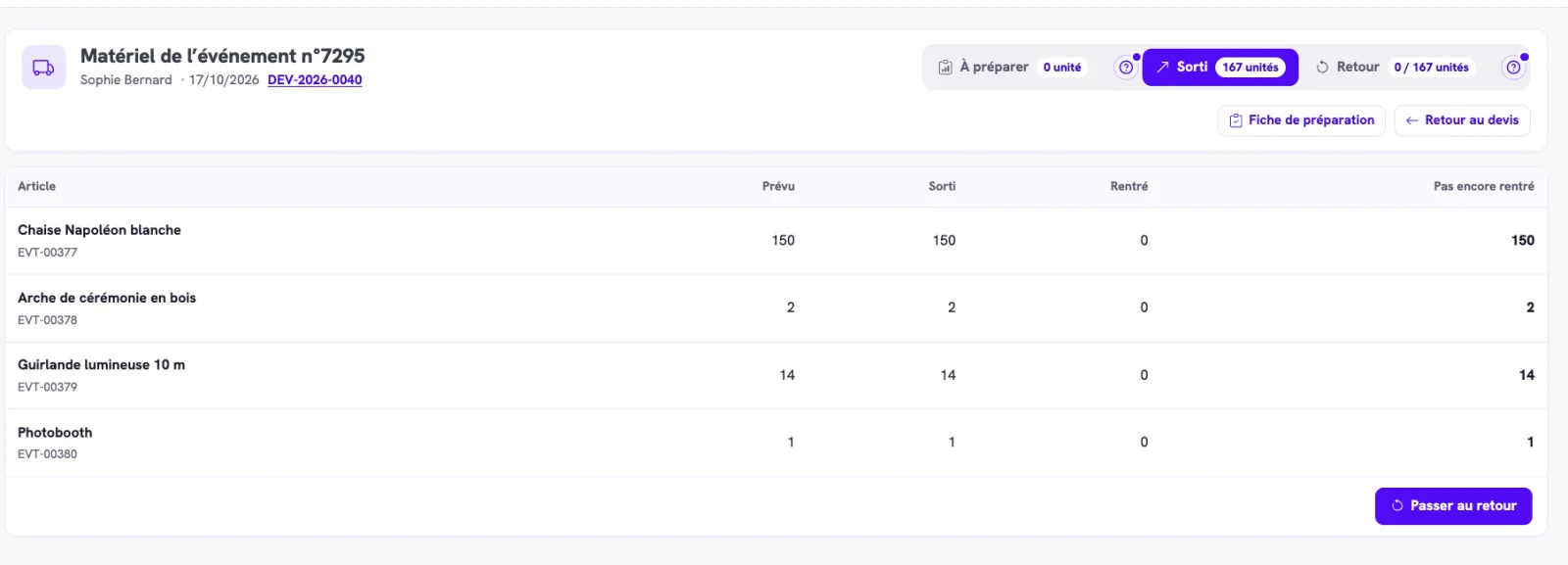
L'étape Sorti : pour chaque article, les quantités prévues, sorties, rentrées et pas encore rentrées, et le bouton Passer au retour

Enregistrer le retour

  1. Dans l'étape Sorti, cliquez sur Passer au retour, ou cliquez sur Retour en haut de la page.
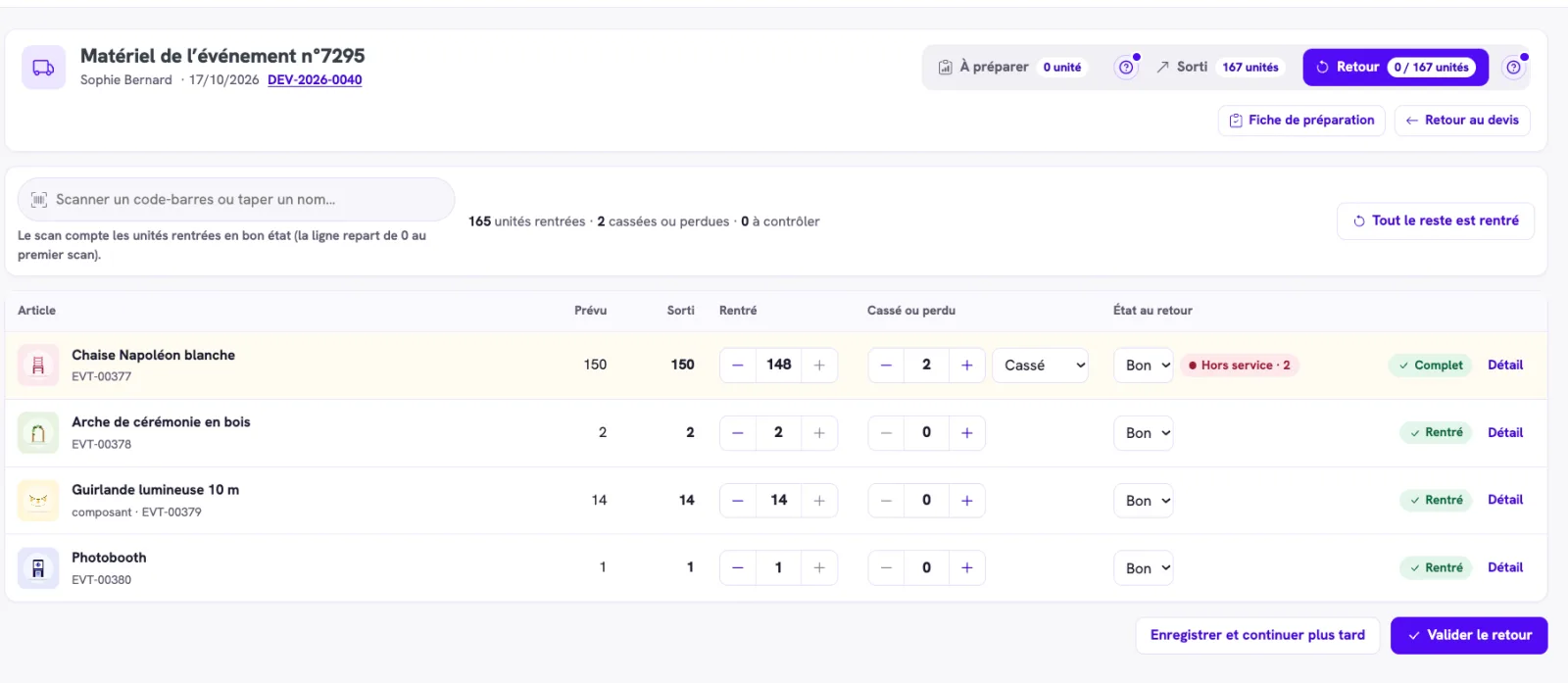
  2. Vérifiez la colonne Rentré : elle est déjà remplie avec tout ce qui est sorti. Corrigez-la, ou scannez les unités rentrées en bon état : au premier scan, la ligne repart de zéro.
  3. Pour une unité abîmée ou absente, augmentez Cassé ou perdu, choisissez Cassé ou Perdu, puis diminuez d'autant la quantité Rentré.
  4. Si le matériel revient usé, passez État au retour de Bon à Usé. Le lien Détail ouvre le décompte complet de la ligne et un champ Notes.
  5. Cliquez sur Valider le retour, relisez le récapitulatif, puis confirmez.
L'étape Retour : 148 chaises rentrées, 2 cassées, et les autres articles rentrés en bon état

Les unités rentrées en bon état redeviennent disponibles. Les unités cassées passent hors service, les unités perdues sont retirées du stock.

Refacturer la casse

Si le retour comporte de la casse ou une perte, un cadre Casse déclarée s'affiche sous le tableau.

Le cadre Casse déclarée : le montant refacturé par unité, la TVA et les boutons Ne pas refacturer et Ajouter au devis
  1. Vérifiez le Montant refacturé HT (par unité) : Eventoria propose le prix de vente de l'article.
  2. Cliquez sur Ajouter au devis (le bouton reprend le numéro du devis) pour y ajouter une ligne « Casse », ou sur Ne pas refacturer.

Et ensuite

Chaque sortie et chaque retour laisse un mouvement dans l'historique de l'article : voir Suivre le stock et les disponibilités.

Guides liés

  • Articles et stock

    Scanner le matériel avec un terminal

    Connectez un terminal Zebra à votre compte par QR code et étiquetez vos articles pour scanner les sorties, les retours et les comptages.

    Vidéo 1:22 2 min de lecture

  • Articles et stock

    Composer un article à partir d'autres articles

    Attachez à un article les articles qui partent avec lui, ou faites un forfait de plusieurs articles. Le stock de chacun est suivi et limite l'ensemble.

    Vidéo 1:27 2 min de lecture

  • Articles et stock

    Suivre le stock et les disponibilités

    Lisez l'inventaire de votre matériel, voyez ce qui est louable et réservé jour par jour, et tracez chaque entrée ou sortie par un mouvement de stock.

    Vidéo 1:46 3 min de lecture

Votre prochaine demande mérite mieux qu’un tableur.

Créez votre compte gratuitement et suivez votre prochain dossier dans Eventoria, de la première réponse au jour J.

Recevoir le lien sur votre ordinateur

L’essai d’Eventoria est plus confortable sur un ordinateur. Laissez votre adresse e-mail : nous vous envoyons le lien d’inscription, à ouvrir quand vous serez installé.

Votre adresse sert à vous envoyer ce lien ; nous pourrons vous recontacter au sujet de votre essai. La provenance de votre visite est jointe à la demande. Confidentialité

Ou commencer sur ce téléphone