Eventoria

Articles et stock

Scanner le matériel avec un terminal

Connectez un terminal Zebra à votre compte par QR code et étiquetez vos articles pour scanner les sorties, les retours et les comptages.

Vidéo 1:22 2 min de lecture Vérifié le 13 novembre 2026

Vidéo · 1:22 Sous-titres en français

Avant de commencer

Le scan se fait avec l'application Eventoria Scanner, installée sur un terminal Zebra. Elle travaille sur le même stock qu'Eventoria : ce qui est scanné sur le terminal se retrouve dans l'inventaire.

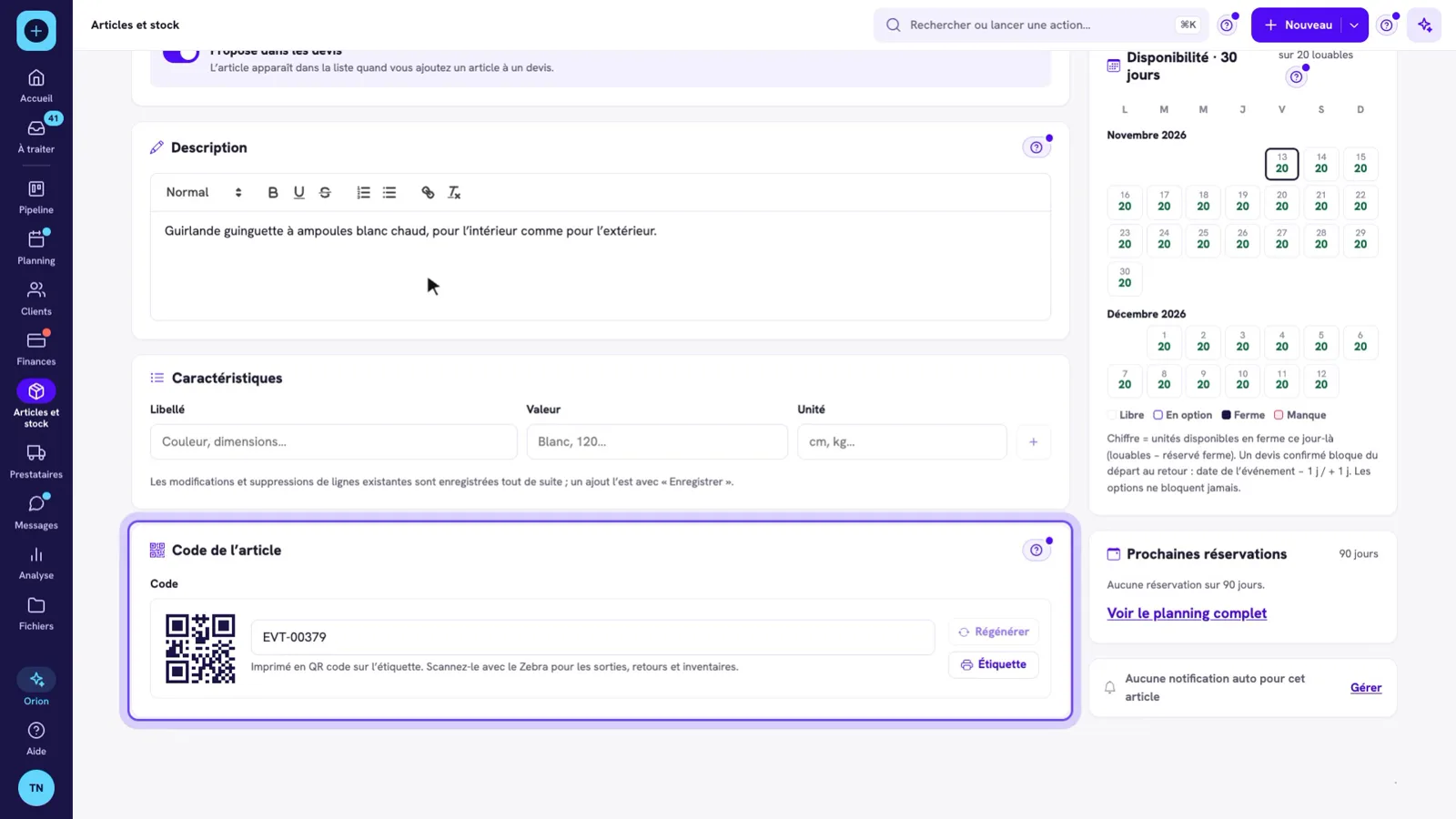
Retrouver le code d'un article

Chaque article suivi en stock porte un code, au format EVT-00000.

  1. Dans Articles et stock, ouvrez la fiche de l'article.
  2. Dans l'onglet Général, descendez jusqu'à la carte Code de l’article.

La carte affiche le code de l'article et le QR code correspondant.
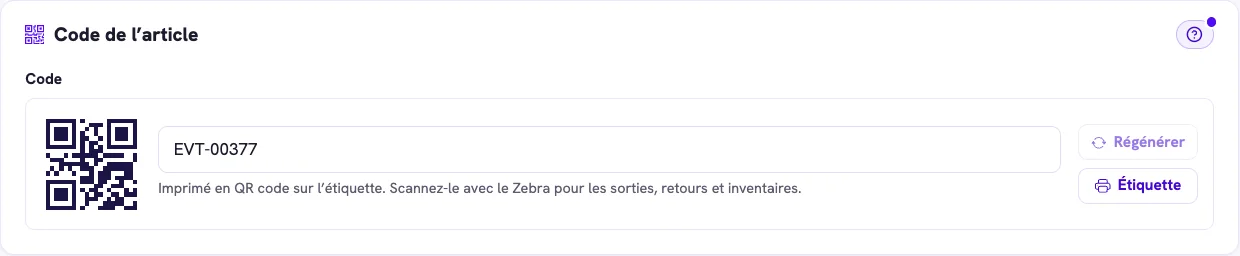
La carte Code de l'article : le QR code et le code EVT-00377 de la chaise Napoléon

Imprimer les étiquettes

  1. Pour un seul article, cliquez sur Étiquette dans la carte Code de l’article.
  2. Pour plusieurs articles, ouvrez l'onglet Inventaire, cochez les articles, puis cliquez sur Étiquettes. Sans case cochée, toutes les lignes affichées sont prises.
  3. Pour tous vos articles d'un coup, cliquez sur le bouton « … » à côté de Importer, puis sur Étiquettes. Les filtres du catalogue s'appliquent : sans filtre, tous les articles sont pris.

Les étiquettes s'ouvrent dans un nouvel onglet du navigateur, classées par nom et mises en page pour des planches autocollantes de 3 colonnes × 10 lignes au format Letter (21,6 × 27,9 cm). Un article qui n'avait pas encore de code reçoit le sien à ce moment-là.
  • Dans la fenêtre d'impression, choisissez le papier Letter, Taille réelle (100 %) et Marges : aucune, sinon les étiquettes se décalent.
  • Pour finir une planche déjà entamée, indiquez la première case libre dans Commencer à la case. Les cases se comptent de gauche à droite, ligne par ligne : la case 4 est la première de la deuxième ligne.

Connecter un terminal

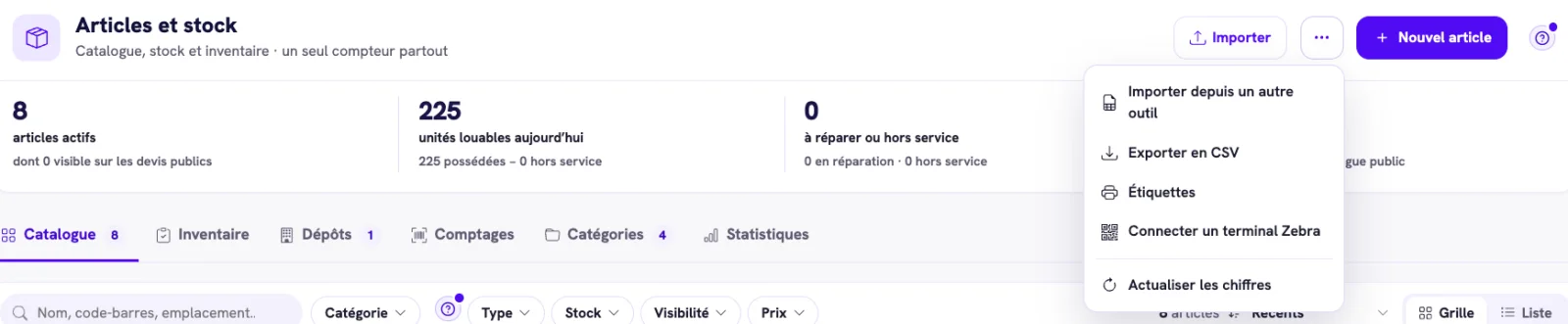
  1. Dans Articles et stock, cliquez sur le bouton « … » à côté de Importer.
  2. Cliquez sur Connecter un terminal Zebra.
Le menu du module ouvert, avec Connecter un terminal Zebra

Une fenêtre affiche un QR code de connexion.
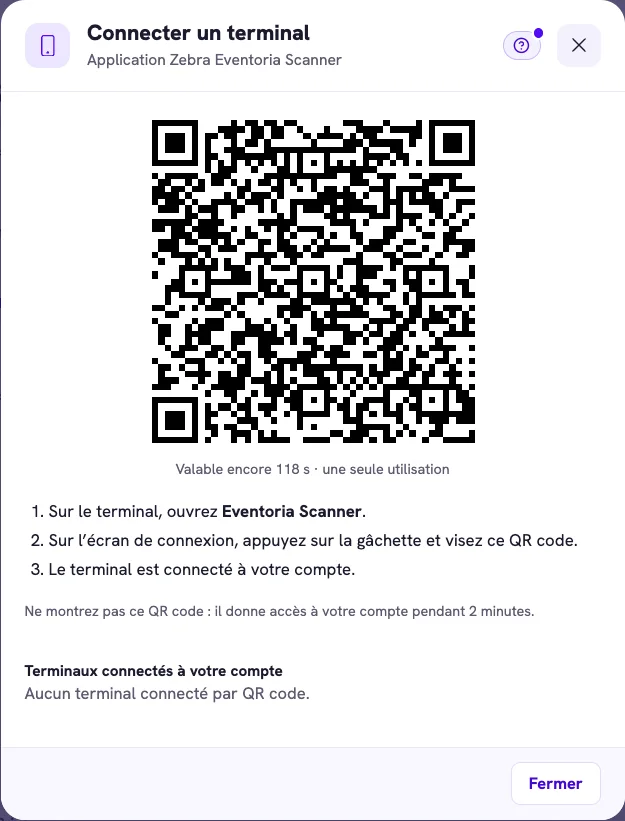
  1. Sur le terminal, ouvrez Eventoria Scanner.
  2. Sur l'écran de connexion, appuyez sur la gâchette et visez le QR code.
La fenêtre Connecter un terminal : le QR code de connexion, les trois étapes et la liste des terminaux connectés

La fenêtre affiche Terminal connecté. Le terminal travaille avec votre compte et vos droits.

Déconnecter un terminal

  1. Ouvrez à nouveau Connecter un terminal Zebra.
  2. Dans Terminaux connectés à votre compte, cliquez sur Déconnecter à côté du terminal.

Faites-le si un terminal est perdu ou change de mains.

Guides liés

  • Articles et stock

    Sortir et rentrer le matériel d'un événement

    Depuis la page Matériel d'un événement, préparez les articles du devis, validez leur sortie du stock, puis enregistrez leur retour et la casse éventuelle.

    Vidéo 1:55 3 min de lecture

  • Articles et stock

    Suivre le stock et les disponibilités

    Lisez l'inventaire de votre matériel, voyez ce qui est louable et réservé jour par jour, et tracez chaque entrée ou sortie par un mouvement de stock.

    Vidéo 1:46 3 min de lecture

Votre prochaine demande mérite mieux qu’un tableur.

Créez votre compte gratuitement et suivez votre prochain dossier dans Eventoria, de la première réponse au jour J.

Recevoir le lien sur votre ordinateur

L’essai d’Eventoria est plus confortable sur un ordinateur. Laissez votre adresse e-mail : nous vous envoyons le lien d’inscription, à ouvrir quand vous serez installé.

Votre adresse sert à vous envoyer ce lien ; nous pourrons vous recontacter au sujet de votre essai. La provenance de votre visite est jointe à la demande. Confidentialité

Ou commencer sur ce téléphone