
Messages et réunions
Créer une notification automatique
Automatisez vos rappels au client ou à l'équipe, par e-mail, SMS ou dans l'application, à un délai précis d'un événement ou d'une échéance.
Vidéo 1:54 3 min de lecture
Messages et réunions
Chaque notification automatique compte son délai à partir d'une date. Voici les huit déclencheurs possibles, ce qu'ils visent et comment limiter une règle.
3 min de lecture Vérifié le 15 novembre 2026
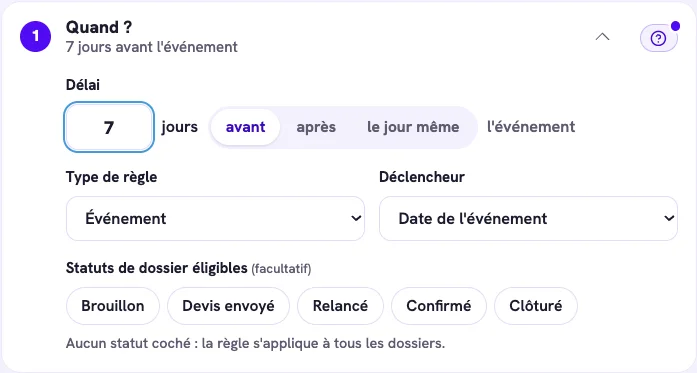
Dans le panneau d'une règle, l'étape Quand ? réunit trois réglages :
La phrase sous le titre de l'étape se met à jour à chaque changement : « 7 jours avant l'événement », « 3 jours après l'envoi du devis ».
| Type de règle | Déclencheur | Le délai est compté à partir de | Exemple |
|---|---|---|---|
| Événement | Date de l'événement | la date de l'événement | Rappel au client 7 jours avant |
| Événement | Création du dossier | le jour où le dossier est créé | Accès à l'espace client le jour même |
| Relance devis | Envoi du devis | le jour où le devis est envoyé | Relance 3 jours après |
| Relance devis | Relance programmée | la date de la relance prévue dans le dossier | Rappel à l'équipe le jour même |
| Échéance de paiement | Date d'échéance | chaque échéance de l'échéancier du dossier | Rappel 5 jours avant l'échéance |
| Article | Date de l'événement | la date de l'événement, si le devis contient un article choisi | Consigne de retrait la veille |
| Tâche | Date limite de la tâche | la date limite d'une tâche | Rappel à l'équipe 2 jours avant |
| Rétroplanning | Date de l'étape | la date d'une étape du rétroplanning | Alerte 1 jour après une étape en retard |
Le type et le déclencheur se choisissent à la création. Sur une règle existante, ils ne changent plus : dupliquez-la pour en faire une variante.
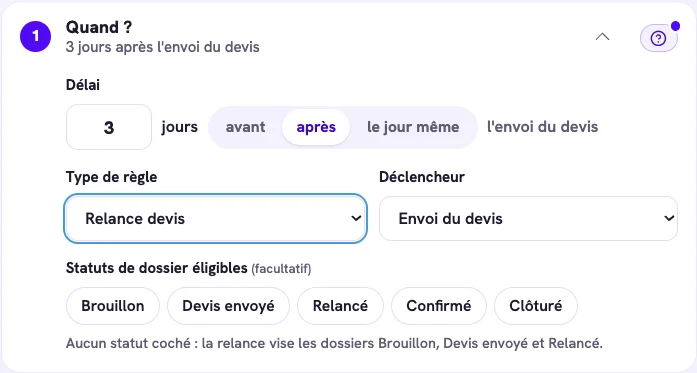
Pour les types Événement, Relance devis (déclencheur Envoi du devis) et Article, cochez les Statuts de dossier éligibles : Brouillon, Devis envoyé, Relancé, Confirmé, Clôturé.
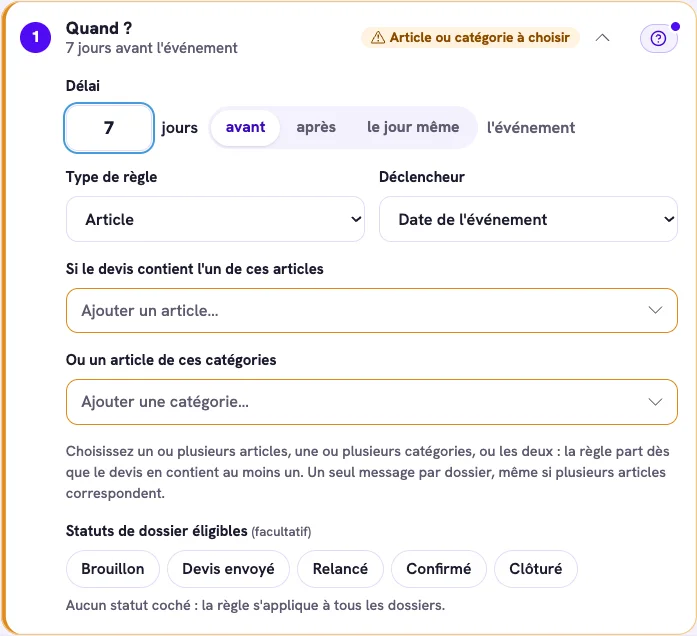
Pour le type Article, choisissez en plus les articles ou les catégories concernés. La règle part dès que le devis en contient au moins un, avec un seul message par dossier.
Avec Client, le message part à l'adresse e-mail et au numéro de mobile de la fiche client du dossier. Avec Équipe, le destinataire dépend du type de règle :
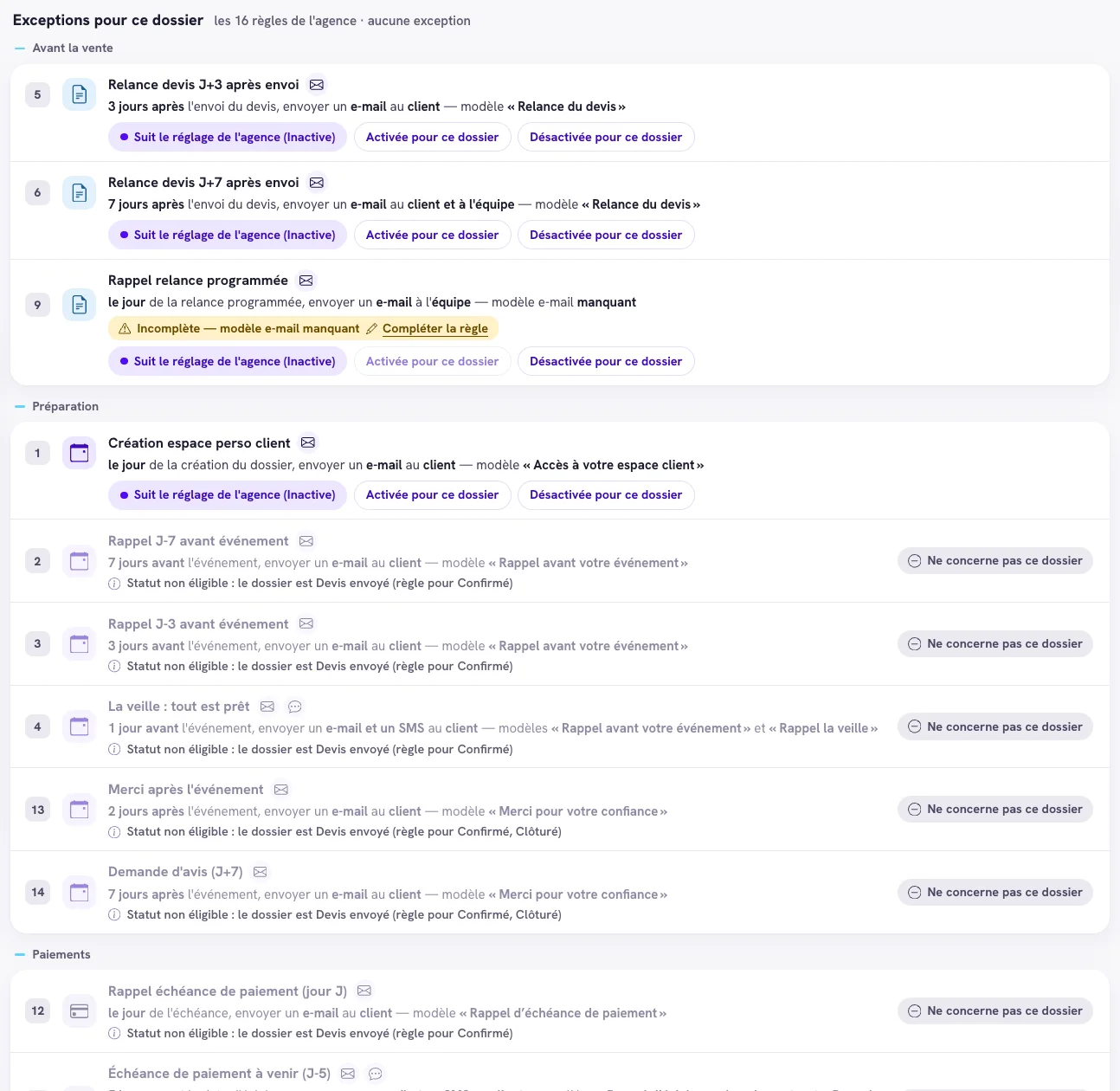
Chaque règle de l'agence y est listée. La mention Ne concerne pas ce dossier est suivie de la raison, par exemple un statut non éligible. Pour les autres, choisissez Activée pour ce dossier ou Désactivée pour ce dossier pour faire une exception.
Messages et réunions
Automatisez vos rappels au client ou à l'équipe, par e-mail, SMS ou dans l'application, à un délai précis d'un événement ou d'une échéance.
Vidéo 1:54 3 min de lecture
Messages et réunions
Préparez une fois vos textes d'e-mail et de SMS, avec des variables remplies à l'envoi, pour les réutiliser dans vos dossiers et vos notifications.
2 min de lecture
Messages et réunions
Écrivez à votre client depuis la fiche de l'événement, avec un modèle et des pièces jointes, puis suivez ce qui a été livré, ouvert et cliqué.
2 min de lecture
Créez votre compte gratuitement et suivez votre prochain dossier dans Eventoria, de la première réponse au jour J.