Eventoria

Messages et réunions

Créer une notification automatique

Automatisez vos rappels au client ou à l'équipe, par e-mail, SMS ou dans l'application, à un délai précis d'un événement ou d'une échéance.

Vidéo 1:54 3 min de lecture Vérifié le 15 novembre 2026

Vidéo · 1:54 Sous-titres en français

Ouvrir les notifications automatiques

  1. Ouvrez Paramètres > Notifications.
  2. Restez sur Notifications automatiques.

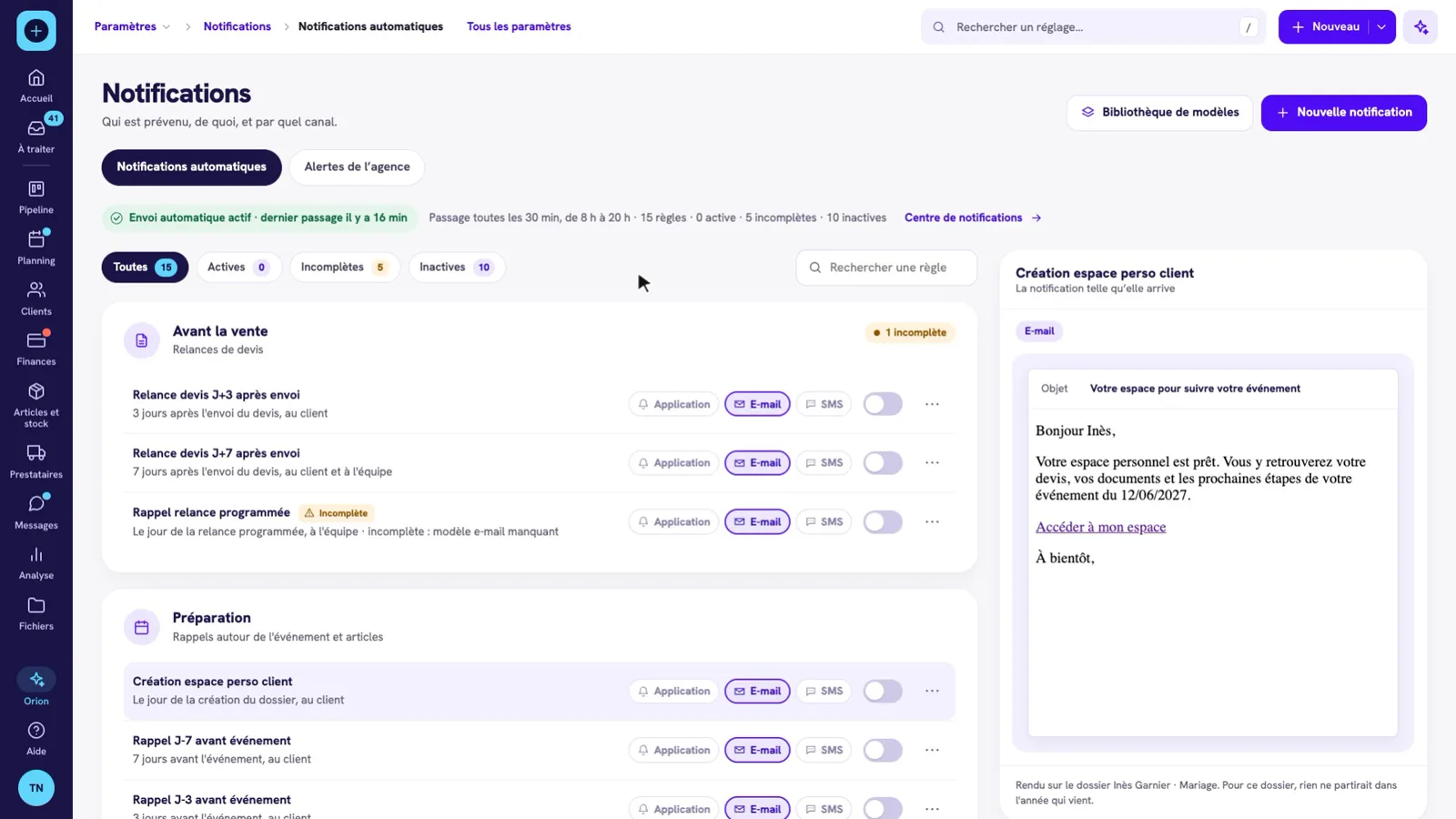
Chaque notification est une règle : un délai, un destinataire, un canal et un message. Les règles sont rangées en quatre groupes : Avant la vente, Préparation, Paiements et Organisation interne. Sur chaque ligne, les pastilles Application, E-mail et SMS montrent les canaux utilisés, et l'interrupteur indique si la règle est active.

Le bandeau du haut rappelle le rythme : Eventoria vérifie les règles toutes les 30 minutes, de 8 h à 20 h.
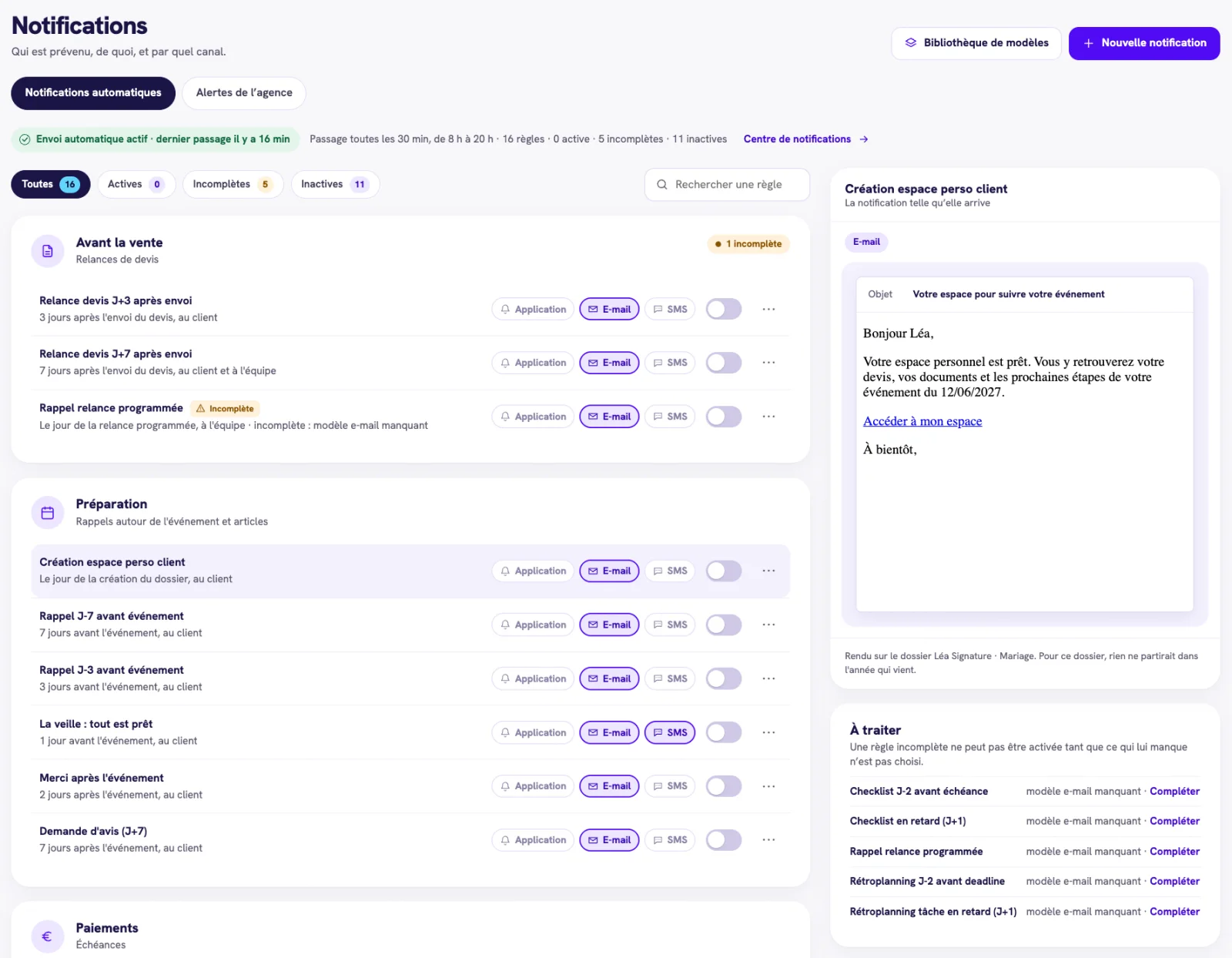
La page Notifications automatiques : les règles par groupe, leurs canaux et leur interrupteur

Partir d'un modèle de la bibliothèque

  1. Cliquez sur Bibliothèque de modèles.
  2. Filtrez par groupe si besoin, puis cliquez sur Ajouter sur la règle qui vous intéresse.

La règle s'ouvre aussitôt pour que vous l'ajustiez. Elle reste inactive tant que vous ne l'avez pas relue et activée. Une règle que vous avez déjà porte la mention Déjà ajouté.
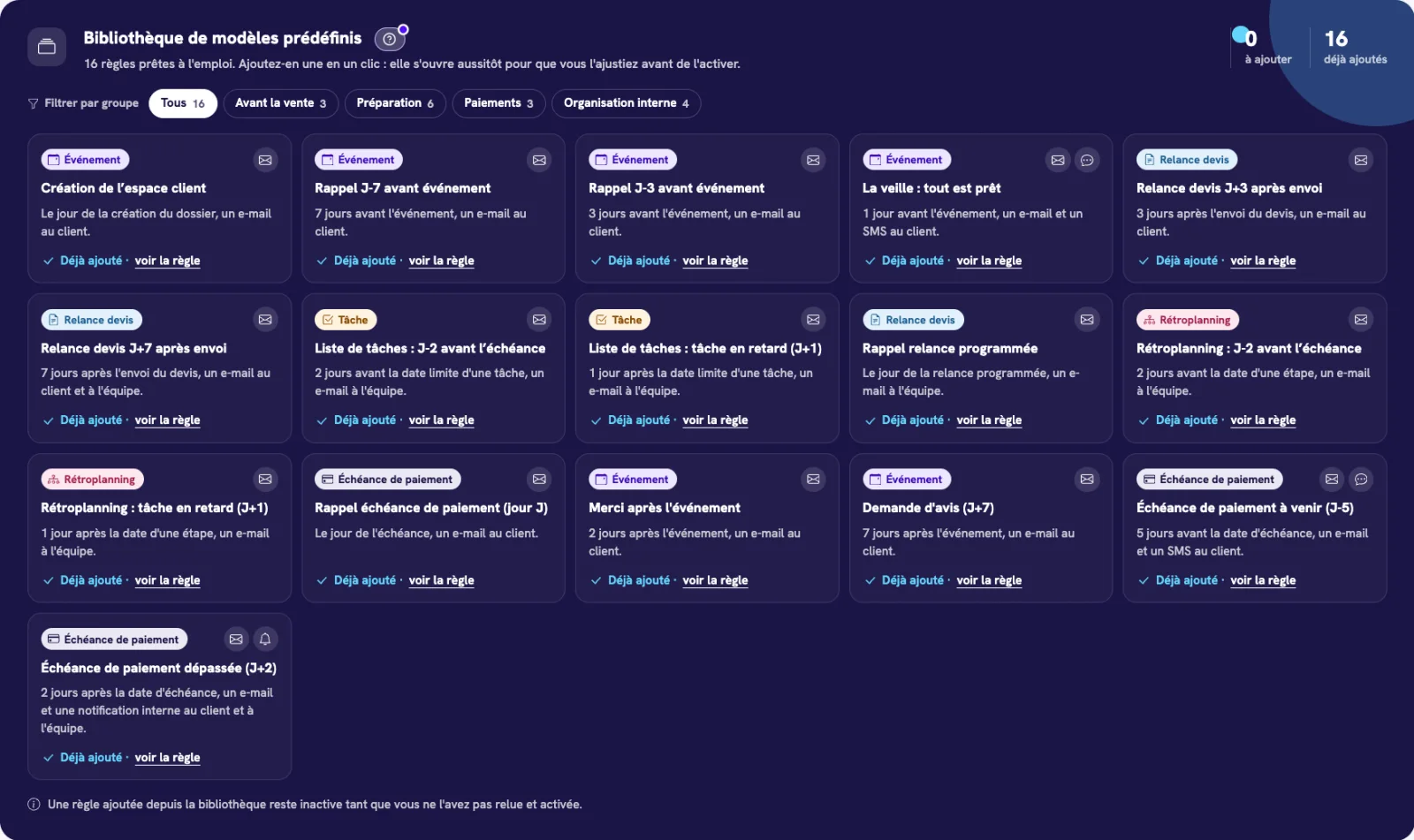
La bibliothèque de modèles prédéfinis et ses seize règles prêtes à l'emploi

Régler quand et à qui

Pour créer une règle de zéro, cliquez sur Nouvelle notification.

  1. Écrivez le nom de la règle, en haut du panneau.
  2. Dans Quand ?, saisissez le nombre de jours et choisissez avant, après ou le jour même.
  3. Choisissez le Type de règle et le Déclencheur, c'est-à-dire la date à partir de laquelle le délai est compté.
  4. Cochez, si vous le souhaitez, les Statuts de dossier éligibles : la règle ne concerne alors que ces dossiers.
  5. Dans À qui ?, choisissez Client, Équipe ou Les deux.

L'encadré En résumé réécrit la règle en une phrase à chaque changement.
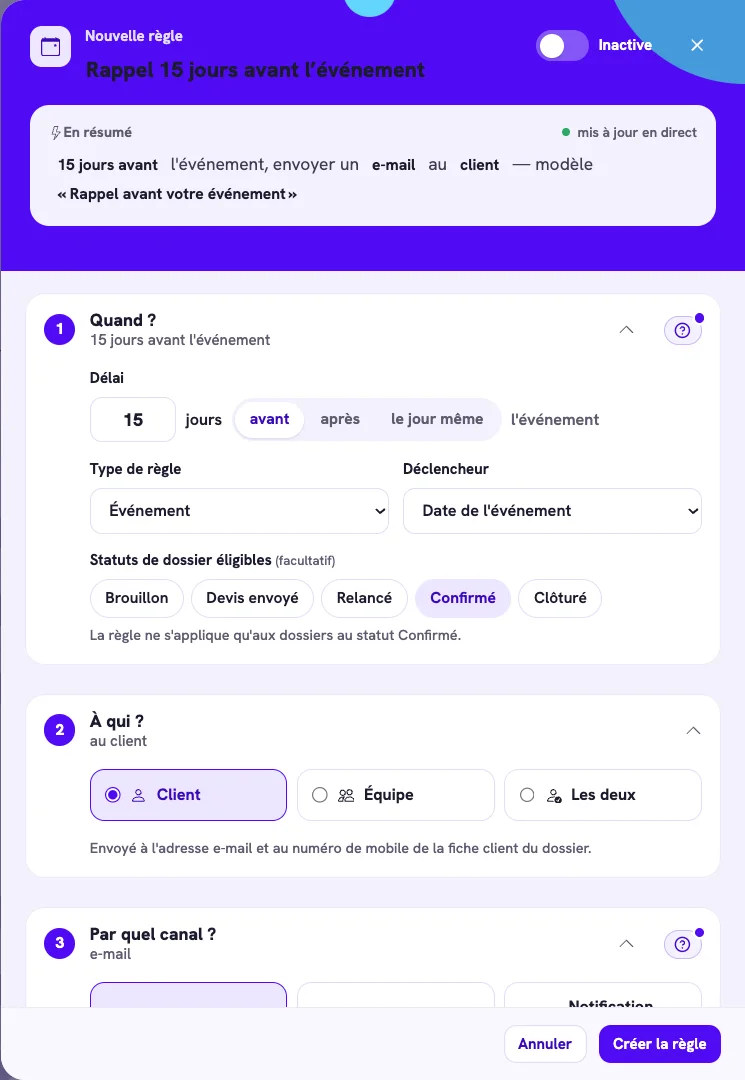
Le panneau Nouvelle règle : le résumé, puis les étapes Quand et À qui

Choisir le canal et le message

  1. Dans Par quel canal ?, cochez E-mail, SMS ou Notification interne. Vous pouvez en cocher plusieurs.
  2. Dans Quel message ?, choisissez un modèle pour chaque canal coché. Créer un modèle ouvre vos modèles dans un nouvel onglet.
  3. Vérifiez l'Aperçu du message : choisissez un dossier dans Aperçu avec le dossier pour voir le message rempli avec ses informations.

La notification interne n'a pas de modèle : elle reprend le nom de la règle. Sans modèle d'e-mail ou de SMS, la règle est Incomplète et ne peut pas être activée.
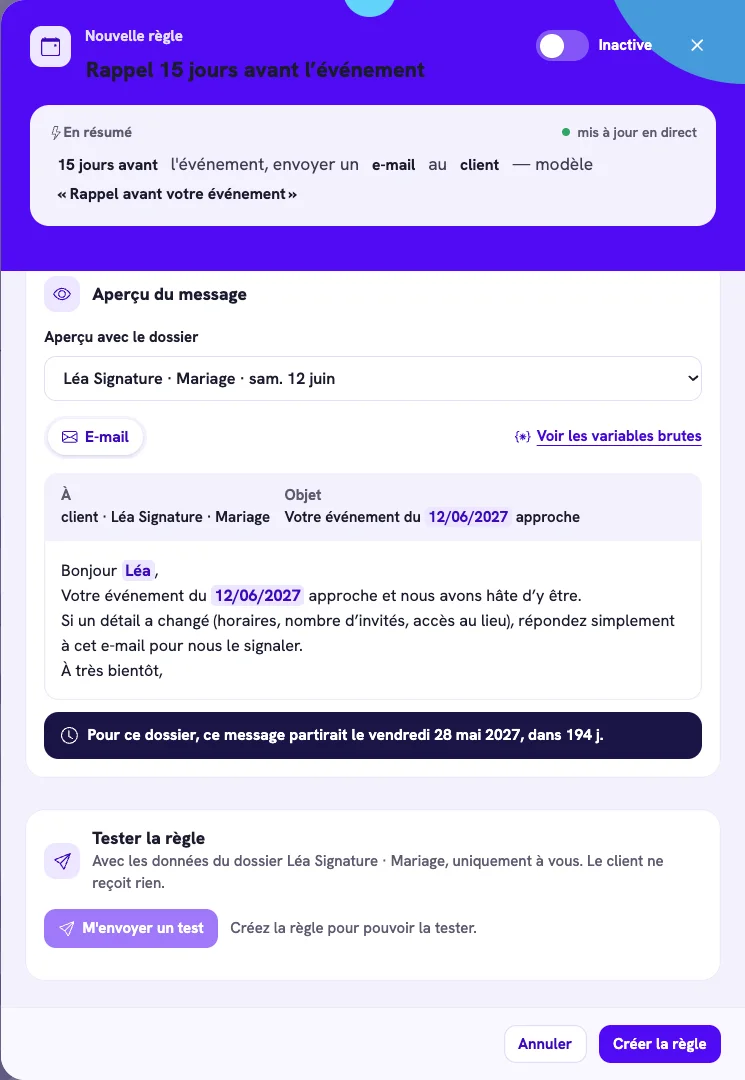
L'aperçu du message rempli avec un dossier, et le bloc Tester la règle

Tester puis activer la règle

  1. Cliquez sur Créer la règle. Le panneau se referme : la règle rejoint la liste, inactive.
  2. Dans la liste, cliquez sur les trois points au bout de sa ligne, puis sur M’envoyer un test. Le message part uniquement vers vous : le client ne reçoit rien.
  3. Activez l'interrupteur de la règle, puis cliquez sur Enregistrer dans la barre qui apparaît en bas de la page.

Dans le même menu, Modifier rouvre le panneau, Dupliquer crée une variante et Supprimer… retire la règle.

Guides liés

  • Messages et réunions

    Choisir le bon déclencheur d'une notification

    Chaque notification automatique compte son délai à partir d'une date. Voici les huit déclencheurs possibles, ce qu'ils visent et comment limiter une règle.

    3 min de lecture

  • Messages et réunions

    Créer vos modèles d'e-mail et de SMS

    Préparez une fois vos textes d'e-mail et de SMS, avec des variables remplies à l'envoi, pour les réutiliser dans vos dossiers et vos notifications.

    2 min de lecture

Votre prochaine demande mérite mieux qu’un tableur.

Créez votre compte gratuitement et suivez votre prochain dossier dans Eventoria, de la première réponse au jour J.

Recevoir le lien sur votre ordinateur

L’essai d’Eventoria est plus confortable sur un ordinateur. Laissez votre adresse e-mail : nous vous envoyons le lien d’inscription, à ouvrir quand vous serez installé.

Votre adresse sert à vous envoyer ce lien ; nous pourrons vous recontacter au sujet de votre essai. La provenance de votre visite est jointe à la demande. Confidentialité

Ou commencer sur ce téléphone