Eventoria

Messages et réunions

Recevoir les alertes de l'agence par e-mail ou dans Slack

Message d'un client, devis accepté, contrat signé, paiement reçu. Choisissez, événement par événement, ce qui vous arrive par e-mail et dans Slack.

2 min de lecture Vérifié le 13 novembre 2026

Avant de commencer

Les alertes de l'agence vous préviennent de ce que font vos clients et vos prestataires. Elles ne se confondent pas avec les notifications automatiques, qui écrivent à vos clients à une date prévue.

Chaque alerte peut arriver par trois canaux :

  • Application : la notification dans Eventoria. Elle est toujours envoyée et ne se désactive pas ;
  • E-mail : un e-mail à l'adresse de contact de l'agence ;
  • Slack : un message dans un canal de votre équipe, une fois Slack connecté.

Les alertes Slack font partie des formules Pro et Agence.

Ouvrir les alertes de l'agence

  1. Ouvrez Paramètres > Notifications.
  2. Cliquez sur Alertes de l’agence.

Le bandeau du haut rappelle l'adresse qui reçoit les e-mails et indique si Slack est connecté. Les alertes sont rangées en deux cartes : Espace client et Prestataires.
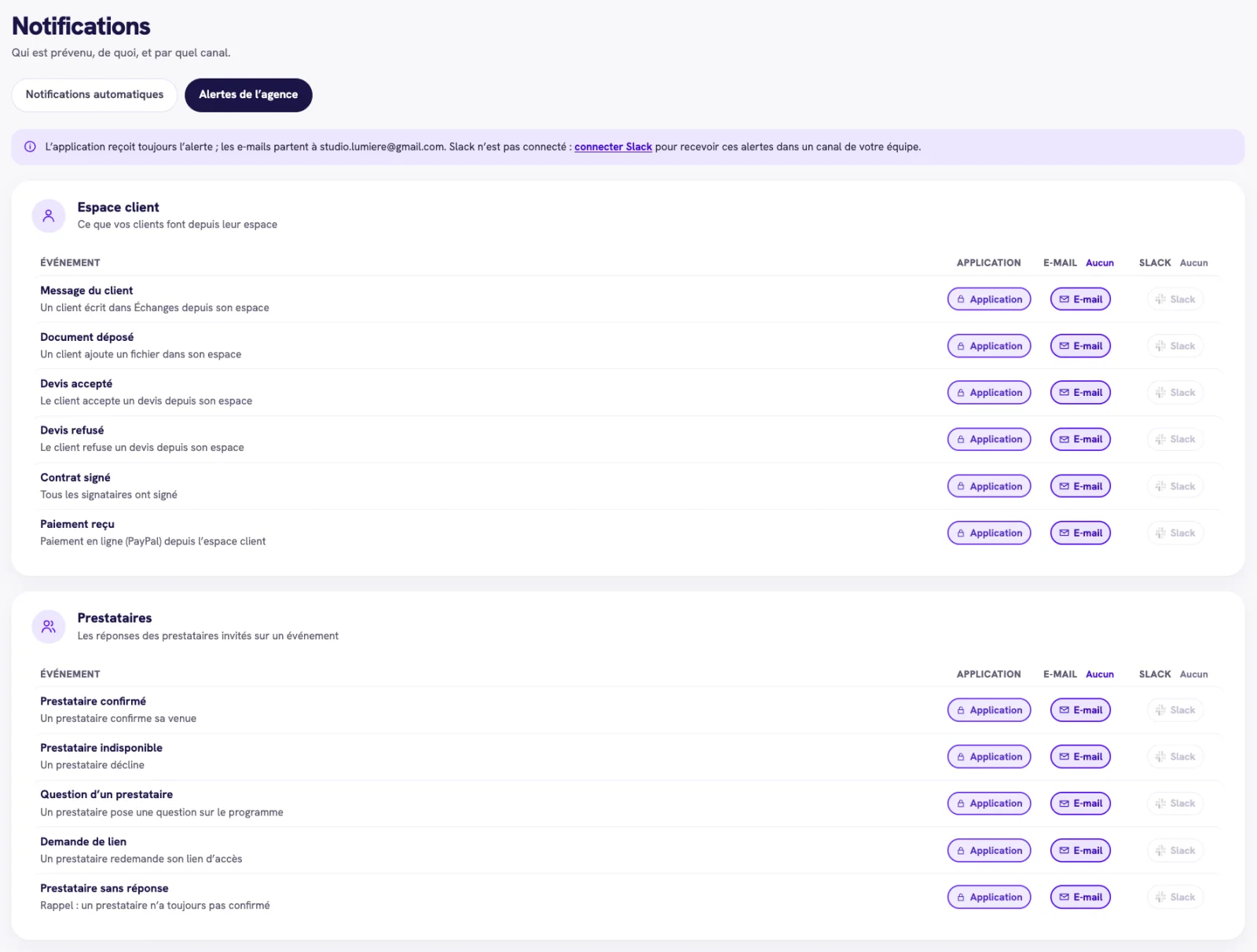
L'onglet Alertes de l'agence : chaque événement et ses canaux Application, E-mail et Slack

Choisir ce qui part par e-mail

  1. Sur la ligne d'un événement, cliquez sur la pastille E-mail pour l'activer ou la désactiver.
  2. Pour toute une carte, cliquez sur Aucun ou Tout, à côté du titre de la colonne.
  3. Cliquez sur Enregistrer, dans la barre qui apparaît en bas de la page.

Les e-mails partent à l'E-mail de contact de l'agence, réglé dans Paramètres > Général. Sans adresse, aucun e-mail ne part.

Connecter Slack

  1. Ouvrez Paramètres > Intégrations, puis, dans la famille Communication, la carte Slack. Le panneau de droite s'ouvre.
  2. Dépliez Comment créer un webhook Slack ? et suivez les cinq étapes dans Slack : vous y créez une application, activez les webhooks entrants et choisissez le canal qui recevra les alertes.
  3. Collez l'adresse obtenue dans Adresse du webhook Slack. Elle commence par https://hooks.slack.com/services/.
  4. Cliquez sur Connecter.
  5. Cliquez sur Tester la connexion : un message de test arrive dans votre canal.

La connexion agit tout de suite, sans barre d'enregistrement. Remplacer l’adresse change de canal, Déconnecter… arrête les alertes dans Slack.
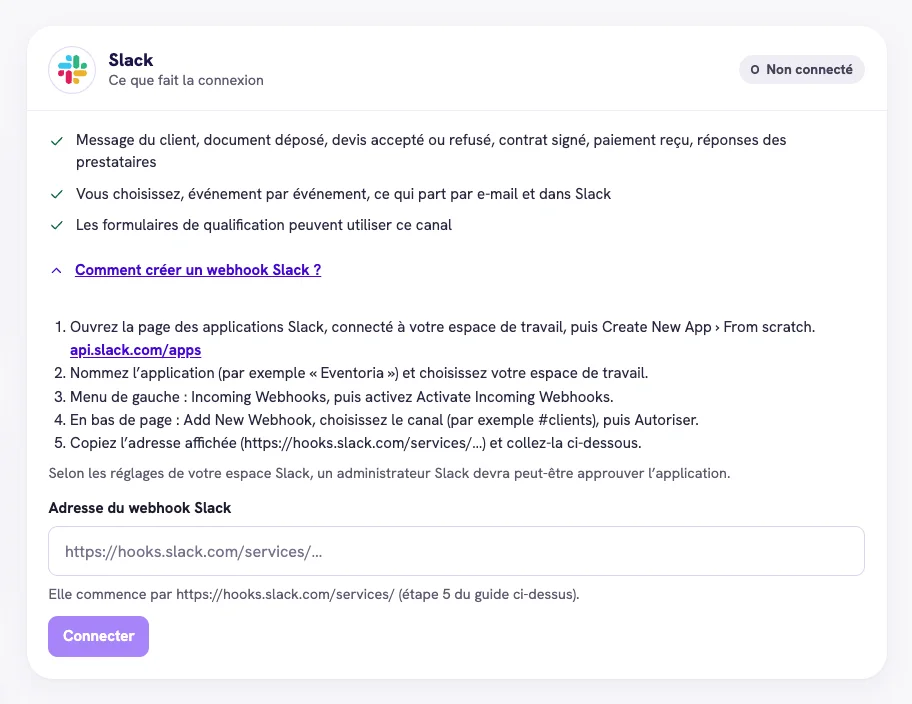
La page Intégrations : la carte Slack, le guide de création du webhook et le champ de l'adresse

Choisir ce qui part dans Slack

  1. Revenez dans Paramètres > Notifications > Alertes de l’agence.
  2. Activez ou désactivez la pastille Slack de chaque événement.
  3. Réglez Inclure le contenu dans Slack, dans la carte Messages Slack.
  4. Cliquez sur Enregistrer.

Avec Inclure le contenu dans Slack, l'alerte reprend un extrait du message du client. Désactivé, elle ne garde que le titre, l'événement et le lien.
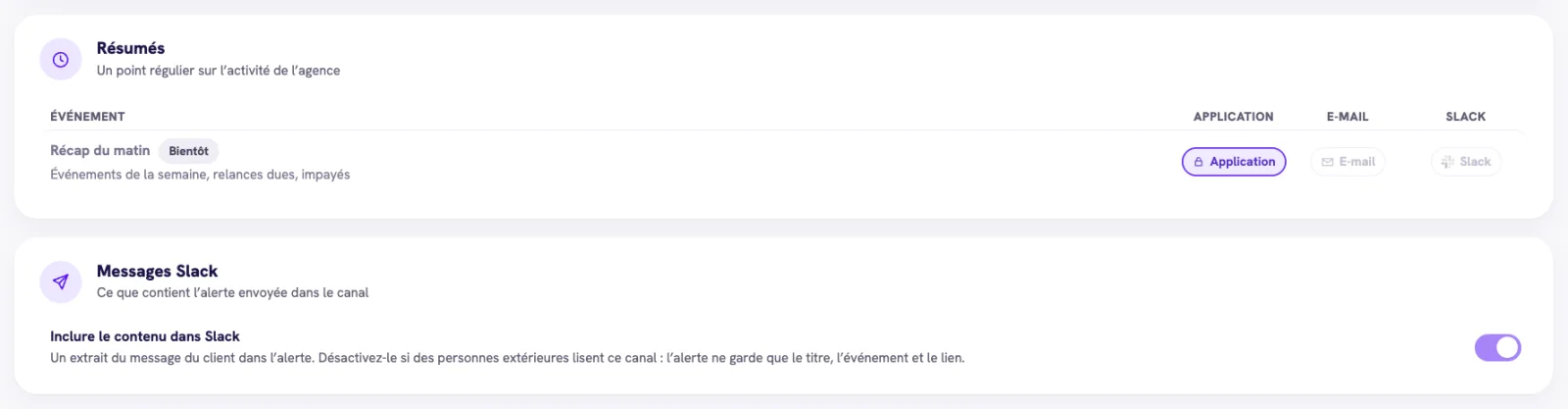
La carte Résumés et le réglage Inclure le contenu dans Slack

Guides liés

  • Messages et réunions

    Créer une notification automatique

    Automatisez vos rappels au client ou à l'équipe, par e-mail, SMS ou dans l'application, à un délai précis d'un événement ou d'une échéance.

    Vidéo 1:54 3 min de lecture

  • Fichiers et signature

    Recevoir les documents de votre client

    Votre client dépose ses fichiers depuis son espace : plan de salle, liste d'invités, inspirations. Vous les retrouvez dans les documents de l'événement.

    Vidéo 1:36 2 min de lecture

  • Messages et réunions

    Envoyer un e-mail ou un SMS depuis un dossier

    Écrivez à votre client depuis la fiche de l'événement, avec un modèle et des pièces jointes, puis suivez ce qui a été livré, ouvert et cliqué.

    2 min de lecture

Votre prochaine demande mérite mieux qu’un tableur.

Créez votre compte gratuitement et suivez votre prochain dossier dans Eventoria, de la première réponse au jour J.

Recevoir le lien sur votre ordinateur

L’essai d’Eventoria est plus confortable sur un ordinateur. Laissez votre adresse e-mail : nous vous envoyons le lien d’inscription, à ouvrir quand vous serez installé.

Votre adresse sert à vous envoyer ce lien ; nous pourrons vous recontacter au sujet de votre essai. La provenance de votre visite est jointe à la demande. Confidentialité

Ou commencer sur ce téléphone