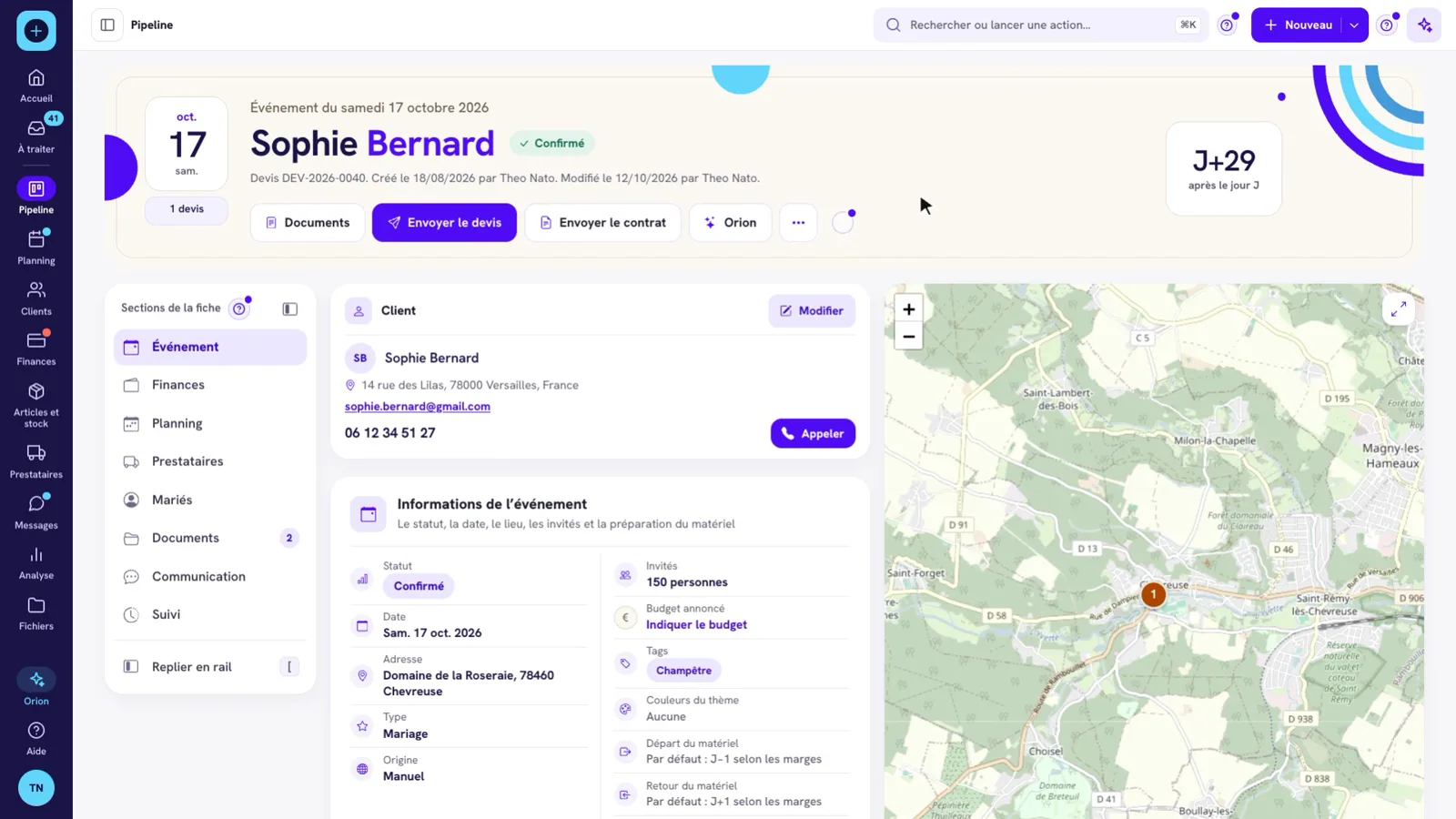
Votre client dépose ses fichiers depuis son espace : plan de salle, liste d'invités, inspirations. Vous les retrouvez dans les documents de l'événement.
Vidéo 1:36 2 min de lectureVérifié le 20 novembre 2026
Dans la fiche de l'événement, les documents du client portent l'étiquette Mariés, quel que soit le type d'événement.
2 Demander un fichier à votre client
Indiquez-lui le chemin, par e-mail ou dans les échanges :
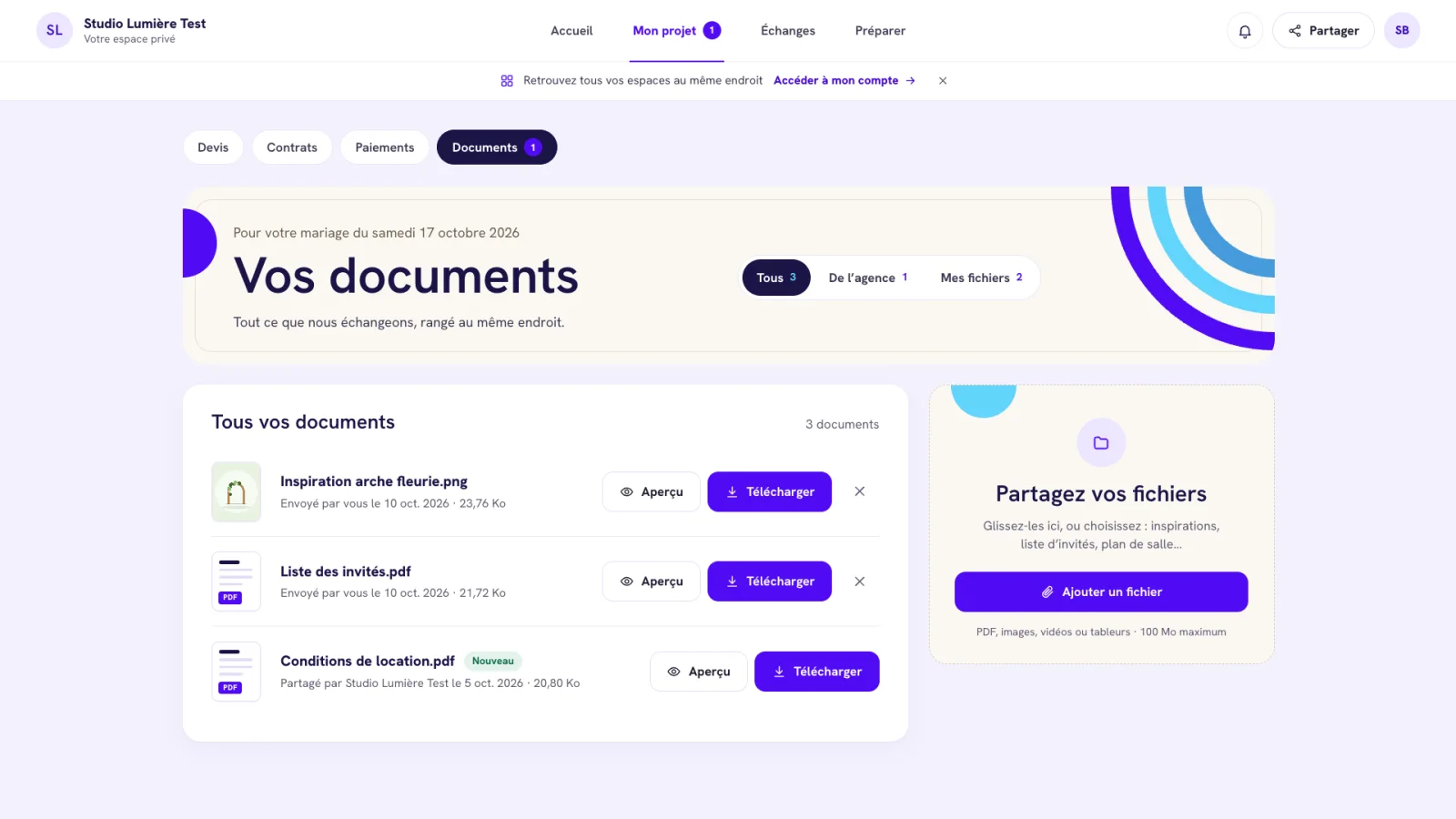
Ouvrir son espace client.
Cliquer sur Mon projet, puis sur Documents.
Cliquer sur Ajouter un fichier, ou glisser le fichier dans le cadre Partagez vos fichiers.
L'espace accepte les PDF, les images, les vidéos et les tableurs, jusqu'à 100 Mo par fichier. Le fichier envoyé apparaît aussitôt dans sa liste, avec la mention Envoyé par vous.
La rubrique Documents de l'espace client : deux fichiers envoyés par la cliente, un document de l'agence et le cadre Partagez vos fichiers
3 Retrouver les documents reçus
Ouvrez la fiche de l'événement.
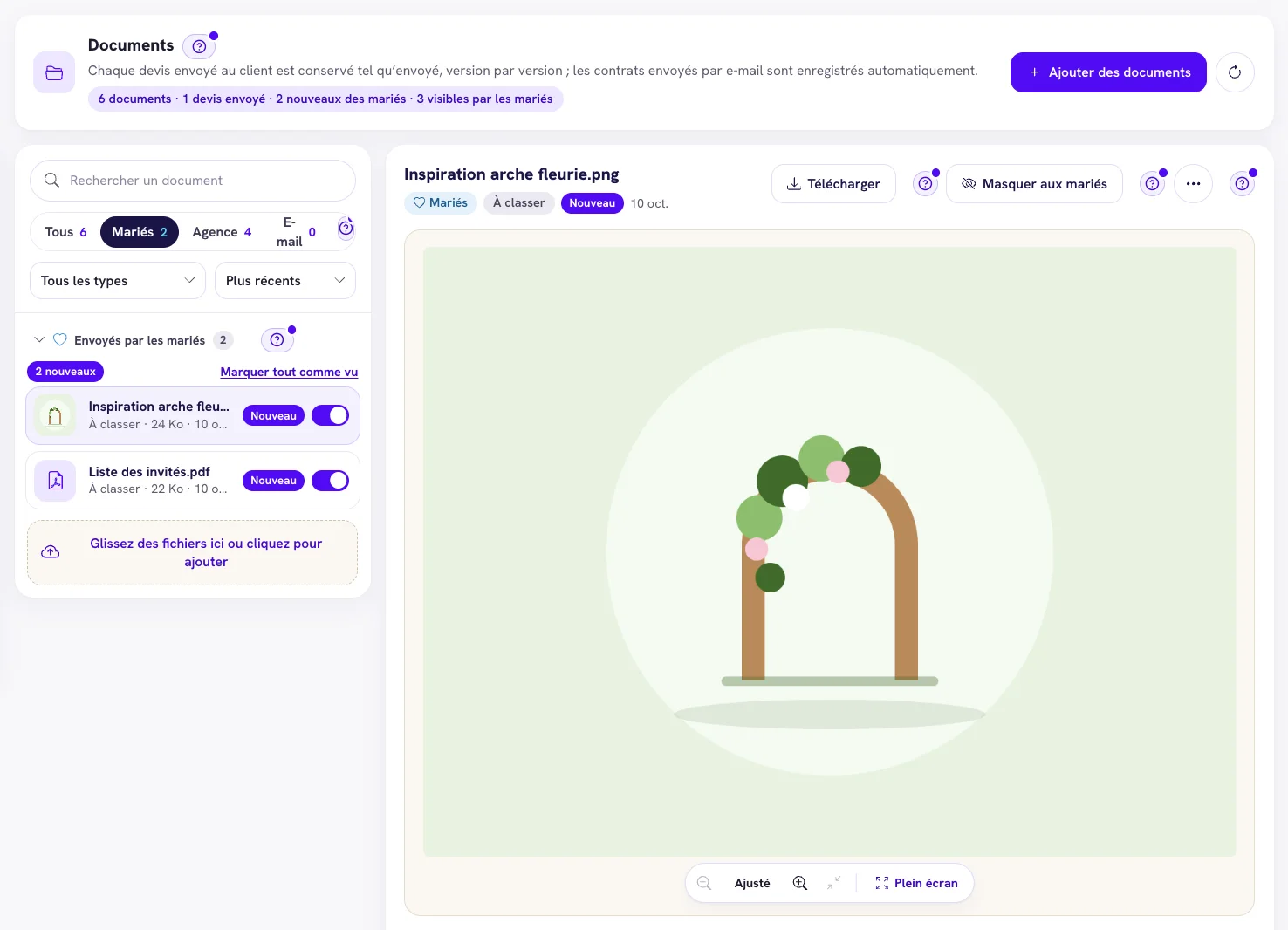
Dans Sections de la fiche, cliquez sur Documents. Une pastille indique le nombre de nouveaux documents du client.
Cliquez sur le filtre Mariés pour ne voir que ses dépôts.
Les fichiers du client sont rangés sous Envoyés par les mariés. Ceux que personne n'a encore ouverts portent la mention Nouveau. Cliquez sur un document pour l'afficher à droite : il n'est alors plus compté comme nouveau. Le premier de la liste s'affiche de lui-même à l'ouverture, mais garde sa mention tant que vous n'avez pas cliqué dessus. Marquer tout comme vu retire la mention d'un coup.
Les documents d'un événement filtrés sur Mariés : deux nouveaux fichiers et l'aperçu du premier
4 Consulter et classer un document
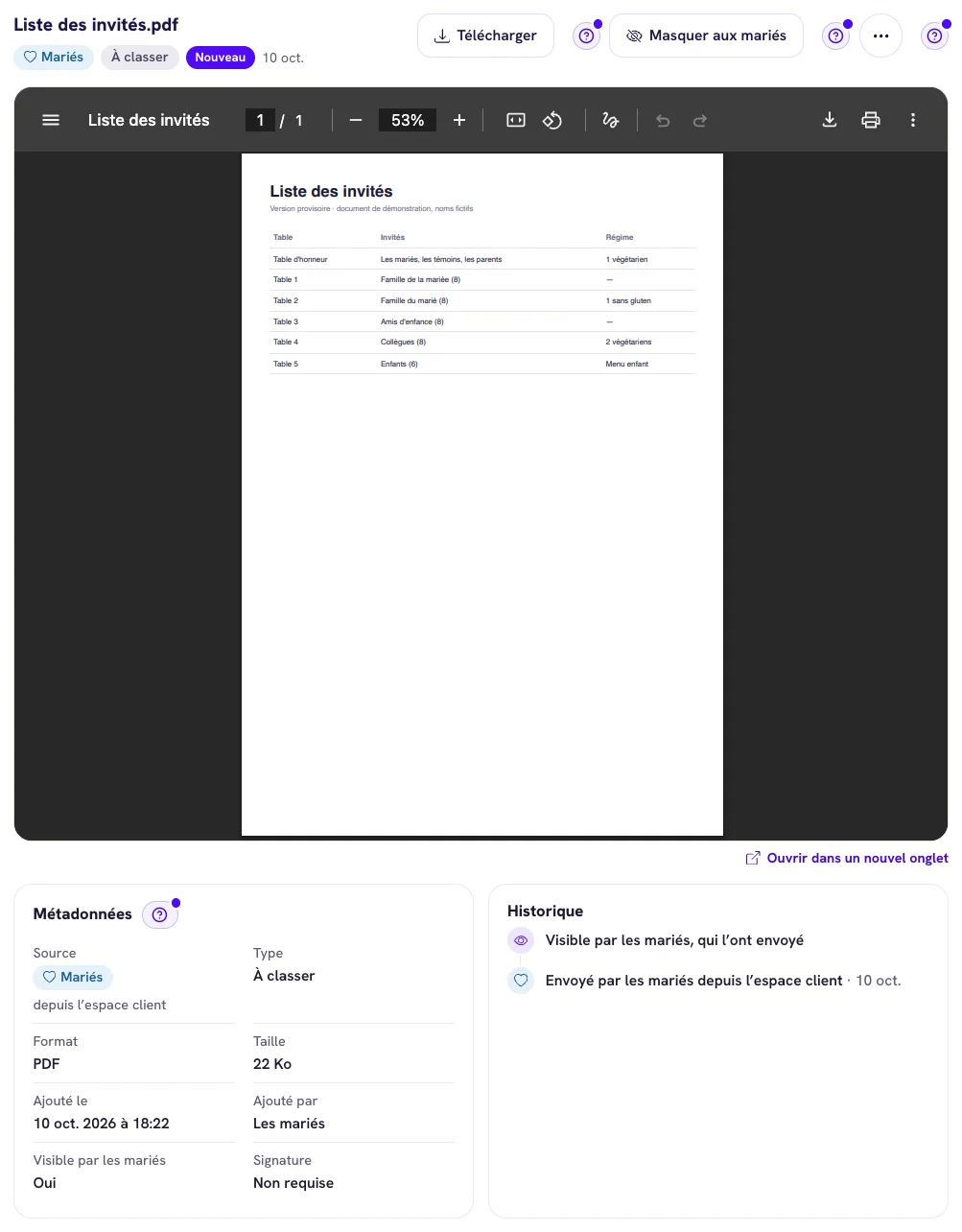
Cliquez sur Télécharger pour récupérer le fichier.
Lisez les Métadonnées : la source indique Mariés, suivie de depuis l’espace client, avec le format, la taille et la date d'ajout. L'Historique retrace ce qui s'est passé depuis le dépôt.
Ouvrez le menu à trois points pour Renommer le document ou Changer le type.
Un fichier déposé depuis l'espace client reçoit le type Document client. Changer le type permet de le classer plus précisément (plan de salle, inspiration…). Un fichier reçu avant cette nouveauté peut encore porter la mention À classer : il se classe de la même façon.
Une liste d'invités envoyée par la cliente : l'aperçu du PDF, ses métadonnées et son historique
La section Documents d'un événement réunit les devis envoyés, les fichiers du client et les vôtres. Retrouvez-les, ajoutez-en, choisissez ce que voit le client.