Eventoria

Fichiers et signature

Retrouver et partager les documents d'un dossier

La section Documents d'un événement réunit les devis envoyés, les fichiers du client et les vôtres. Retrouvez-les, ajoutez-en, choisissez ce que voit le client.

Vidéo 1:34 4 min de lecture Vérifié le 15 novembre 2026

Vidéo · 1:34 Sous-titres en français

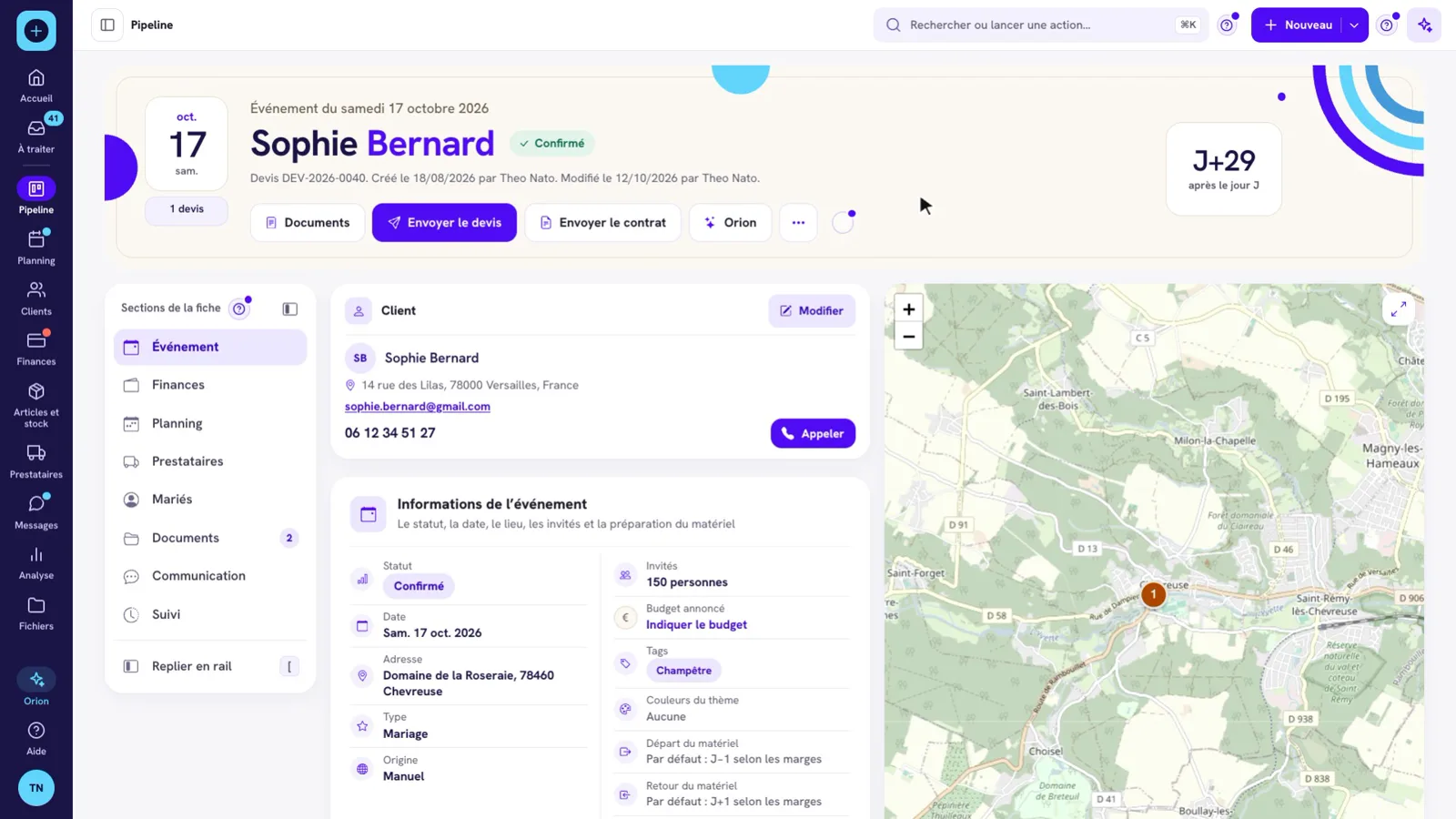
Ouvrir les documents du dossier

  1. Ouvrez la fiche de l'événement.
  2. Dans Sections de la fiche, cliquez sur Documents.

La page range le dossier par origine :

  • Devis envoyés : chaque version du devis envoyée au client ;
  • Envoyés par les mariés : les fichiers déposés par votre client ;
  • Agence : les documents que vous avez ajoutés.

Sous le titre, une ligne fait le compte : nombre de documents, de devis envoyés, de nouveaux fichiers du client et de documents visibles par lui. Dans cette page, votre client est toujours désigné par mariés, quel que soit le type d'événement.
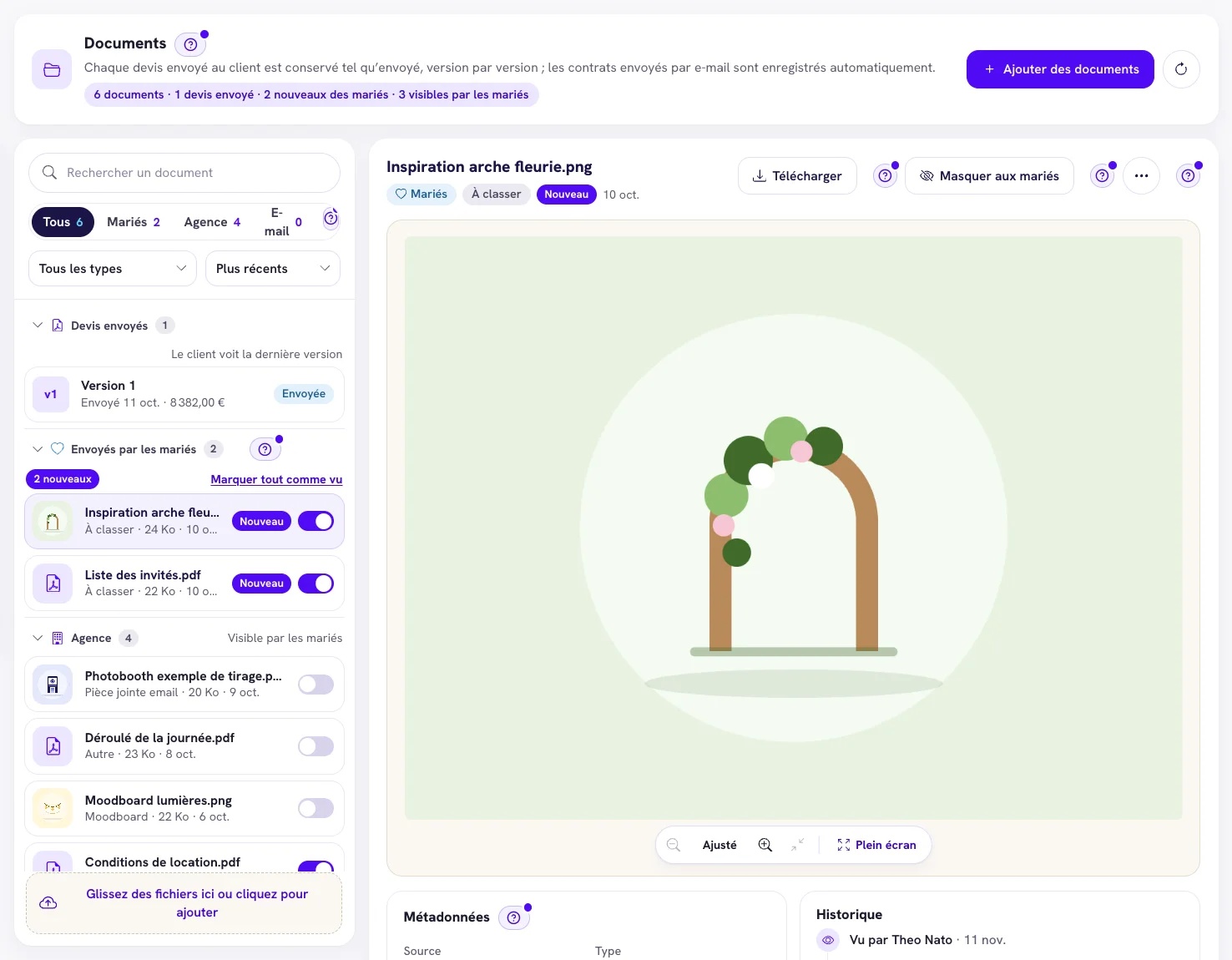
La section Documents d'un événement : la liste rangée par origine et l'aperçu du document sélectionné

Chercher et filtrer un document

  1. Tapez quelques lettres du nom dans Rechercher un document.
  2. Cliquez sur Mariés ou Agence pour n'afficher qu'une origine. Tous les réaffiche toutes.
  3. Dans la liste Tous les types, choisissez un type, par exemple Moodboard.
  4. Dans la liste voisine, triez par Plus récents, Nom ou Type.

Le nombre à côté de chaque filtre indique combien de documents il contient. Si rien ne correspond, la liste affiche Aucun document ne correspond à ces filtres. : cliquez sur Effacer les filtres.

Les devis envoyés ne s'affichent que sous Tous, sans filtre de type.
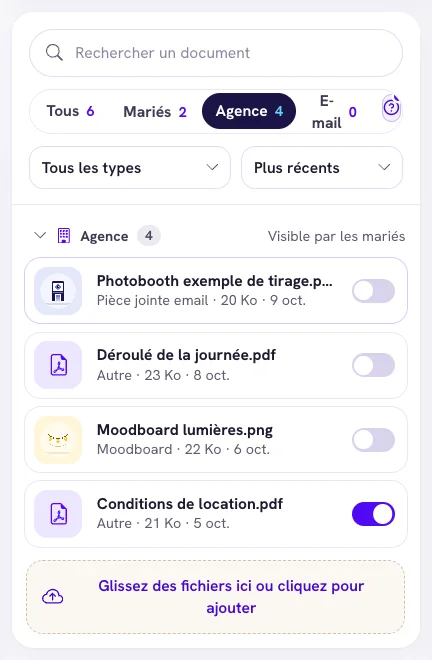
La liste filtrée sur les documents de l'agence, avec la recherche, les filtres, le type et le tri

Consulter et télécharger un document

  1. Cliquez sur un document : il s'affiche à droite.
  2. Pour une image, utilisez les boutons de zoom ou Plein écran. Un PDF se lit dans la page ; Ouvrir dans un nouvel onglet l'affiche en grand.
  3. Cliquez sur Télécharger pour récupérer le fichier.

Sous l'aperçu, les Métadonnées donnent la source, le type, le format, la taille, la date d'ajout et l'auteur. L'Historique retrace ce qui s'est passé depuis l'ajout.

Un devis envoyé s'ouvre de la même façon : la page indique quand, à qui et par qui il a été envoyé, et Télécharger en fournit le PDF.
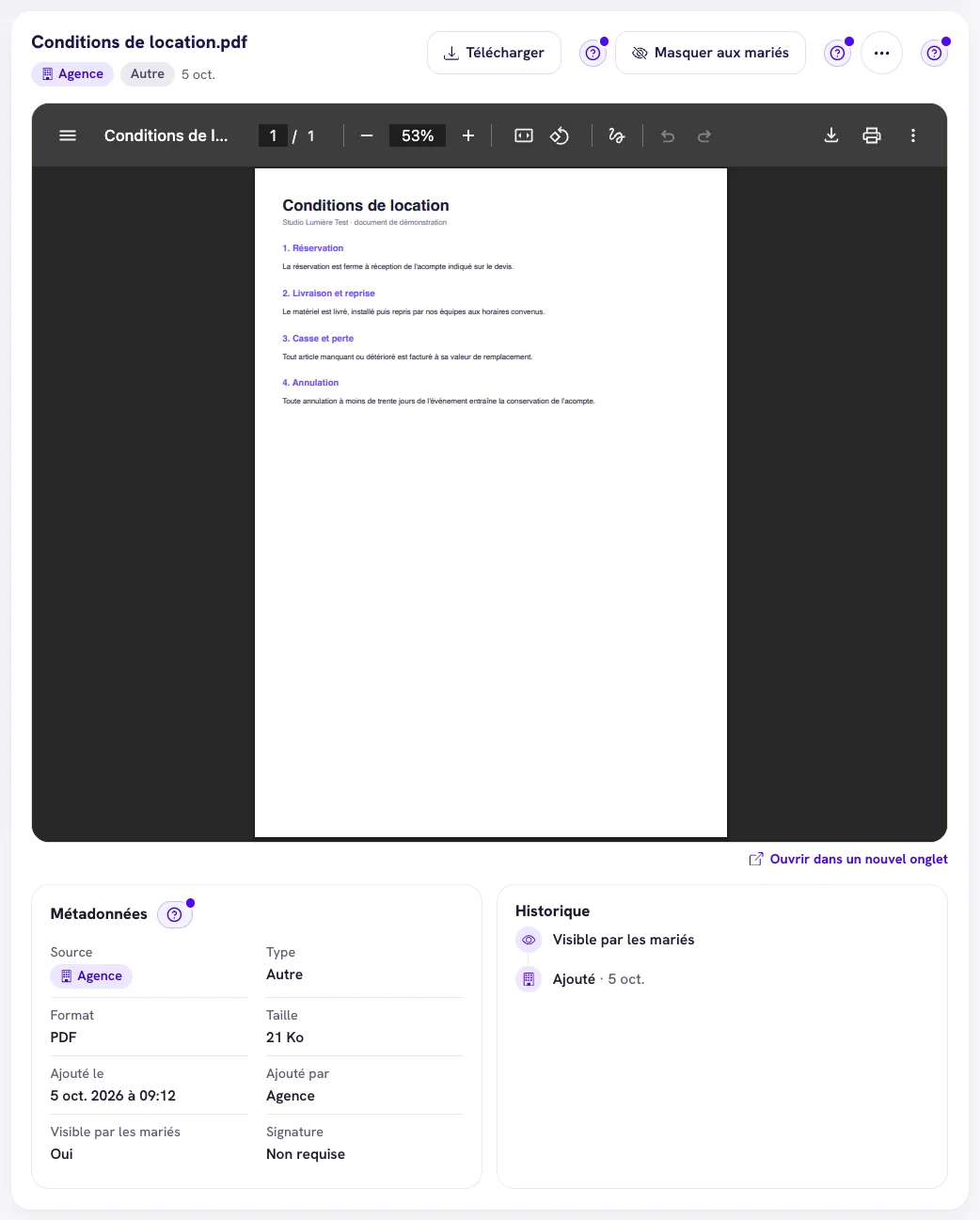
Un PDF de l'agence ouvert dans l'aperçu, avec ses actions, ses métadonnées et son historique

Ajouter un document au dossier

  1. Cliquez sur Ajouter des documents.
  2. Glissez vos fichiers dans la fenêtre, ou cliquez sur parcourez pour les choisir sur votre ordinateur.
  3. Vérifiez le type proposé pour chaque fichier. Il est déduit du nom et du format : cliquez dessus pour le corriger.
  4. Réglez l'interrupteur de chaque fichier sur Visible par les mariés ou Masqué aux mariés. Le réglage proposé dépend du type.
  5. Cliquez sur Ajouter 1 document (le bouton indique le nombre de fichiers).

La fenêtre accepte les PDF, les images, les fichiers Word et Excel, les CSV, le texte, les ZIP et les vidéos : 5 Mo par image, 10 Mo par document, 50 Mo par archive, 100 Mo par vidéo. Vous pouvez aussi glisser des fichiers directement dans la page, ou cliquer sur le cadre Glissez des fichiers ici ou cliquez pour ajouter, en bas de la liste.
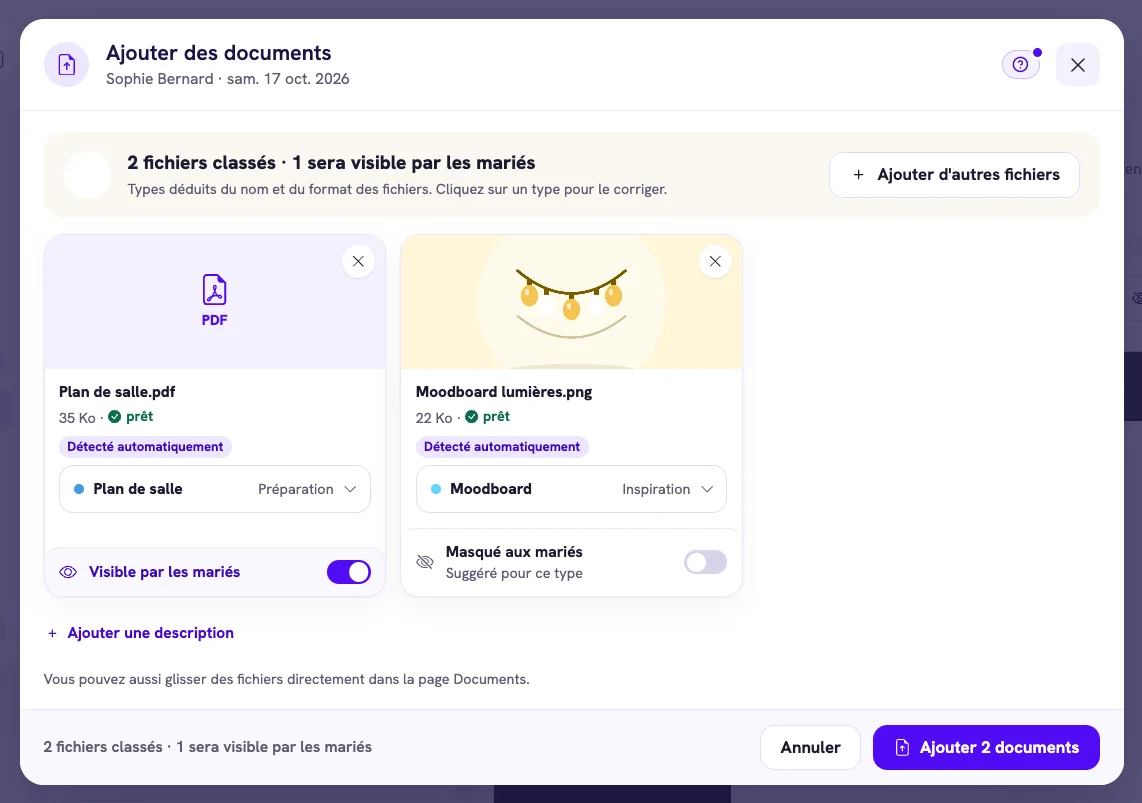
La fenêtre Ajouter des documents : deux fichiers classés, le premier rendu visible par le client

Choisir ce que voit votre client

  1. Dans la liste, activez l'interrupteur d'un document pour le rendre visible, ou désactivez-le pour le masquer.
  2. Ou ouvrez le document et cliquez sur Rendre visible aux mariés ou Masquer aux mariés.

Votre client retrouve les documents visibles dans son espace : Mon projet, puis Documents. Le filtre De l'agence lui montre ceux que vous avez partagés, avec les boutons Aperçu et Télécharger.
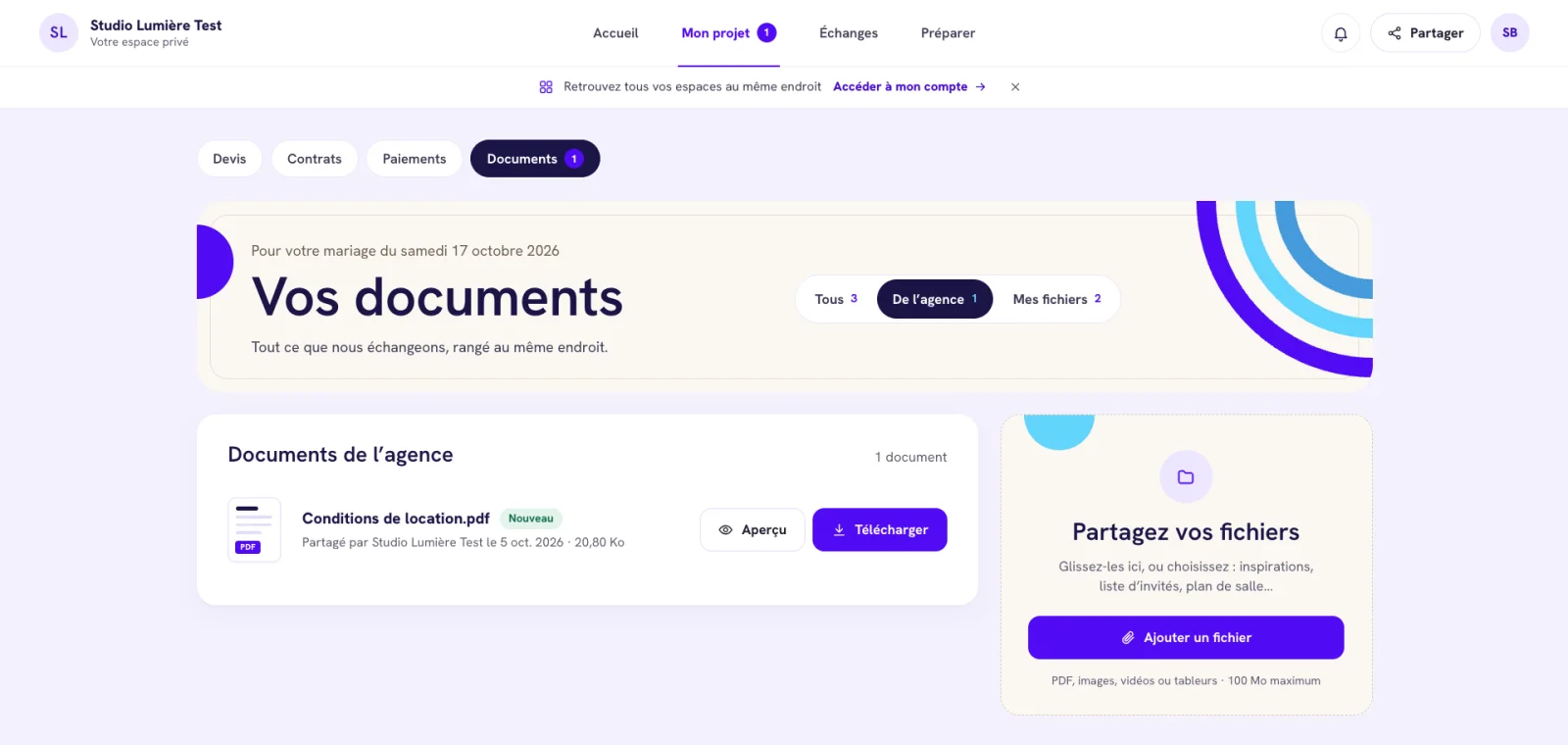
L'espace client, rubrique Documents, filtré sur les documents de l'agence

Renommer, classer ou supprimer un document

  1. Ouvrez le document, puis le menu à trois points, à droite de ses boutons.
  2. Choisissez Renommer, saisissez le nouveau nom et cliquez sur Enregistrer.
  3. Ou choisissez Changer le type et cliquez sur le type voulu.
  4. Ou choisissez Supprimer, puis confirmez.

Retrouver un fichier dans toute l'agence

  1. Dans la barre latérale, cliquez sur Fichiers.
  2. Ouvrez Documents des événements, puis le dossier de l'événement. Son nom reprend le numéro de l'événement et le nom du client.
  3. Tapez quelques lettres dans Filtrer… pour réduire la liste du dossier ouvert.
  4. Cliquez sur la ligne d'un fichier, ou sur son bouton Ouvrir : il s'affiche dans un nouvel onglet.

La page Fichiers contient aussi les dossiers Documents de l'agence, Justificatifs de dépenses et Fichiers de l'agence. Pour remonter, cliquez sur un niveau du fil d'Ariane ou sur la flèche de retour. Le filtre ne cherche que dans le dossier ouvert ; sans correspondance, la page indique Aucun résultat.

Cette page sert à consulter. Pour ajouter un document, le renommer ou le montrer à votre client, passez par la section Documents de la fiche de l'événement.
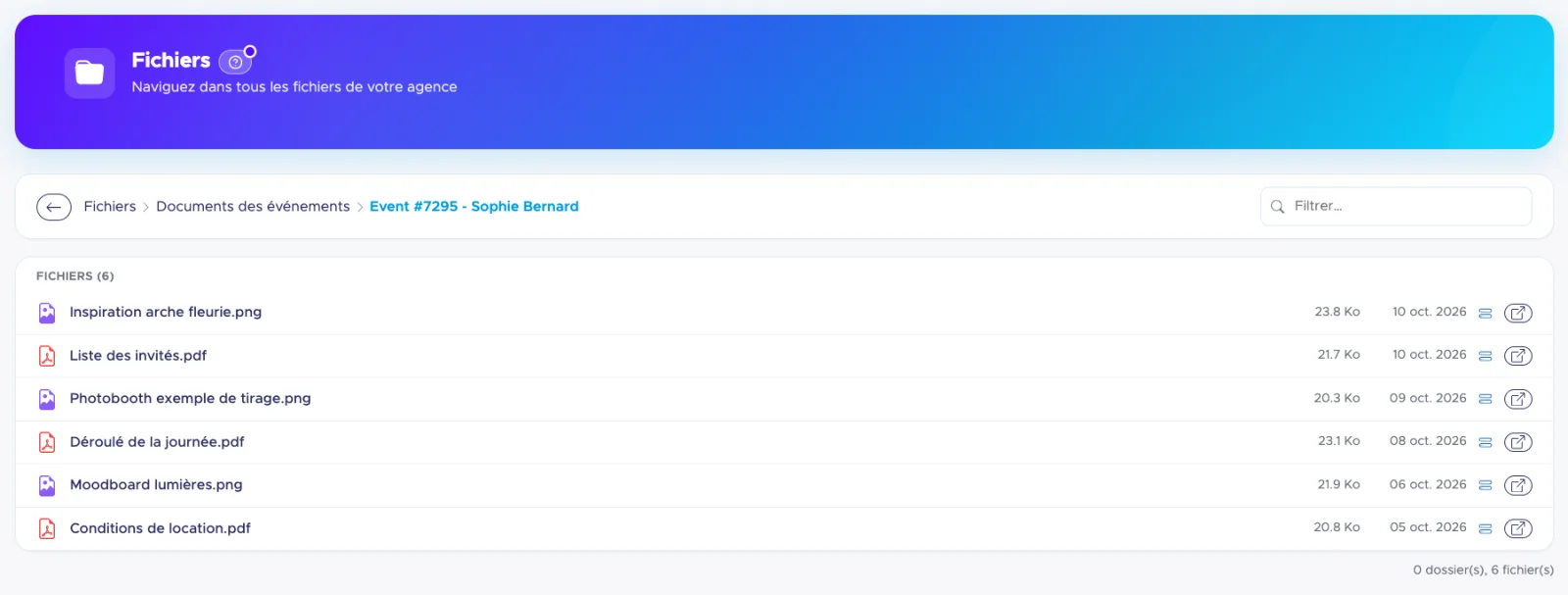
La page Fichiers, dossier d'un événement : le fil d'Ariane, le filtre et la liste des fichiers

Guides liés

  • Fichiers et signature

    Recevoir les documents de votre client

    Votre client dépose ses fichiers depuis son espace : plan de salle, liste d'invités, inspirations. Vous les retrouvez dans les documents de l'événement.

    Vidéo 1:36 2 min de lecture

  • Fichiers et signature

    Faire signer un contrat en ligne

    Préparez le contrat du dossier depuis un modèle, envoyez-le en signature électronique avec ou sans le devis, puis suivez la signature jusqu'au contrat signé.

    Vidéo 2:06 6 min de lecture

  • Clients

    Ouvrir l'espace client à votre client

    Créez l'espace de votre client, envoyez-lui son lien, réglez ses droits sur chaque dossier, invitez une autre personne ou retirez un accès.

    Vidéo 2:10 4 min de lecture

Votre prochaine demande mérite mieux qu’un tableur.

Créez votre compte gratuitement et suivez votre prochain dossier dans Eventoria, de la première réponse au jour J.

Recevoir le lien sur votre ordinateur

L’essai d’Eventoria est plus confortable sur un ordinateur. Laissez votre adresse e-mail : nous vous envoyons le lien d’inscription, à ouvrir quand vous serez installé.

Votre adresse sert à vous envoyer ce lien ; nous pourrons vous recontacter au sujet de votre essai. La provenance de votre visite est jointe à la demande. Confidentialité

Ou commencer sur ce téléphone