
Fichiers et signature
Faire signer un contrat à la main
Envoyez le contrat du dossier à votre client pour qu'il l'imprime et le signe, puis validez le contrat signé qu'il dépose dans son espace ou qu'il vous remet.
Vidéo 1:34 4 min de lecture
Fichiers et signature
Préparez le contrat du dossier depuis un modèle, envoyez-le en signature électronique avec ou sans le devis, puis suivez la signature jusqu'au contrat signé.
Vidéo 2:06 6 min de lecture Vérifié le 14 novembre 2026
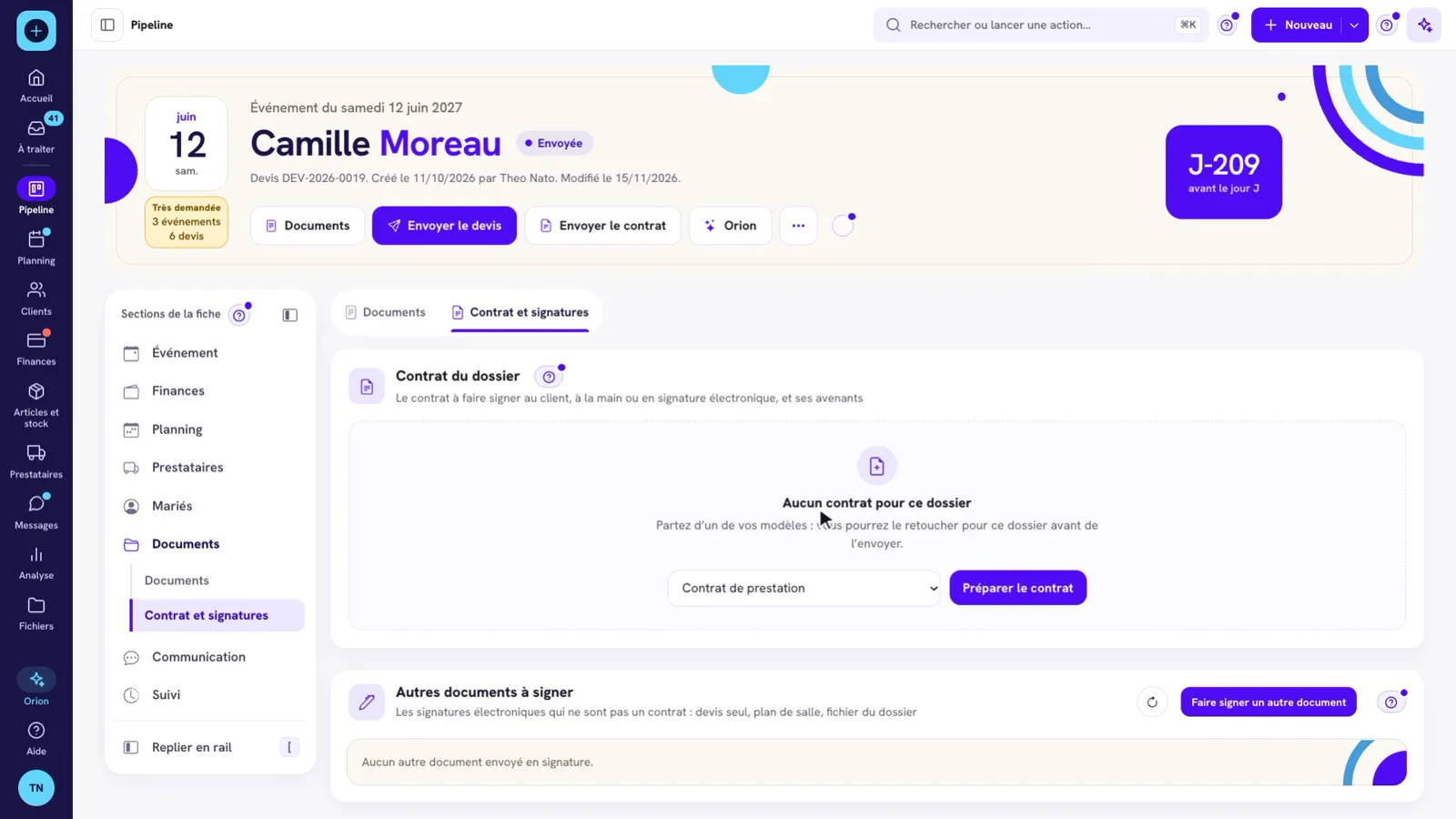
Le contrat se prépare et se suit dans la fiche d'un événement, section Documents > Contrat et signatures. Le bouton Envoyer le contrat, en haut de la fiche, y mène aussi.
Le client doit avoir une adresse e-mail dans sa fiche : sans elle, le bouton Communiquer le contrat au client reste grisé.
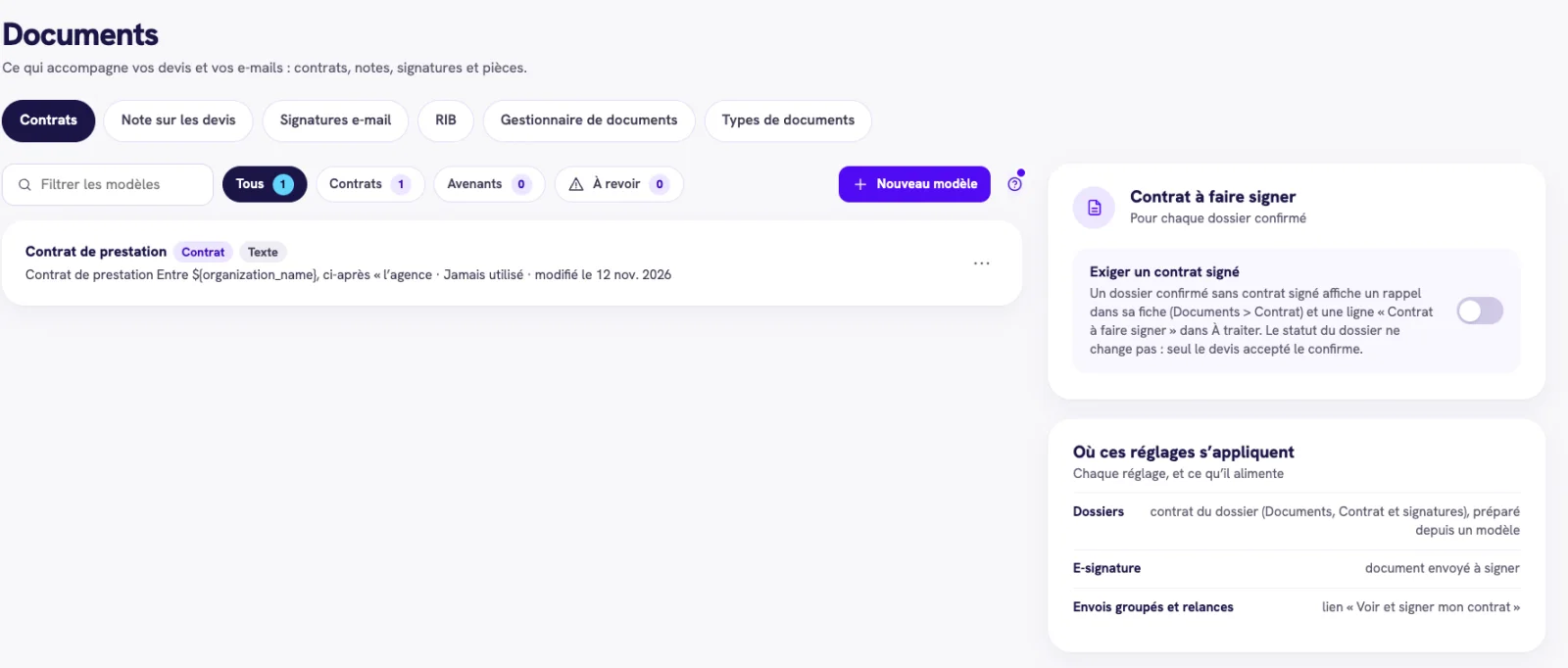
Vous ne le faites qu'une fois : le modèle est ensuite proposé dans tous vos dossiers. Le détail est dans Préparer vos modèles de contrat.
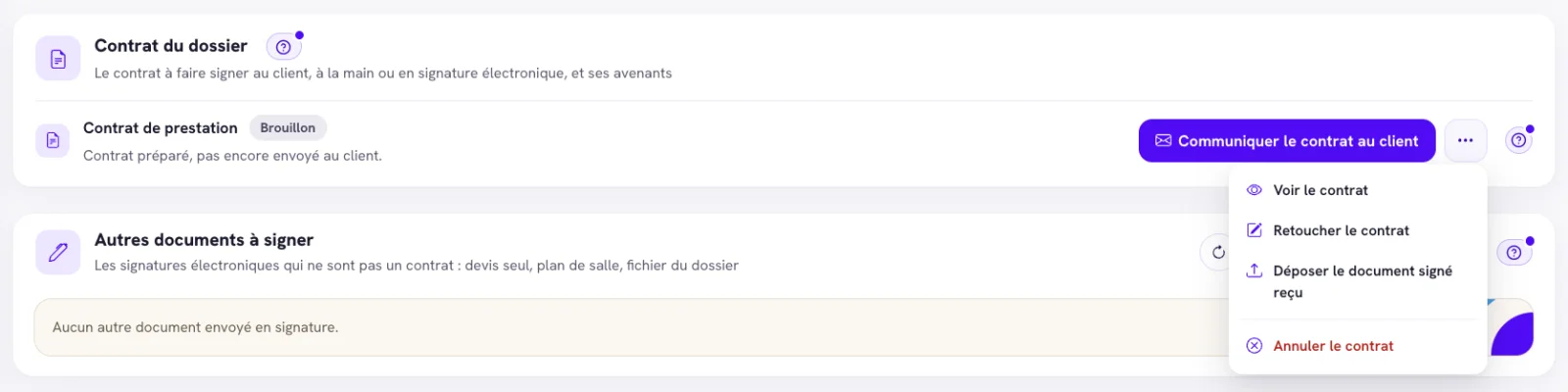
Le contrat apparaît au statut Brouillon : rien n'est encore envoyé. Dans le menu … de la ligne, Voir le contrat affiche le document et Retoucher le contrat le modifie pour ce dossier seulement, sans toucher au modèle.
À côté de la case Inclure le devis, une phrase rappelle l'effet de la signature : elle vaudra acceptation du devis et confirmera le dossier.
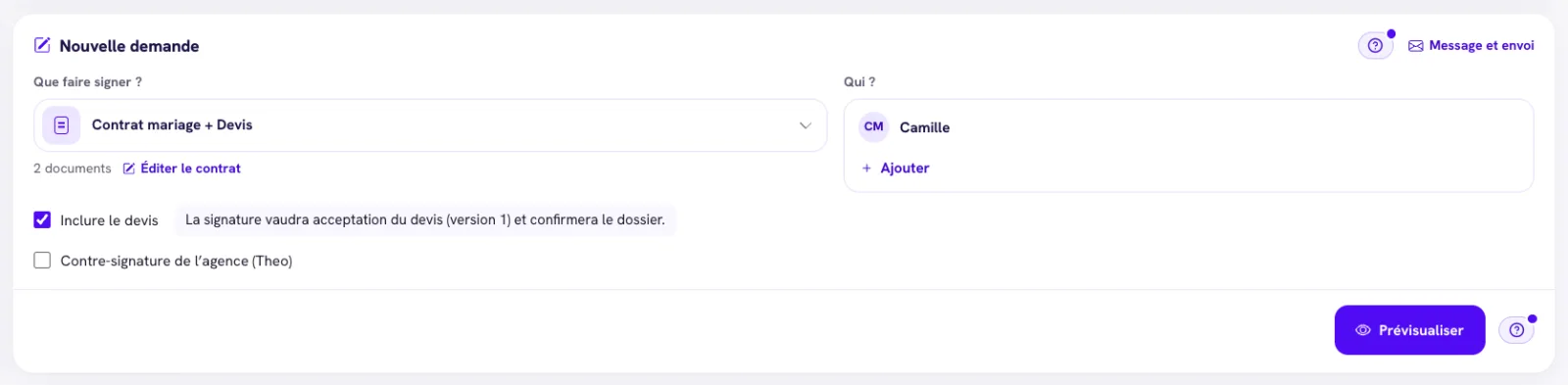
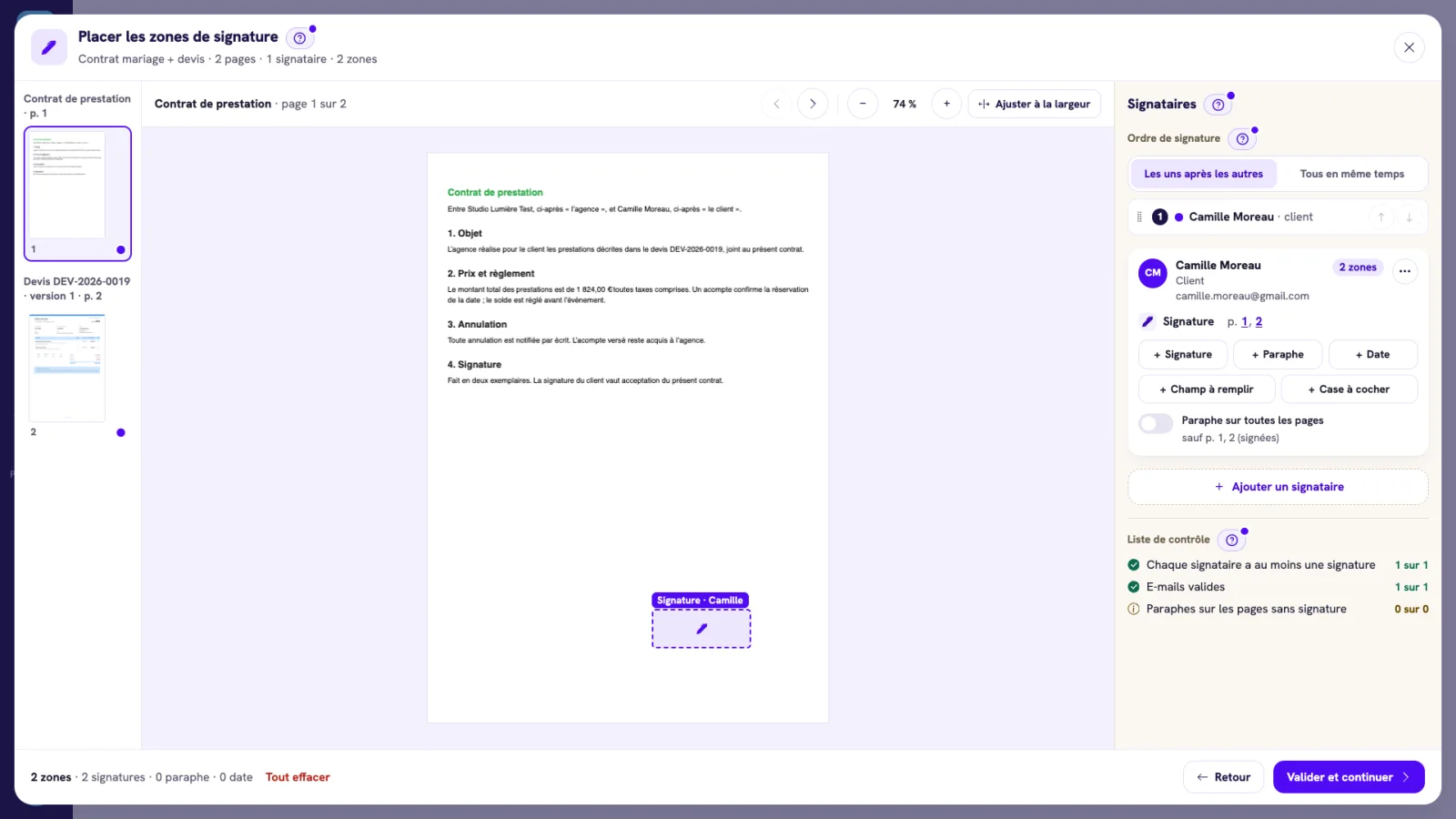
Eventoria assemble le contrat et le devis en un seul dossier (le bouton affiche Préparation… pendant ce temps), puis ouvre directement la fenêtre de placement. Une zone de signature est déjà posée pour chaque personne : à gauche les pages, au centre la page affichée, à droite les signataires. Pour déplacer une zone ou en ajouter une (paraphe, date, champ à remplir, case à cocher), voir Placer les zones de signature.
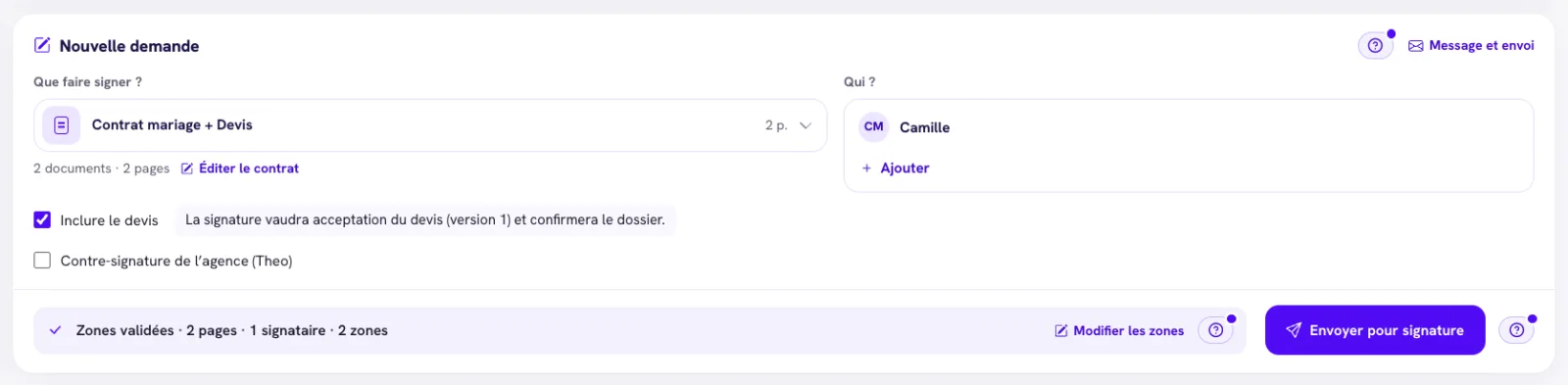
De retour sur la demande, le pied de la carte résume le dossier (par exemple « 2 pages · 1 signataire · 2 zones ») et le bouton devient Envoyer pour signature. Modifier les zones rouvre la fenêtre.
Fermer la fenêtre sans valider n'envoie rien : Prévisualiser la rouvre. Si vous changez ensuite les documents ou les signataires, cliquez de nouveau sur Prévisualiser pour valider les zones.
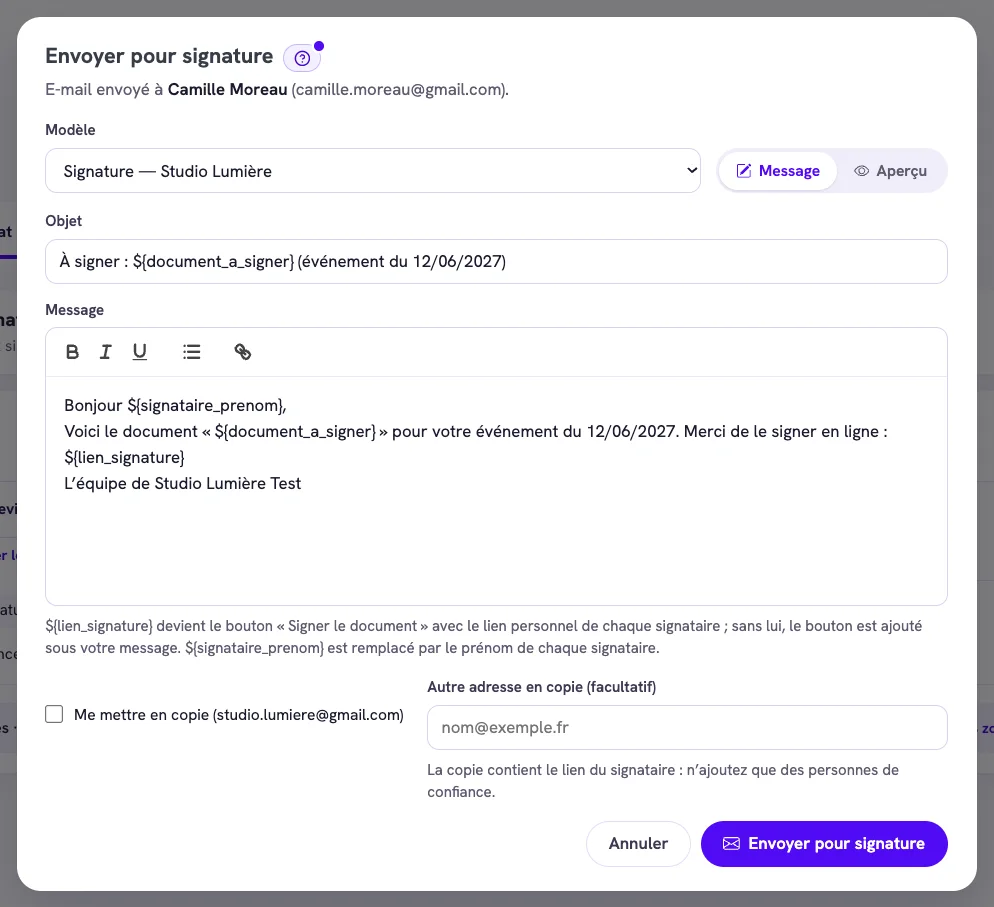
L'e-mail part de votre agence, avec votre signature e-mail. Chaque signataire reçoit le sien, avec son propre bouton Signer le document : le lien est personnel et reste valable 30 jours. Avec un ordre de signature, chacun reçoit son e-mail quand le précédent a signé. L'e-mail est rangé dans l'historique des échanges du dossier, sans le lien.
Pour que votre propre message soit choisi d'office, ouvrez un modèle d'e-mail dans Paramètres > Modèles et choisissez Proposé pour : La demande de signature. Ajoutez la variable Lien de signature là où le bouton doit apparaître (sans elle, il est ajouté à la fin) et Prénom du signataire pour la salutation.
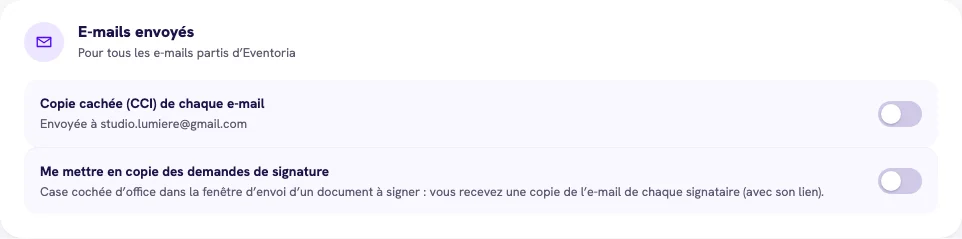
Pour que Me mettre en copie soit coché d'office, activez Me mettre en copie des demandes de signature dans Paramètres > Général, section E-mails envoyés. Vous recevez alors une copie de l'e-mail de chaque signataire, avec son lien : réservez l'Autre adresse en copie à des personnes de confiance.
Le contrat passe au statut Envoyé, avec la mention « Envoyé en signature électronique ». Votre client signe en ligne, sur une page sécurisée, sans rien imprimer. Dans son espace client, le bouton Signer en ligne ouvre la même page.
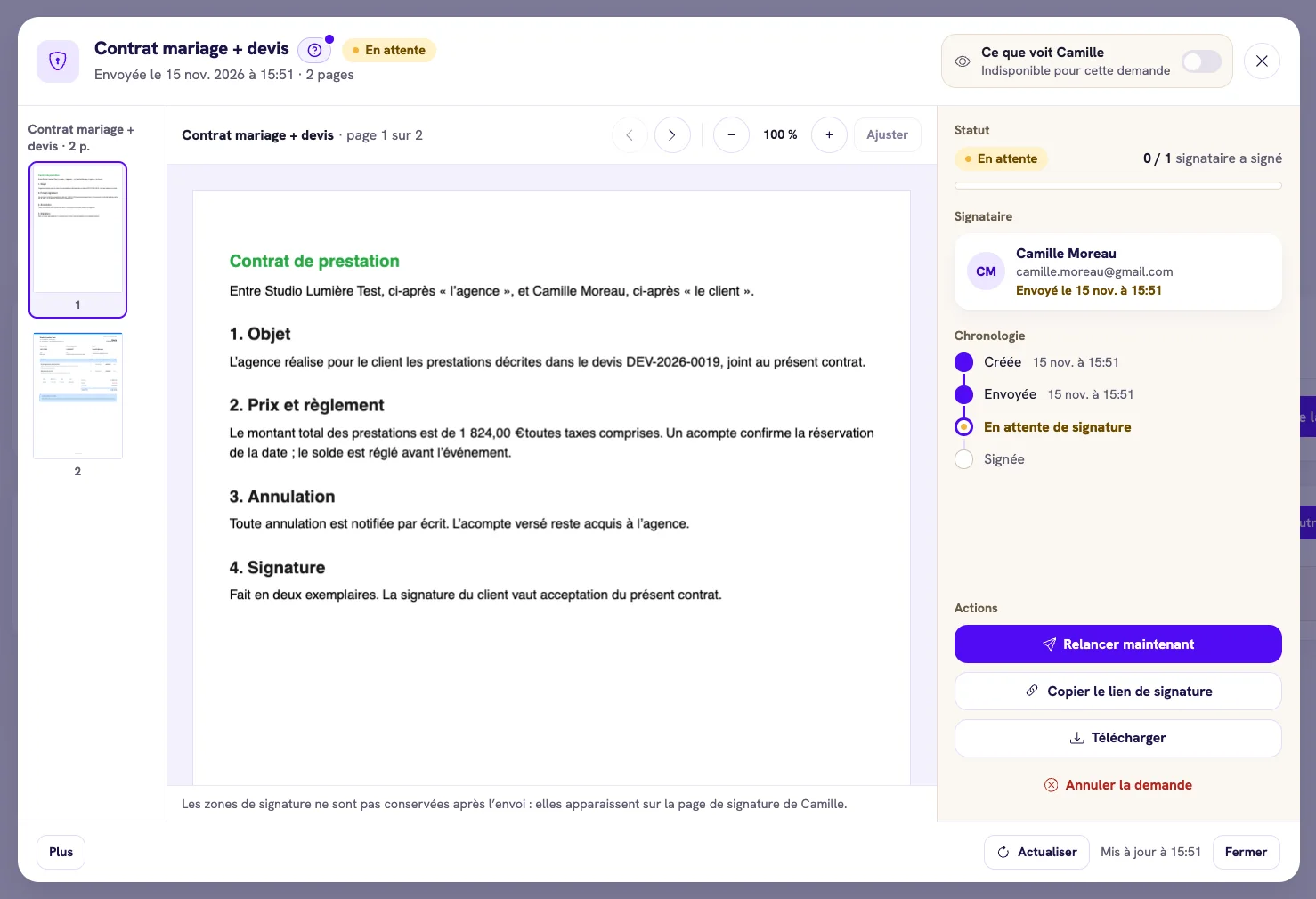
La fenêtre de suivi montre le statut de la demande, chaque signataire et la Chronologie. Relancer maintenant renvoie à chaque signataire en attente le même e-mail, avec l'objet « Rappel : … » et un lien à jour, Copier le lien de signature vous le donne pour le transmettre vous-même, Annuler la demande l'arrête.
Si vous avez demandé au client de compléter un champ (sa ville, « Lu et approuvé »…) ou de cocher une case, ses réponses apparaissent dans Champs complétés une fois le document signé par tous. Elles figurent aussi sur le document signé. Pour ajouter un champ ou une case, voir Placer les zones de signature.
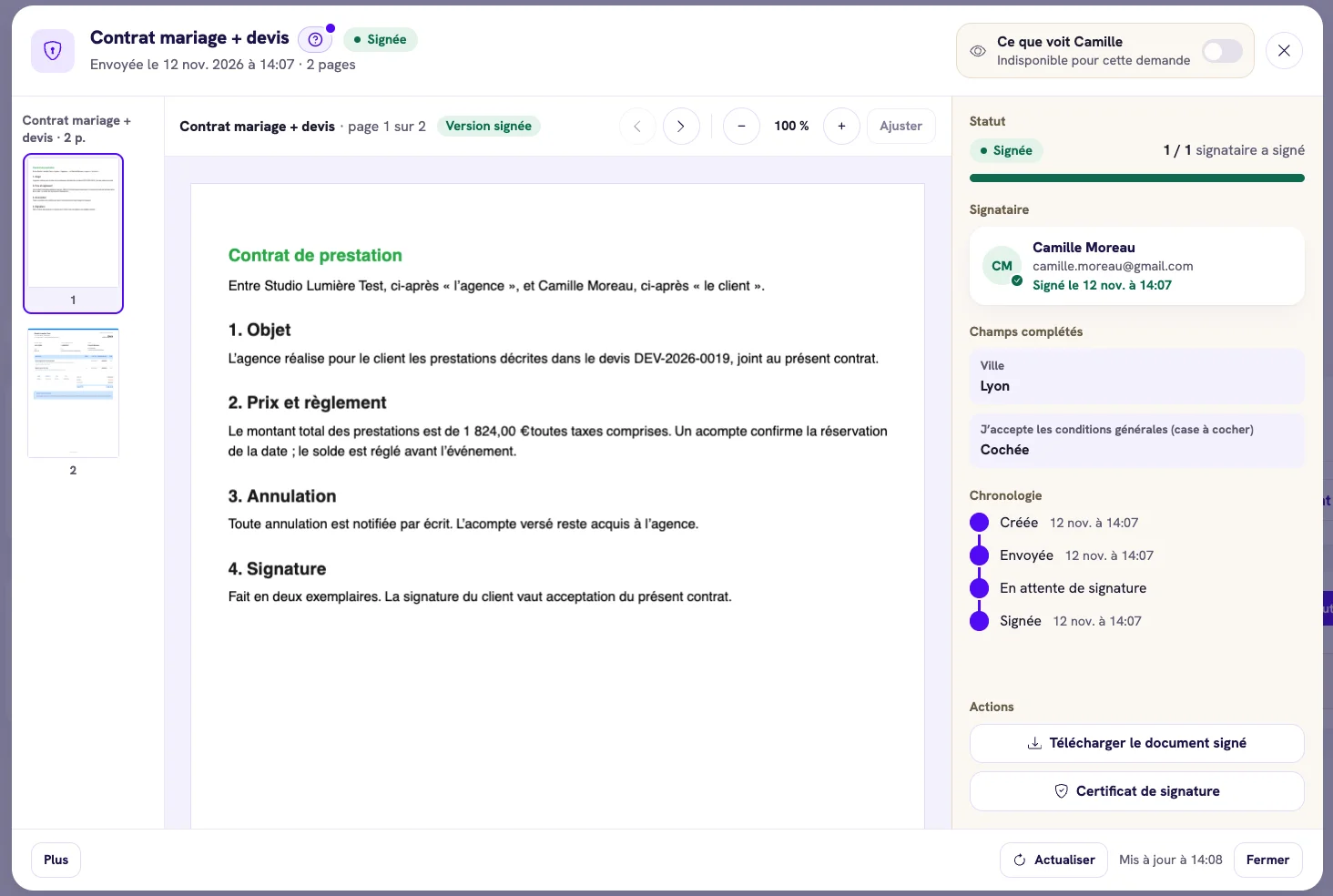
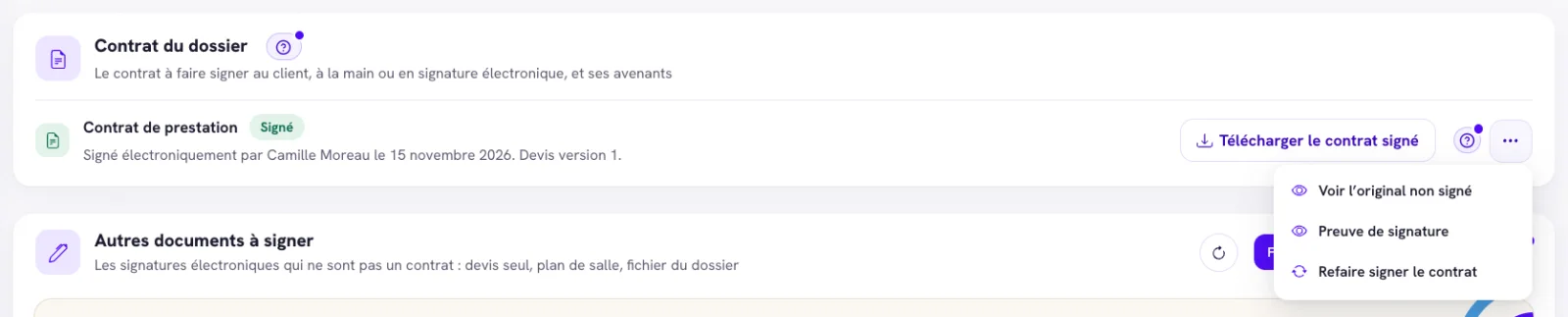
Quand tous les signataires ont signé :
L'agence reçoit l'alerte Contrat signé par e-mail. Si la fiche était déjà ouverte, rechargez la page pour voir le nouveau statut.
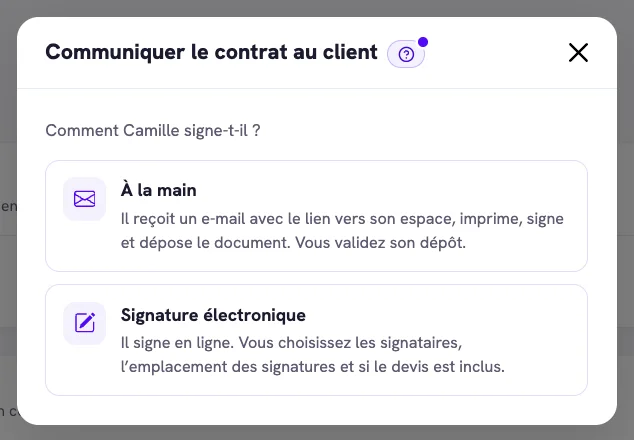
Votre client préfère le papier ? Dans la fenêtre Communiquer le contrat au client, choisissez À la main : il reçoit un e-mail avec un lien vers son espace, imprime le contrat, le signe et le dépose, puis vous validez son dépôt. Tout le parcours est décrit dans Faire signer un contrat à la main.
Pour faire signer le devis seul, un plan de salle ou un fichier du dossier, cliquez sur Faire signer un autre document, dans Autres documents à signer. Cochez les documents, puis suivez les mêmes étapes : Prévisualiser et la validation des zones, Envoyer pour signature, puis l'e-mail avec votre modèle.
Fichiers et signature
Envoyez le contrat du dossier à votre client pour qu'il l'imprime et le signe, puis validez le contrat signé qu'il dépose dans son espace ou qu'il vous remet.
Vidéo 1:34 4 min de lecture
Fichiers et signature
Placez les zones de signature, de paraphe et de date de chaque signataire, et les champs à remplir ou cases à cocher, avant d'envoyer un dossier à signer.
Vidéo 2:12 4 min de lecture
Paramètres
Écrivez une fois votre contrat type, insérez les variables du dossier et vérifiez-le avec un client d'exemple : il servira dans chaque dossier.
Vidéo 1:55 2 min de lecture Administrateurs
Créez votre compte gratuitement et suivez votre prochain dossier dans Eventoria, de la première réponse au jour J.