Eventoria

Fichiers et signature

Placer les zones de signature

Placez les zones de signature, de paraphe et de date de chaque signataire, et les champs à remplir ou cases à cocher, avant d'envoyer un dossier à signer.

Vidéo 2:12 4 min de lecture Vérifié le 15 novembre 2026

Vidéo · 2:12 Sous-titres en français

Ouvrir l'éditeur de zones

  1. Dans la fiche de l'événement, ouvrez Documents > Contrat et signatures.
  2. Ouvrez la demande de signature électronique : Communiquer le contrat au client puis Signature électronique, ou Faire signer un autre document.
  3. Choisissez les documents et les signataires, puis cliquez sur Prévisualiser, en bas à droite de la demande.

Eventoria assemble le dossier, puis la fenêtre Placer les zones de signature s'ouvre directement. À gauche, les pages du dossier. Au centre, la page affichée. À droite, les Signataires, chacun avec sa couleur. Eventoria a déjà posé une zone de signature par personne sur chaque document du dossier.

Au-dessus de la page, Ajuster à la largeur agrandit le document pour placer les zones plus précisément. Page entière le remet en entier.
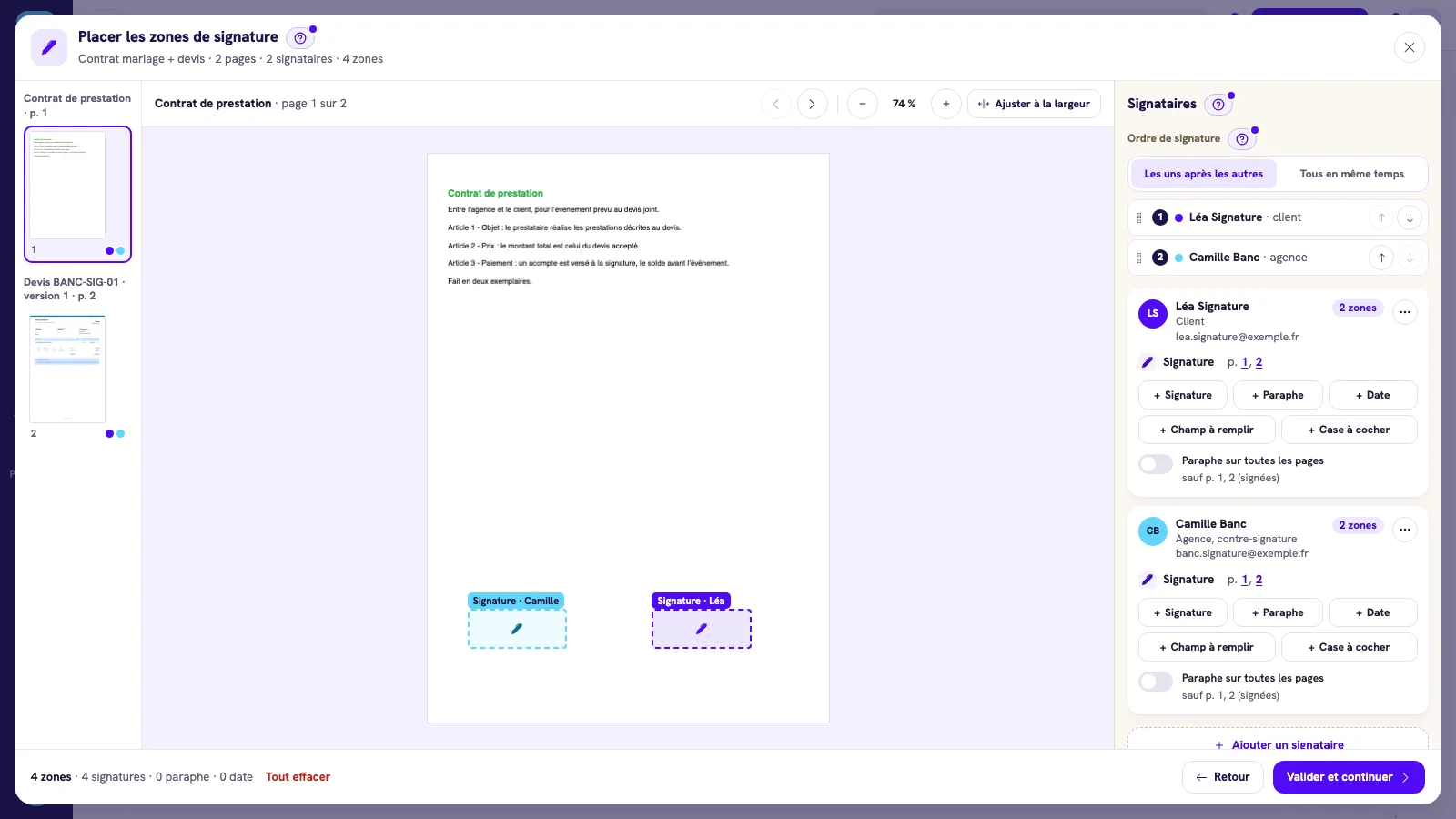
L'éditeur de zones : les pages, le document et le panneau des signataires

Ajouter une zone

  1. Dans le panneau de droite, repérez le signataire concerné.
  2. Cliquez sur + Signature, + Paraphe, + Date, + Champ à remplir ou + Case à cocher.
  3. Cliquez sur la page, à l'endroit voulu.

Un bandeau rappelle ce que vous êtes en train de placer. Annuler abandonne le placement. Un champ à remplir ou une case à cocher demande en plus un libellé : voir la section suivante.
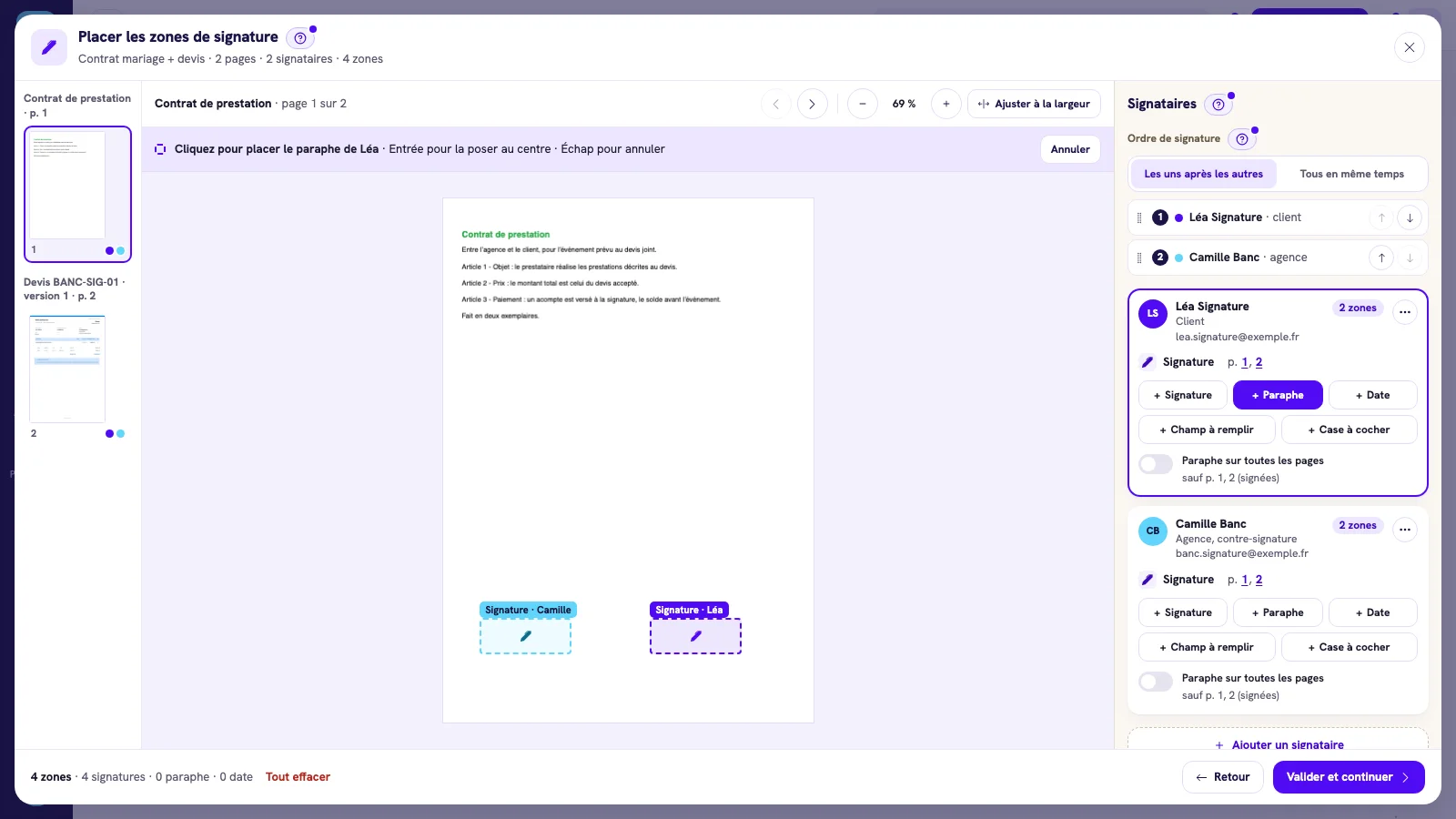
Le bandeau de placement après un clic sur Paraphe pour un signataire

Demander au client de compléter un champ ou de cocher une case

Le signataire peut écrire une mention au moment de signer (« Ville », « Lu et approuvé », un numéro…) ou cocher une case (« J'accepte les conditions générales »).

  1. Dans la carte du signataire, cliquez sur + Champ à remplir ou + Case à cocher.
  2. Cliquez sur la page, à l'endroit voulu.
  3. Dans le bloc qui s'ouvre au-dessus de la page, saisissez le Libellé : il est obligatoire.
  4. Pour un champ, ajoutez si besoin une Aide ou texte d'exemple (par exemple « Paris ») et réglez la Largeur.
  5. Décochez À remplir obligatoirement (ou À cocher obligatoirement) si la personne peut laisser vide.

Le libellé d'une case est imprimé juste à sa droite sur le document. Pour retoucher un champ plus tard, cliquez dessus.
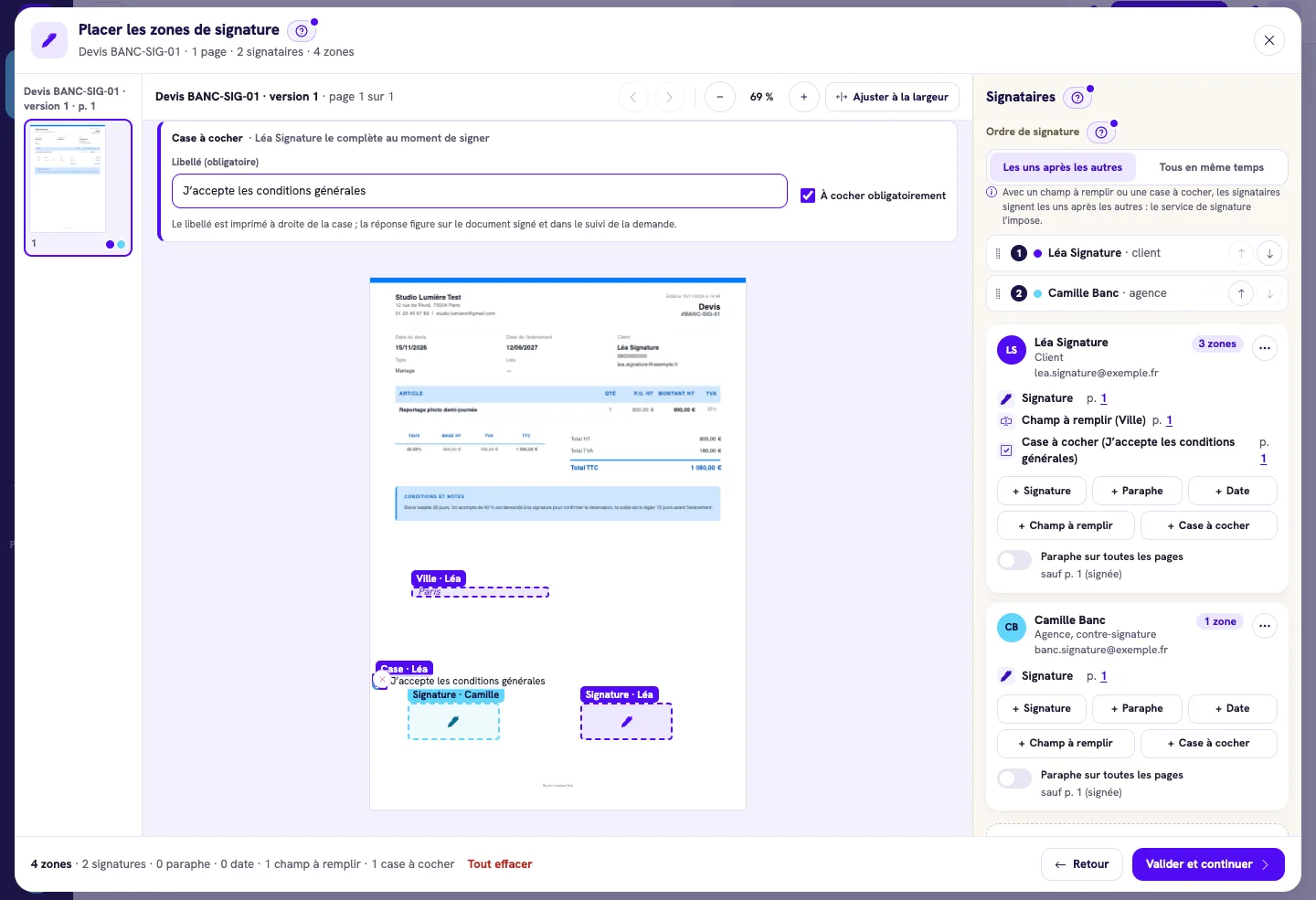
Un champ à remplir « Ville » et une case à cocher placés pour la cliente, avec le bloc de réglages de la case

Une fois le document signé par tous, ce qu'a saisi le signataire figure sur le document signé et dans Suivre la signature, section Champs complétés.

Avec un champ à remplir ou une case à cocher, les signataires signent les uns après les autres : le service de signature l'impose, et Tous en même temps n'est plus proposé.

Déplacer ou retirer une zone

  1. Faites glisser une zone pour la déplacer.
  2. Tirez son coin pour changer sa taille.
  3. Sélectionnez-la, puis cliquez sur sa croix pour la retirer.

Dans la carte d'un signataire, le menu à trois points propose Retirer toutes ses zones. Tout effacer, en bas, retire toutes les zones du dossier, après confirmation.
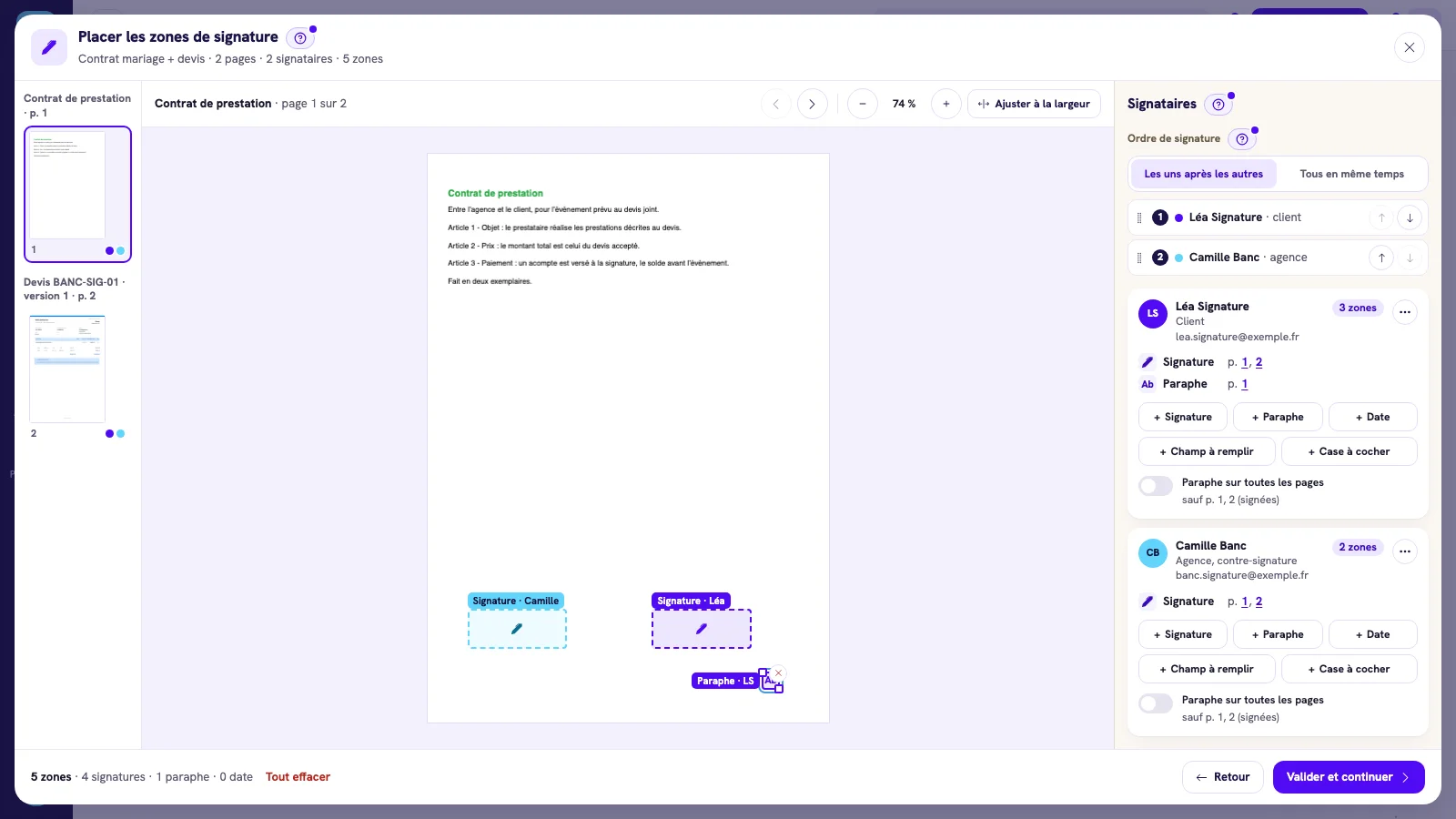
Une zone de paraphe ajoutée sur la page, listée dans la carte du signataire

Régler l'ordre de signature

Avec plusieurs signataires, choisissez sous Ordre de signature :

  • Les uns après les autres : chaque personne reçoit le dossier quand la précédente a signé. Les flèches changent l'ordre ;
  • Tous en même temps : tout le monde reçoit le dossier dès l'envoi. Ce choix n'est pas proposé si le dossier contient un champ à remplir ou une case à cocher.

Ajouter un signataire ajoute une personne depuis cette fenêtre.

Valider les zones

  1. Vérifiez la Liste de contrôle : chaque signataire doit avoir au moins une signature et un e-mail valide, et chaque champ à remplir ou case à cocher un libellé.
  2. Cliquez sur Valider et continuer.

Vous revenez à la demande. Son pied résume le dossier (par exemple « 2 pages · 2 signataires · 4 zones ») et le bouton Envoyer pour signature devient disponible. Modifier les zones rouvre la fenêtre.
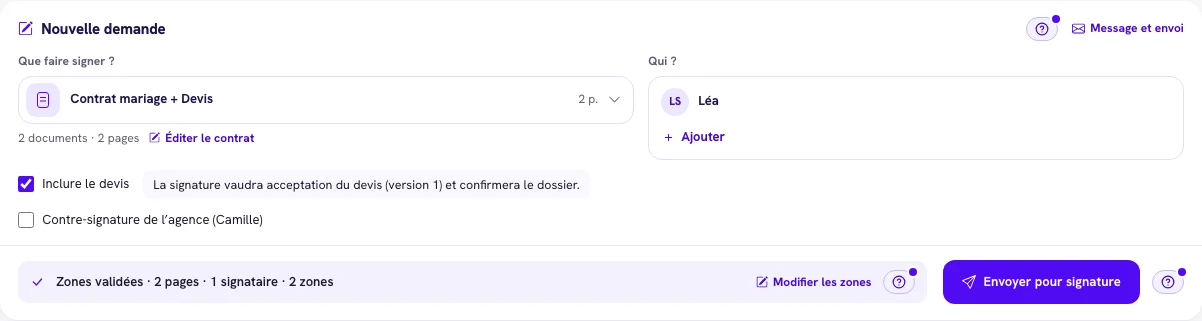
Le pied de la demande après validation : le résumé des zones, Modifier les zones et Envoyer pour signature

Retour ferme la fenêtre sans garder vos changements, après confirmation. Sans validation, rien n'est envoyé : Prévisualiser rouvre la fenêtre.

Guides liés

  • Fichiers et signature

    Faire signer un contrat en ligne

    Préparez le contrat du dossier depuis un modèle, envoyez-le en signature électronique avec ou sans le devis, puis suivez la signature jusqu'au contrat signé.

    Vidéo 2:06 6 min de lecture

  • Fichiers et signature

    Faire signer un contrat à la main

    Envoyez le contrat du dossier à votre client pour qu'il l'imprime et le signe, puis validez le contrat signé qu'il dépose dans son espace ou qu'il vous remet.

    Vidéo 1:34 4 min de lecture

  • Fichiers et signature

    Recevoir les documents de votre client

    Votre client dépose ses fichiers depuis son espace : plan de salle, liste d'invités, inspirations. Vous les retrouvez dans les documents de l'événement.

    Vidéo 1:36 2 min de lecture

Votre prochaine demande mérite mieux qu’un tableur.

Créez votre compte gratuitement et suivez votre prochain dossier dans Eventoria, de la première réponse au jour J.

Recevoir le lien sur votre ordinateur

L’essai d’Eventoria est plus confortable sur un ordinateur. Laissez votre adresse e-mail : nous vous envoyons le lien d’inscription, à ouvrir quand vous serez installé.

Votre adresse sert à vous envoyer ce lien ; nous pourrons vous recontacter au sujet de votre essai. La provenance de votre visite est jointe à la demande. Confidentialité

Ou commencer sur ce téléphone