Eventoria

Fichiers et signature

Faire signer un contrat à la main

Envoyez le contrat du dossier à votre client pour qu'il l'imprime et le signe, puis validez le contrat signé qu'il dépose dans son espace ou qu'il vous remet.

Vidéo 1:34 4 min de lecture Vérifié le 15 novembre 2026

Vidéo · 1:34 Sous-titres en français

Choisir entre la signature à la main et la signature électronique

Eventoria propose deux façons de faire signer le contrat d'un dossier :

  • À la main : votre client imprime le contrat, le signe au stylo et vous renvoie un scan ou une photo, ou vous le remet sur papier. Vous vérifiez le document, puis vous le validez. C'est le bon choix quand votre client préfère le papier ou quand le contrat se signe en rendez-vous.
  • Signature électronique : votre client signe en ligne, sans rien imprimer, et le contrat passe au statut Signé sans validation de votre part. Le devis peut être signé en même temps. Voir Faire signer un contrat en ligne.

Vous pouvez changer d'avis : tant que le contrat envoyé à la main n'est pas déposé, le menu … propose Passer en signature électronique.

Préparer le contrat du dossier

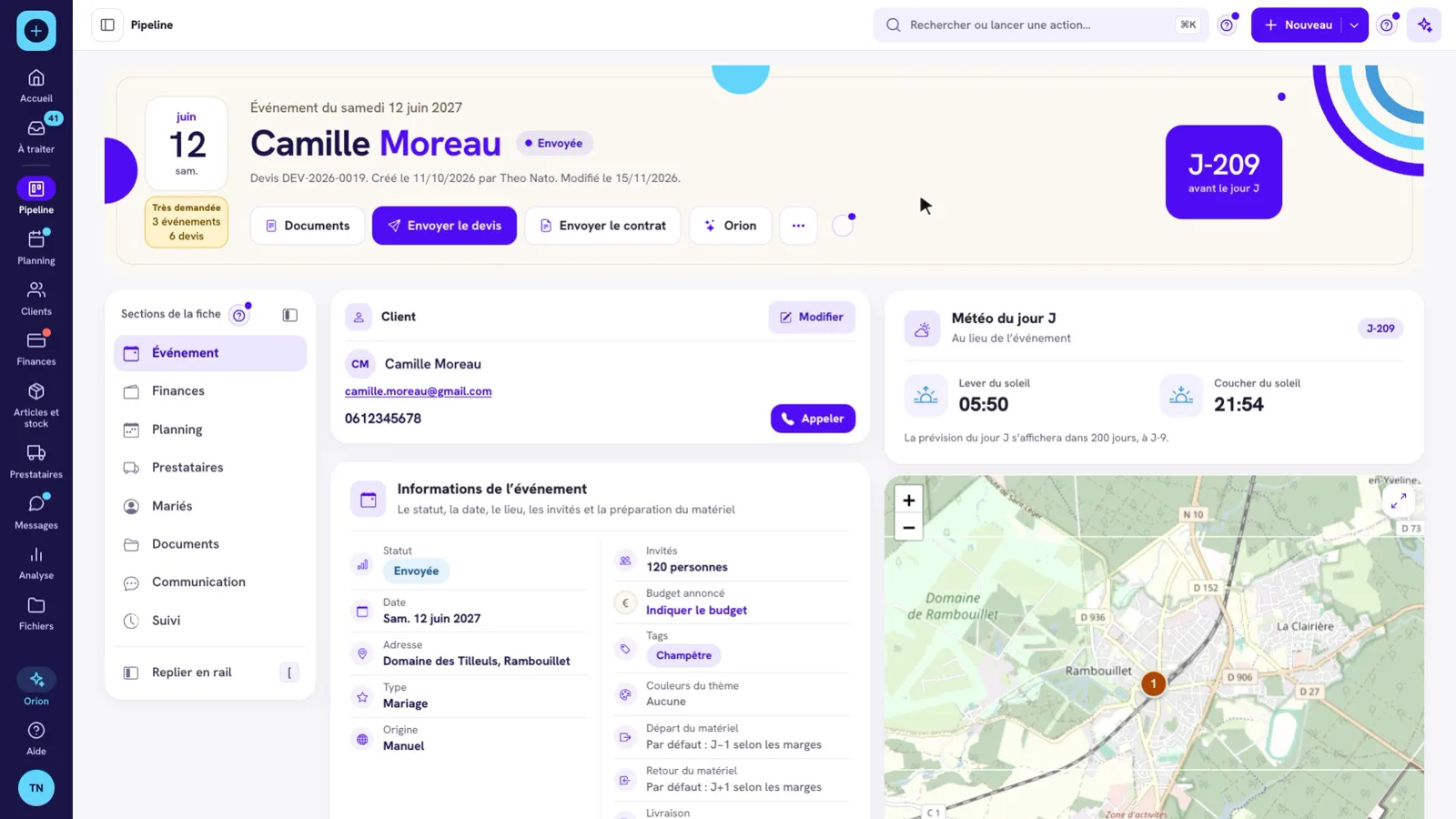
  1. Ouvrez la fiche de l'événement.
  2. Cliquez sur Envoyer le contrat, en haut de la fiche, ou, dans Sections de la fiche, sur Documents, puis sur Contrat et signatures.
  3. Dans Contrat du dossier, choisissez un modèle et cliquez sur Préparer le contrat.

Le contrat apparaît au statut Brouillon. Les modèles se créent dans les paramètres : voir Préparer vos modèles de contrat.
Choisir la signature à la main

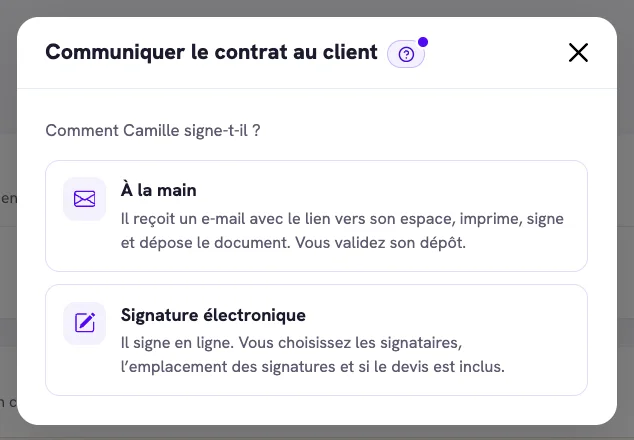
  1. Cliquez sur Communiquer le contrat au client.
  2. Choisissez À la main.
La fenêtre Communiquer le contrat au client, avec les deux choix À la main et Signature électronique

Envoyer le contrat à votre client

  1. Choisissez un Modèle d'e-mail, ou gardez Message type.
  2. Relisez l'Objet et le Message. L'onglet Aperçu montre l'e-mail tel qu'il sera reçu.
  3. Cliquez sur Envoyer au client.

L'e-mail part sans pièce jointe : il contient le bouton « Voir et signer mon contrat », qui ouvre l'espace de votre client.
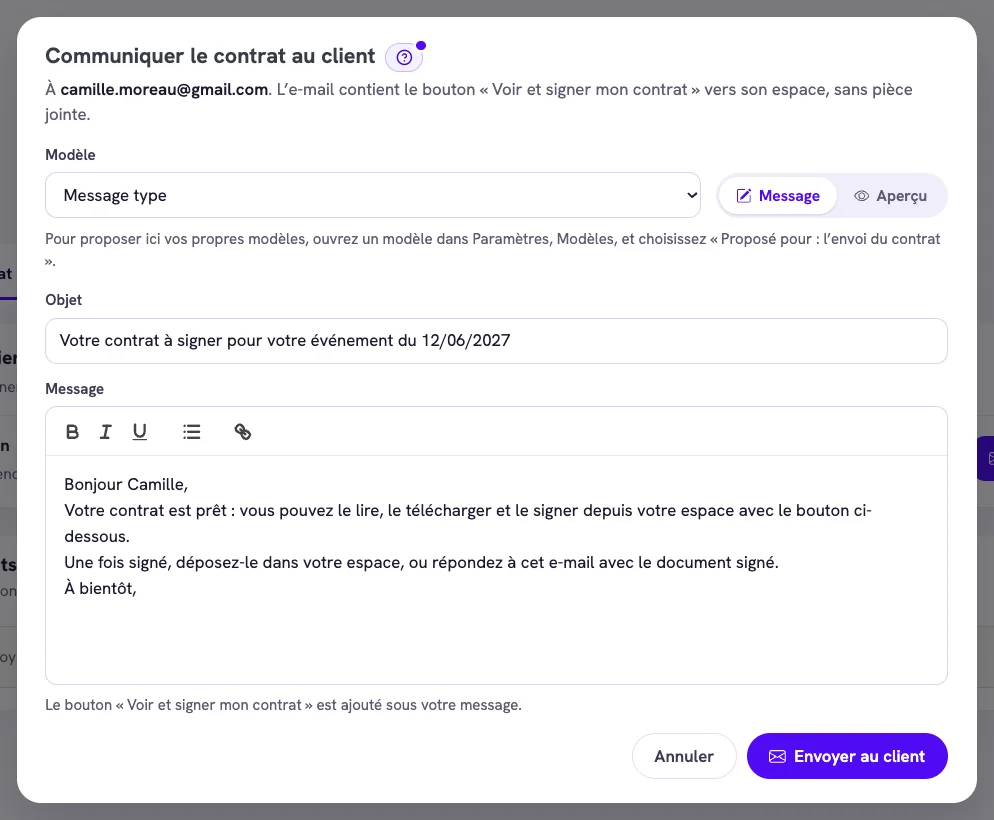
La fenêtre d'envoi : le destinataire, le modèle, l'objet, le message et le bouton Envoyer au client

Le contrat passe au statut Envoyé, avec la mention « Envoyé par lien vers son espace ». Le bouton Renvoyer le lien au client renvoie l'e-mail. Dans le menu …, Retoucher le contrat reste proposé à ce stade.
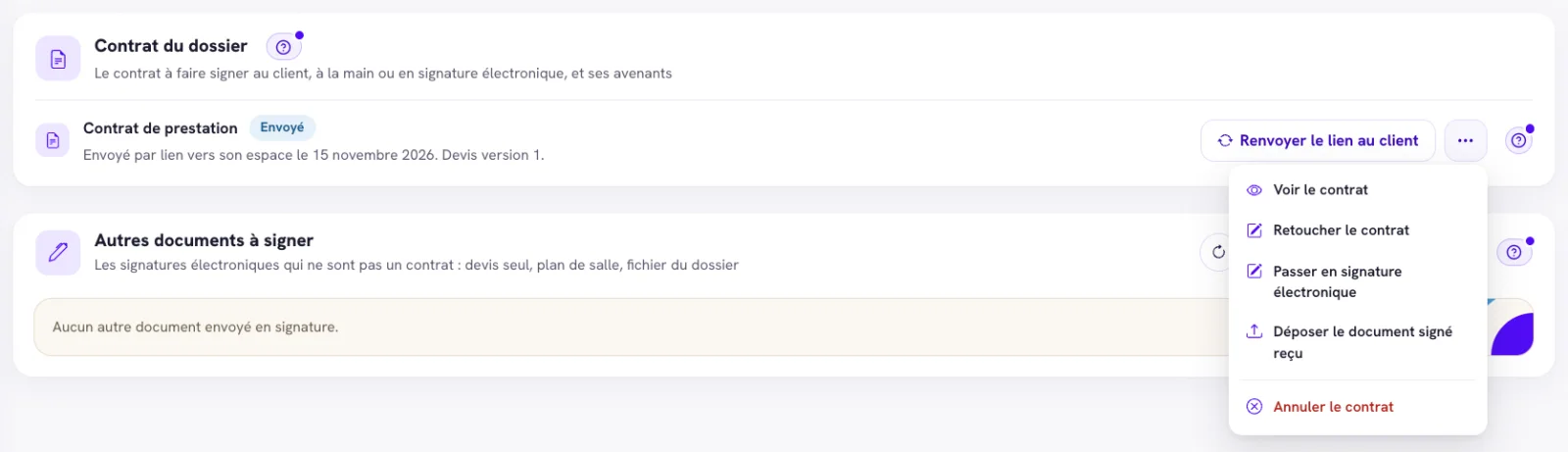
Le contrat au statut Envoyé, le bouton Renvoyer le lien au client et le menu ouvert

Voir ce que reçoit votre client

Dans son espace, rubrique Contrats, votre client voit le contrat avec la mention En attente de votre signature. Il peut :
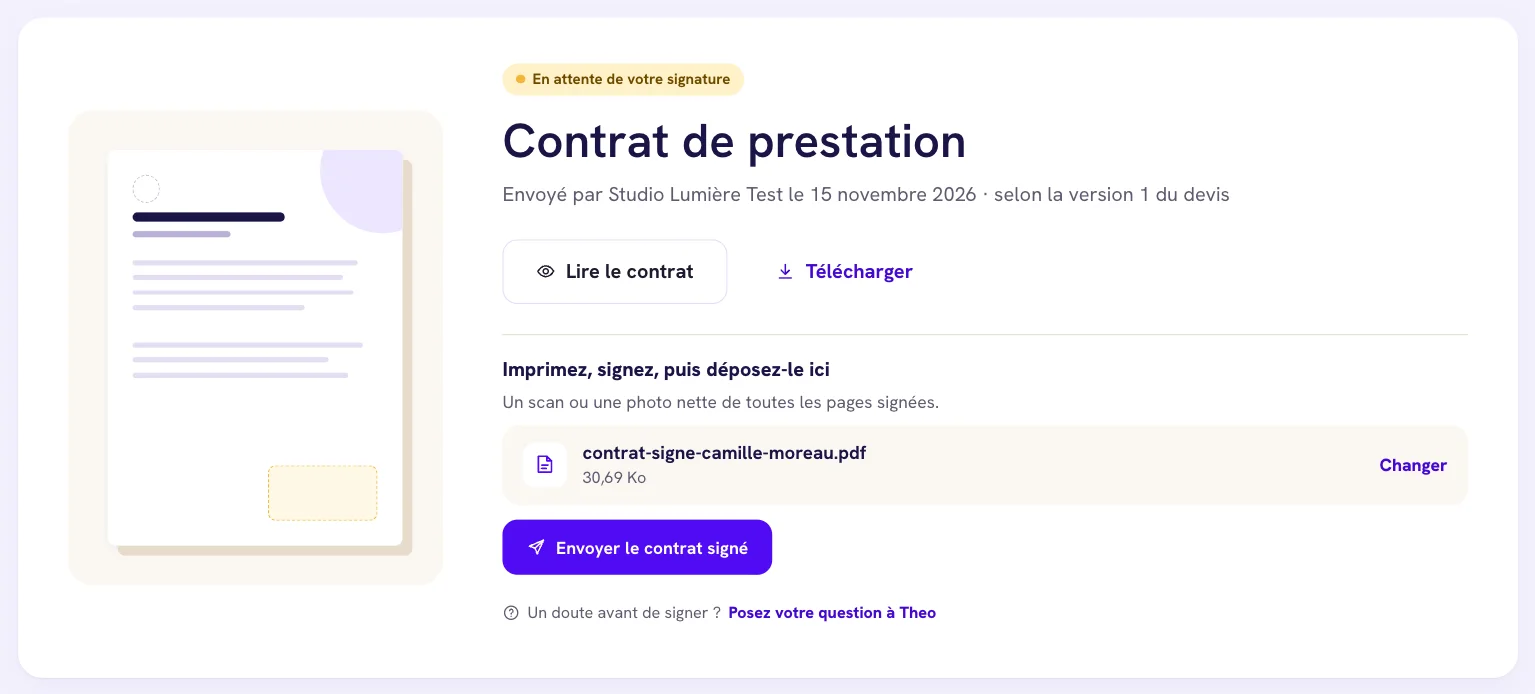
  • le lire à l'écran avec Lire le contrat ;
  • le récupérer avec Télécharger, pour l'imprimer et le signer ;
  • déposer le contrat signé sous Imprimez, signez, puis déposez-le ici, puis cliquer sur Envoyer le contrat signé. Le fichier est un PDF, un JPG ou un PNG de 15 Mo au plus.
L'espace client, rubrique Contrats : le contrat à signer, les boutons Lire le contrat et Télécharger, le fichier choisi et le bouton Envoyer le contrat signé

Son espace affiche alors En cours de validation, et l'agence reçoit l'e-mail « Contrat signé déposé ».
Valider le contrat signé

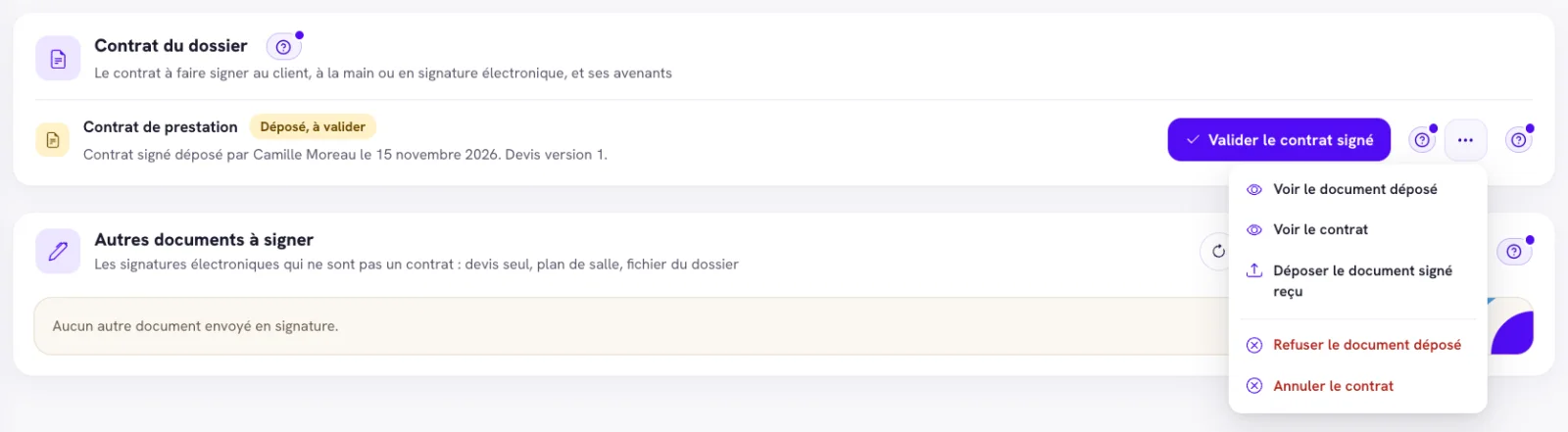
  1. Rouvrez Documents > Contrat et signatures. Le contrat est au statut Déposé, à valider.
  2. Dans le menu …, cliquez sur Voir le document déposé et vérifiez les signatures.
  3. Cliquez sur Valider le contrat signé.
Le contrat au statut Déposé, à valider, le bouton Valider le contrat signé et le menu avec Voir le document déposé et Refuser le document déposé

Le contrat passe au statut Signé, avec la mention « Signé à la main par » suivie du nom de votre client. Télécharger le contrat signé vous donne le document, qui s'ajoute aussi aux documents de l'événement, visible par votre client. Dans son espace, le contrat est rangé sous Contrats signés.

Le contrat au statut Signé, avec la mention Signé à la main et le bouton Télécharger le contrat signé

Refuser un dépôt

Si le document déposé est incomplet ou illisible :

  1. Dans le menu …, cliquez sur Refuser le document déposé.
  2. Saisissez le Motif (envoyé au client).
  3. Cliquez sur Refuser le dépôt.

Le contrat repasse au statut Envoyé, avec la mention « Dernier dépôt refusé » et votre motif. Votre client reçoit l'e-mail « Votre contrat signé est à redéposer » ; son espace affiche Nouvelle version attendue et le motif, et il peut déposer un nouveau fichier.

Déposer vous-même le contrat signé

Votre client vous remet le contrat signé sur papier, ou vous l'envoie par e-mail ?

  1. Scannez-le ou photographiez-le.
  2. Dans le menu … du contrat, cliquez sur Déposer le document signé reçu.
  3. Choisissez le fichier.

Le contrat passe aussitôt au statut Signé, avec la mention « Signé à la main » : il n'y a pas d'étape de validation. Cette action est proposée dès le statut Brouillon : vous pouvez donc faire signer le contrat en rendez-vous sans rien envoyer.

Retoucher le contrat avant la signature

Dans le menu …, Retoucher le contrat modifie le texte pour ce dossier seulement. L'action est proposée aux statuts Brouillon et Envoyé. Elle ne l'est plus une fois le contrat déposé ou signé.

Guides liés

  • Fichiers et signature

    Faire signer un contrat en ligne

    Préparez le contrat du dossier depuis un modèle, envoyez-le en signature électronique avec ou sans le devis, puis suivez la signature jusqu'au contrat signé.

    Vidéo 2:06 6 min de lecture

  • Paramètres

    Préparer vos modèles de contrat

    Écrivez une fois votre contrat type, insérez les variables du dossier et vérifiez-le avec un client d'exemple : il servira dans chaque dossier.

    Vidéo 1:55 2 min de lecture Administrateurs

  • Fichiers et signature

    Recevoir les documents de votre client

    Votre client dépose ses fichiers depuis son espace : plan de salle, liste d'invités, inspirations. Vous les retrouvez dans les documents de l'événement.

    Vidéo 1:36 2 min de lecture

Votre prochaine demande mérite mieux qu’un tableur.

Créez votre compte gratuitement et suivez votre prochain dossier dans Eventoria, de la première réponse au jour J.

Recevoir le lien sur votre ordinateur

L’essai d’Eventoria est plus confortable sur un ordinateur. Laissez votre adresse e-mail : nous vous envoyons le lien d’inscription, à ouvrir quand vous serez installé.

Votre adresse sert à vous envoyer ce lien ; nous pourrons vous recontacter au sujet de votre essai. La provenance de votre visite est jointe à la demande. Confidentialité

Ou commencer sur ce téléphone