
Fichiers et signature
Faire signer un contrat en ligne
Préparez le contrat du dossier depuis un modèle, envoyez-le en signature électronique avec ou sans le devis, puis suivez la signature jusqu'au contrat signé.
Vidéo 2:06 6 min de lecture
Paramètres
Écrivez une fois votre contrat type, insérez les variables du dossier et vérifiez-le avec un client d'exemple : il servira dans chaque dossier.
Vidéo 1:55 2 min de lecture Vérifié le 12 novembre 2026
Réservé aux administrateurs de l’agence dans Eventoria.
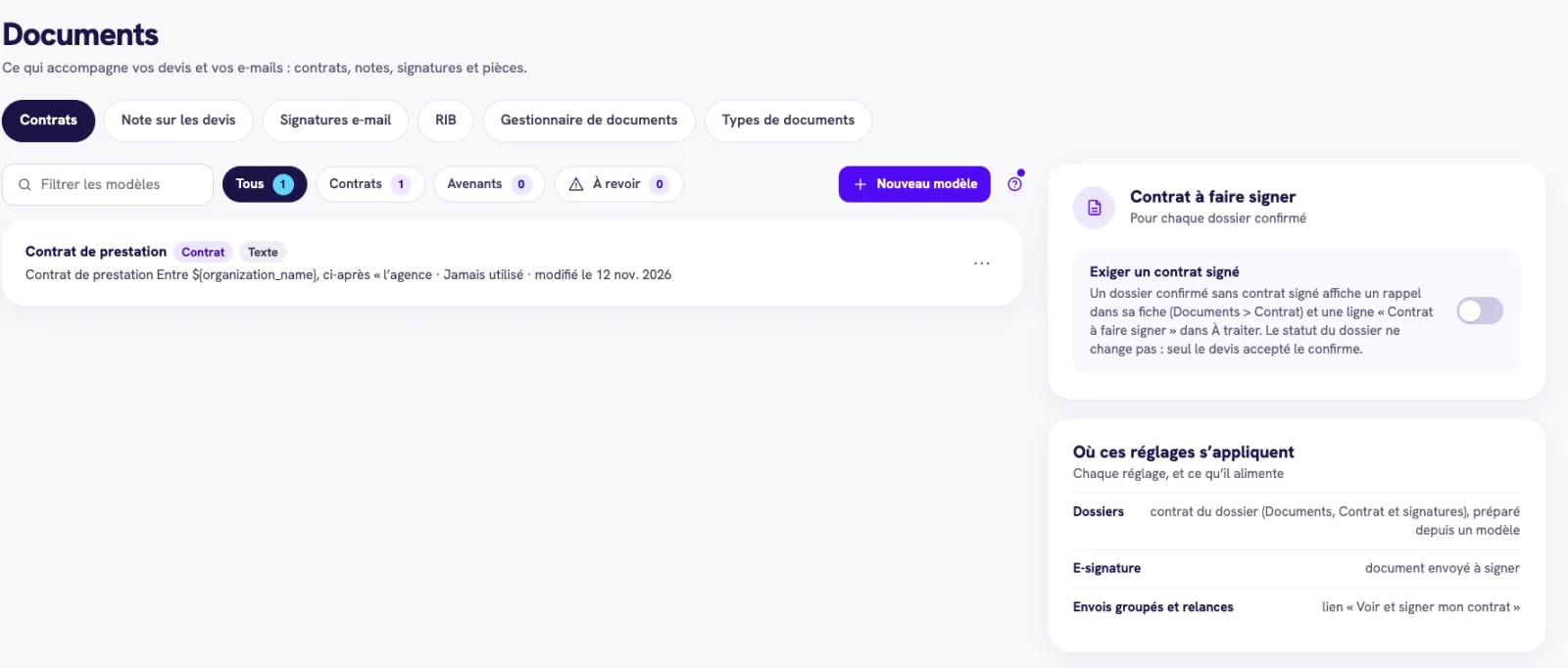
Chaque modèle affiche son nom, son type (Contrat ou Avenant), son format (Texte ou PDF importé), le début de son texte et la date de sa dernière modification. Les filtres Tous, Contrats, Avenants et À revoir trient la liste, et le champ Filtrer les modèles cherche un modèle.
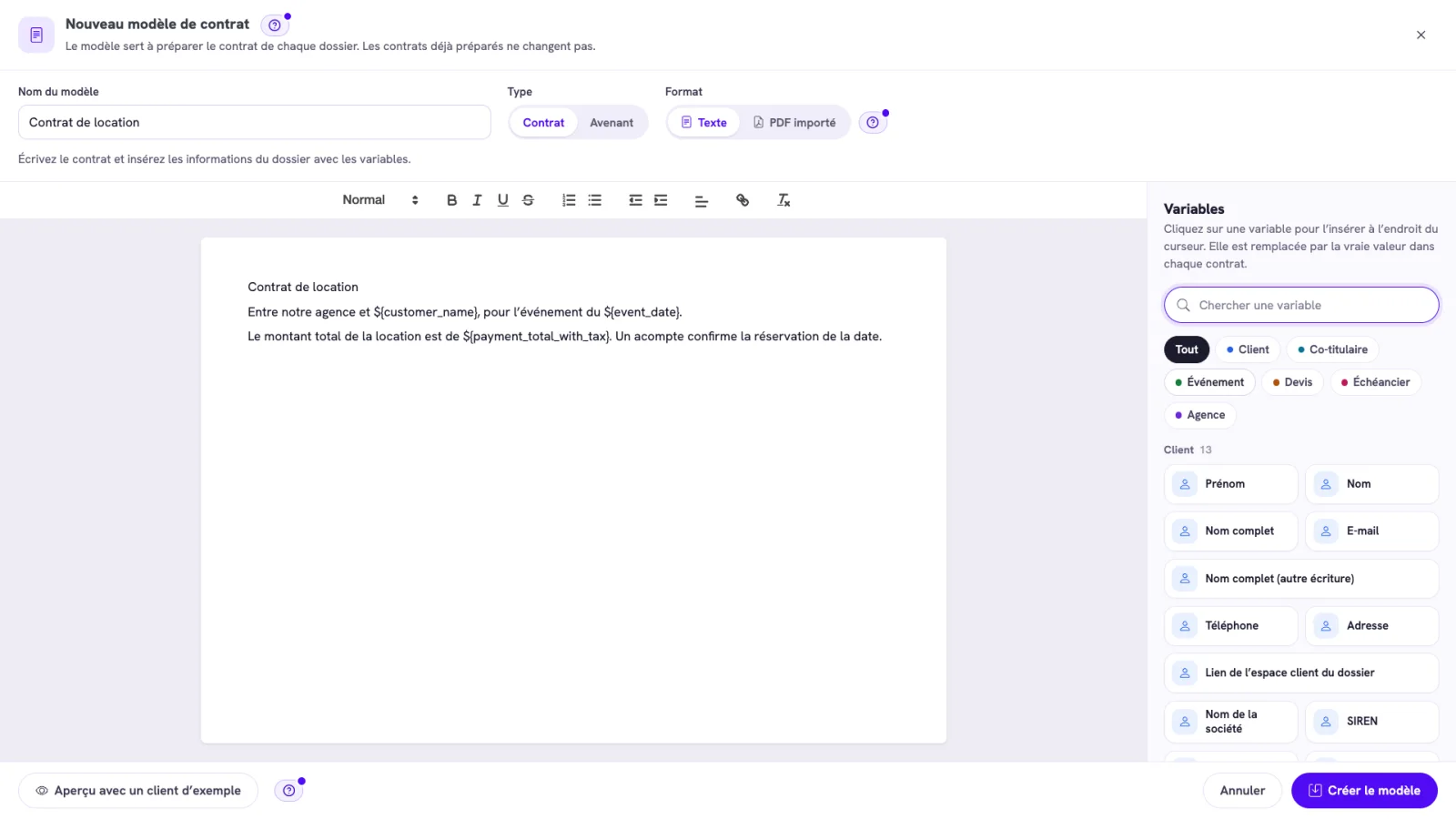
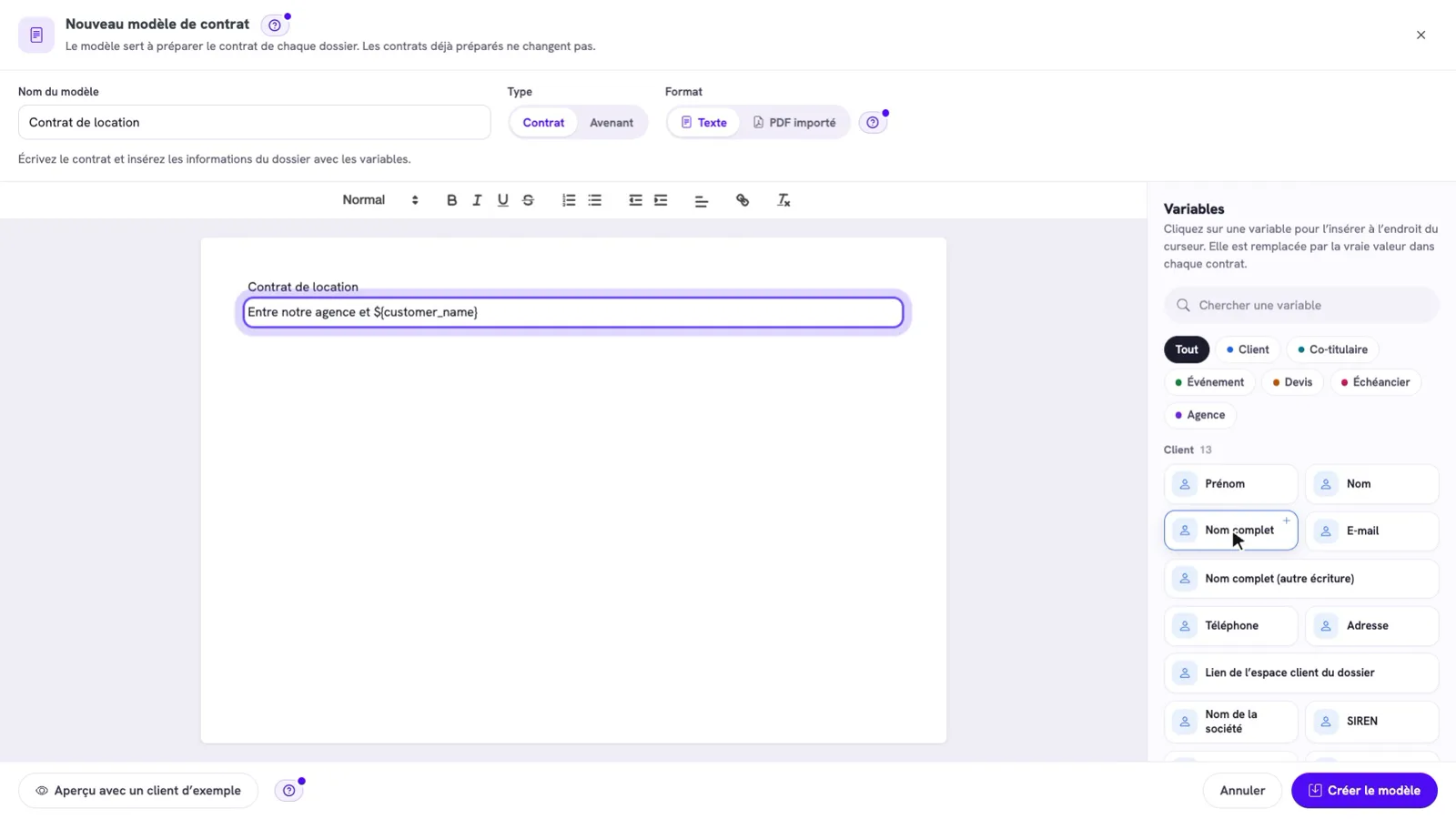
La variable s'insère à l'endroit du curseur, sous la forme d'un nom entre accolades. Elle est remplacée par la vraie valeur dans chaque contrat. Le champ Chercher une variable et les catégories Client, Co-titulaire, Événement, Devis, Échéancier et Agence vous aident à trouver la bonne.
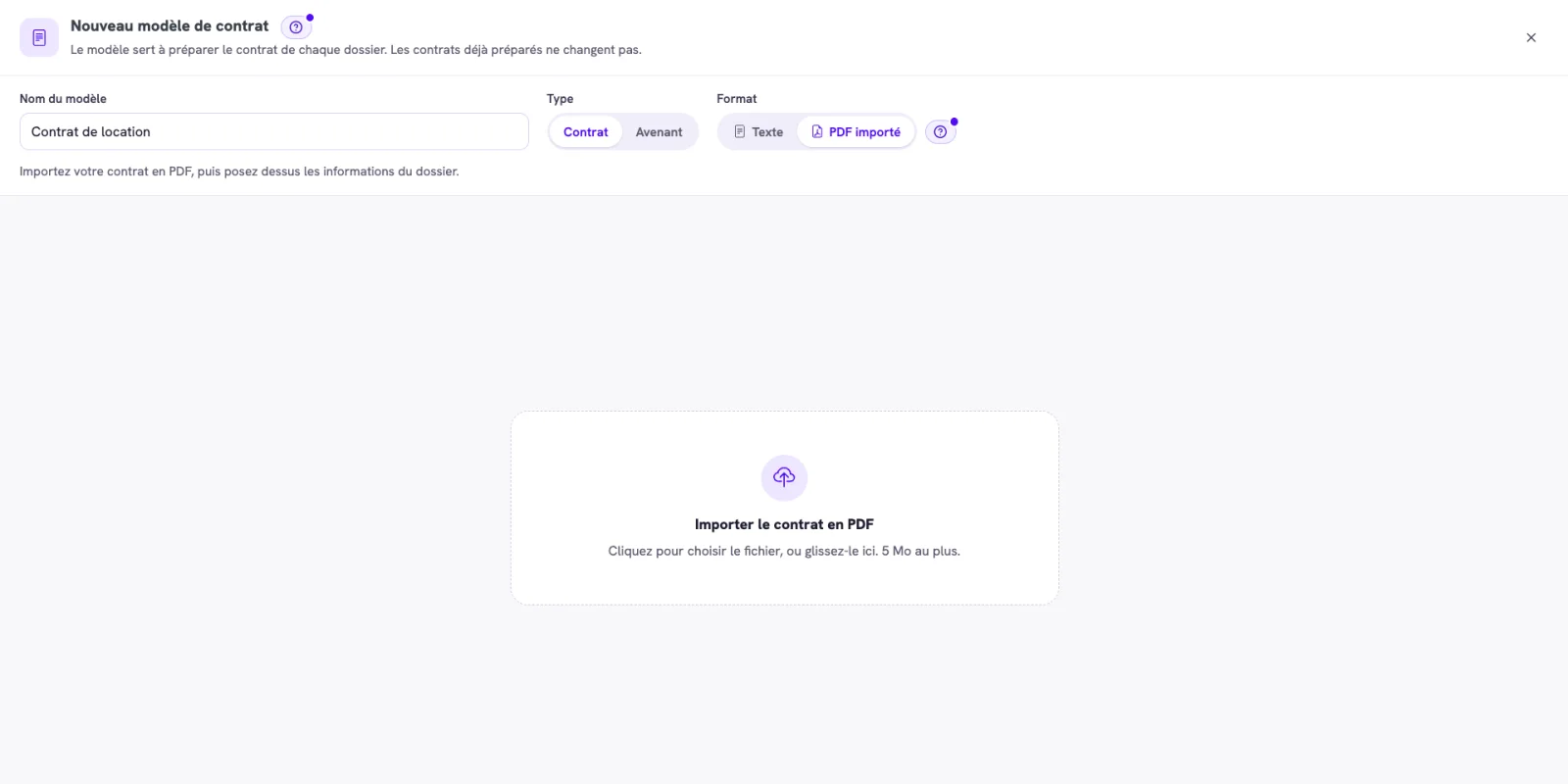
Vous posez ensuite sur le PDF les informations du dossier, avec la même liste de variables.
Eventoria affiche le contrat en PDF, rempli avec un client fictif : Camille Martin, mariage de 120 invités. Vous voyez ainsi ce que deviennent vos variables avant d'utiliser le modèle dans un vrai dossier. Une fois créé, le modèle rejoint la liste.
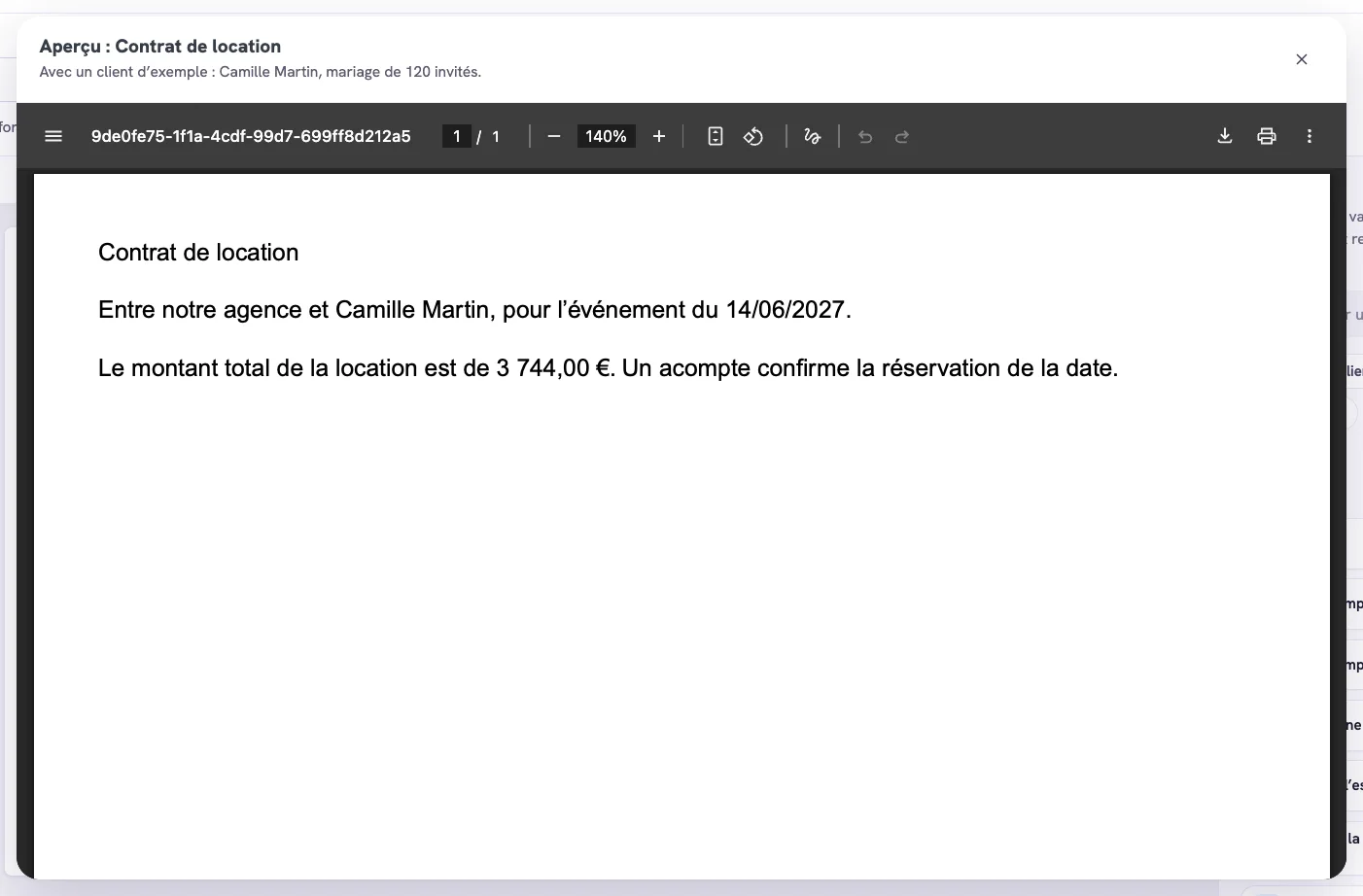
Cliquez sur un modèle pour le modifier. Le menu … de sa ligne propose Modifier, Aperçu avec un client d’exemple, Dupliquer et Supprimer.
Modifier un modèle ne change pas les contrats déjà préparés : chaque dossier garde le sien.
Dans la fiche d'un événement, section Documents > Contrat et signatures, choisissez le modèle et cliquez sur Préparer le contrat : voir Faire signer un contrat en ligne.
Fichiers et signature
Préparez le contrat du dossier depuis un modèle, envoyez-le en signature électronique avec ou sans le devis, puis suivez la signature jusqu'au contrat signé.
Vidéo 2:06 6 min de lecture
Fichiers et signature
Placez les zones de signature, de paraphe et de date de chaque signataire, et les champs à remplir ou cases à cocher, avant d'envoyer un dossier à signer.
Vidéo 2:12 4 min de lecture
Premiers pas
Renseignez vos informations légales, vos coordonnées, votre logo et votre TVA. Elles s'impriment sur vos devis, vos factures et vos e-mails.
Vidéo 2:00 3 min de lecture
Créez votre compte gratuitement et suivez votre prochain dossier dans Eventoria, de la première réponse au jour J.