Eventoria

Messages et réunions

Régler votre signature d'e-mail

Réglez votre signature personnelle et celle de l'agence, ajoutez une photo ou une bannière, et vérifiez le rendu dans un aperçu réel.

2 min de lecture Vérifié le 13 novembre 2026

Avant de commencer

Eventoria utilise deux signatures :

  • Ma signature termine les devis, les e-mails que vous écrivez et les relances que vous envoyez.
  • Signature de l'agence termine les e-mails de l'espace client, les notifications et les rappels automatiques. Elle sert aussi pour les membres dont le nom n'est pas renseigné.

Régler votre signature personnelle

  1. Ouvrez Paramètres > Documents > Signatures e-mail.
  2. Restez sur Ma signature.
  3. Cliquez sur Ajouter une photo si vous voulez en afficher une, et laissez Afficher ma photo activé.
  4. Renseignez le Nom affiché, le Rôle et le Téléphone.
  5. Collez, si vous en avez un, votre Lien de prise de rendez-vous.
  6. Cliquez sur Enregistrer ma signature.

Le nom, le rôle, le téléphone et la photo sont ceux de votre compte : la photo devient aussi votre photo de profil.
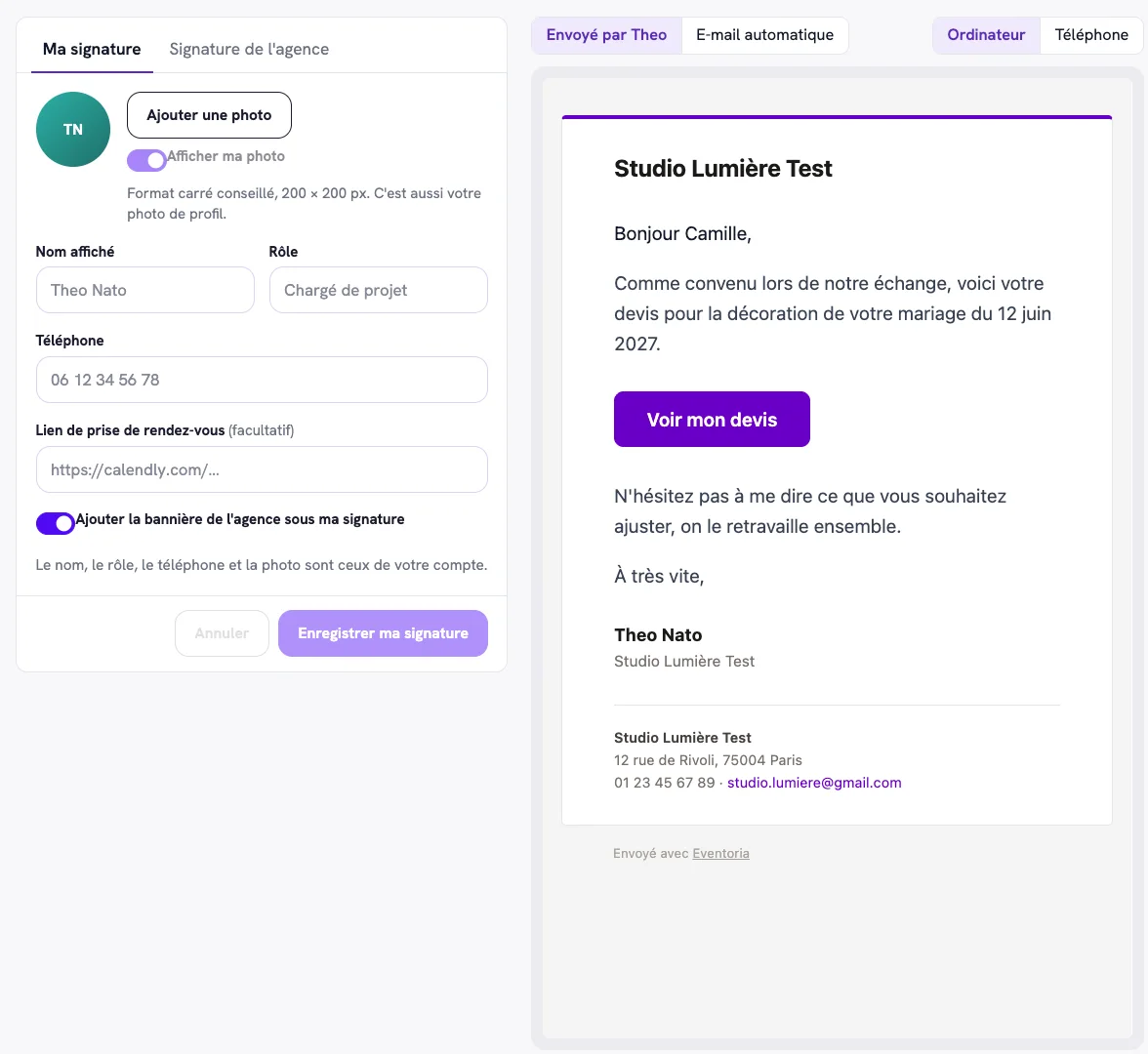
Le réglage Ma signature et, à droite, l'aperçu d'un e-mail signé

Régler la signature de l'agence

  1. Cliquez sur Signature de l'agence.
  2. Dans Signé, écrivez la formule qui termine les e-mails automatiques, par exemple « L'équipe Studio Lumière ».
  3. Ajoutez, si vous le souhaitez, votre compte Instagram et votre Site.
  4. Cliquez sur Enregistrer la signature de l'agence.

Le téléphone affiché est celui des informations de l'agence.
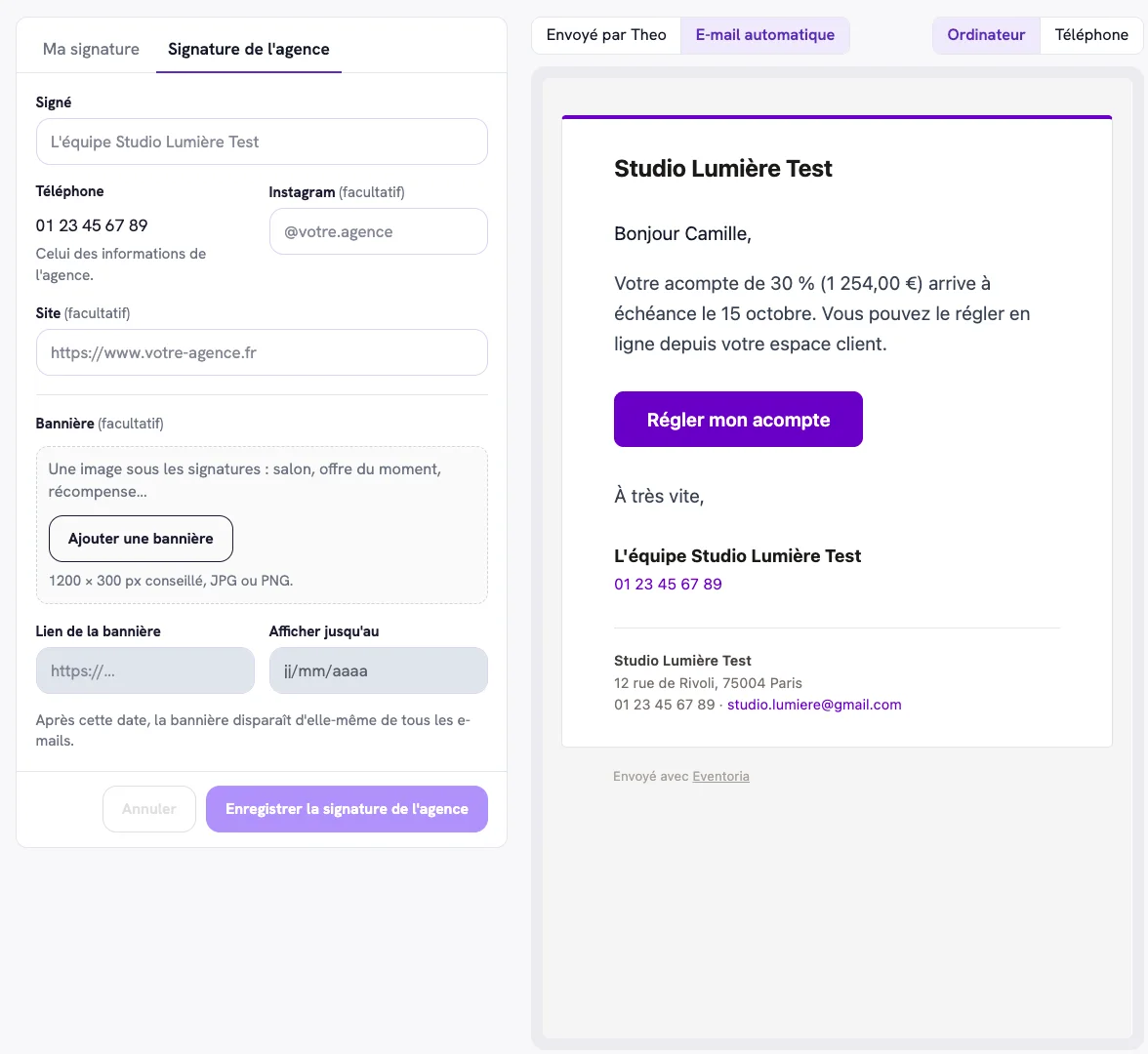
Le réglage Signature de l'agence et l'aperçu d'un e-mail automatique

Ajouter une bannière

  1. Dans Signature de l'agence, cliquez sur Ajouter une bannière et choisissez une image. Le format conseillé est de 1200 × 300 px, en JPG ou PNG.
  2. Renseignez le Lien de la bannière pour qu'elle soit cliquable.
  3. Choisissez une date dans Afficher jusqu'au si la bannière annonce une offre ou un salon.
  4. Cliquez sur Enregistrer la signature de l'agence.

Après cette date, la bannière disparaît d'elle-même de tous les e-mails. Chaque membre choisit de l'afficher sous sa propre signature avec Ajouter la bannière de l'agence sous ma signature.

Vérifier le rendu

L'aperçu de droite est un aperçu réel : c'est le même rendu que les e-mails envoyés, et vos modifications y apparaissent avant d'être enregistrées.

  1. Cliquez sur Envoyé par suivi de votre prénom pour voir un e-mail écrit à la main, ou sur E-mail automatique pour un rappel.
  2. Passez de Ordinateur à Téléphone pour vérifier les deux largeurs.

Guides liés

  • Messages et réunions

    Envoyer un e-mail ou un SMS depuis un dossier

    Écrivez à votre client depuis la fiche de l'événement, avec un modèle et des pièces jointes, puis suivez ce qui a été livré, ouvert et cliqué.

    2 min de lecture

  • Messages et réunions

    Créer vos modèles d'e-mail et de SMS

    Préparez une fois vos textes d'e-mail et de SMS, avec des variables remplies à l'envoi, pour les réutiliser dans vos dossiers et vos notifications.

    2 min de lecture

  • Messages et réunions

    Créer une notification automatique

    Automatisez vos rappels au client ou à l'équipe, par e-mail, SMS ou dans l'application, à un délai précis d'un événement ou d'une échéance.

    Vidéo 1:54 3 min de lecture

Votre prochaine demande mérite mieux qu’un tableur.

Créez votre compte gratuitement et suivez votre prochain dossier dans Eventoria, de la première réponse au jour J.

Recevoir le lien sur votre ordinateur

L’essai d’Eventoria est plus confortable sur un ordinateur. Laissez votre adresse e-mail : nous vous envoyons le lien d’inscription, à ouvrir quand vous serez installé.

Votre adresse sert à vous envoyer ce lien ; nous pourrons vous recontacter au sujet de votre essai. La provenance de votre visite est jointe à la demande. Confidentialité

Ou commencer sur ce téléphone