
Orion
Demander quelque chose à Orion
Ouvrez le panneau d'Orion, posez votre question en français courant et obtenez une réponse tirée de vos données, sans quitter la page.
Vidéo 1:39 2 min de lecture
Orion
Demandez à Orion le brouillon d'un e-mail, faites reformuler un message déjà écrit, ou collez le message d'un client pour remplir une nouvelle demande.
2 min de lecture Vérifié le 15 novembre 2026
Orion connaît le dossier ouvert : il reprend le prénom du client, la date et le lieu de l'événement. Sa réponse contient l'objet et le message.
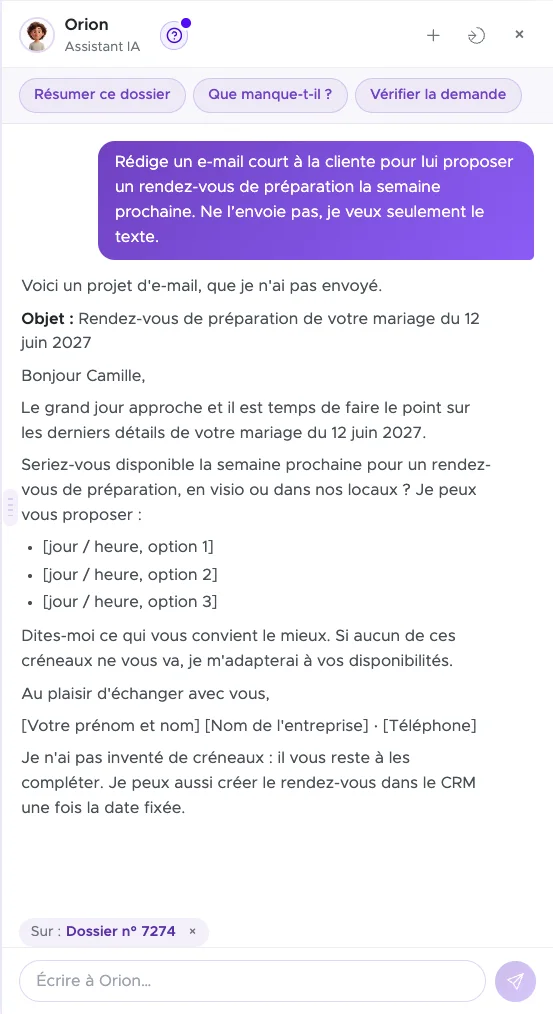
Pour ajuster le brouillon, répondez simplement dans la conversation : « plus court », « plus chaleureux », « ajouter la date du rendez-vous ».
Vous pouvez aussi demander à Orion d'envoyer l'e-mail lui-même. Il ne l'envoie pas tout de suite : une carte Action proposée s'affiche, avec l'objet et le destinataire.
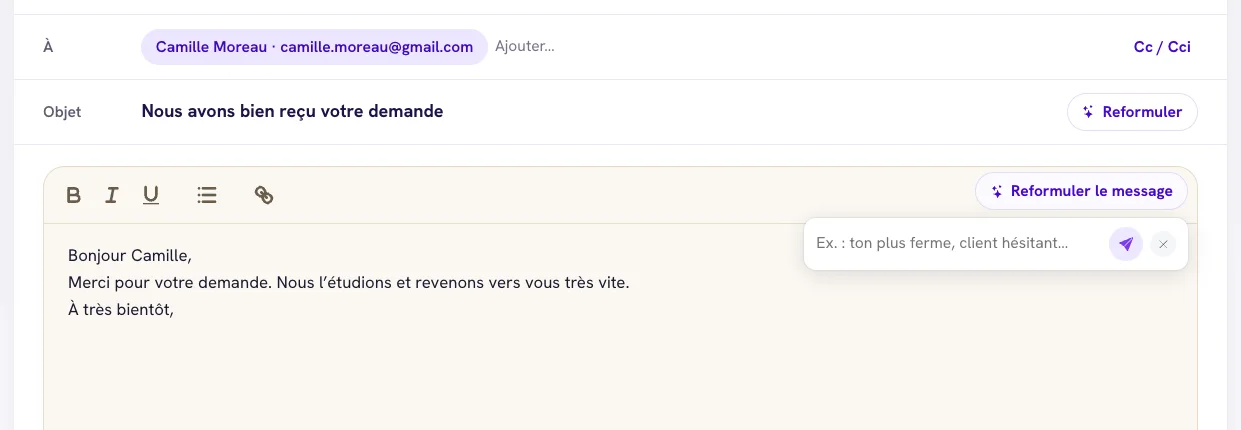
Dans la fiche d'un événement, l'éditeur d'e-mail propose une retouche par Orion.
Orion réécrit le message sans changer les informations, les montants ni les liens. Le bouton Annuler, qui apparaît à côté, rétablit votre texte d'origine. Le bouton Reformuler, sur la ligne Objet, fait de même pour l'objet.
Quand un client vous écrit par e-mail ou sur WhatsApp, Orion remplit la demande à votre place.
Orion remplit les champs encore vides des trois étapes et les surligne : nom, coordonnées, date, lieu, nombre d'invités, type d'événement, observations. Un message indique combien de champs ont été pré-remplis.
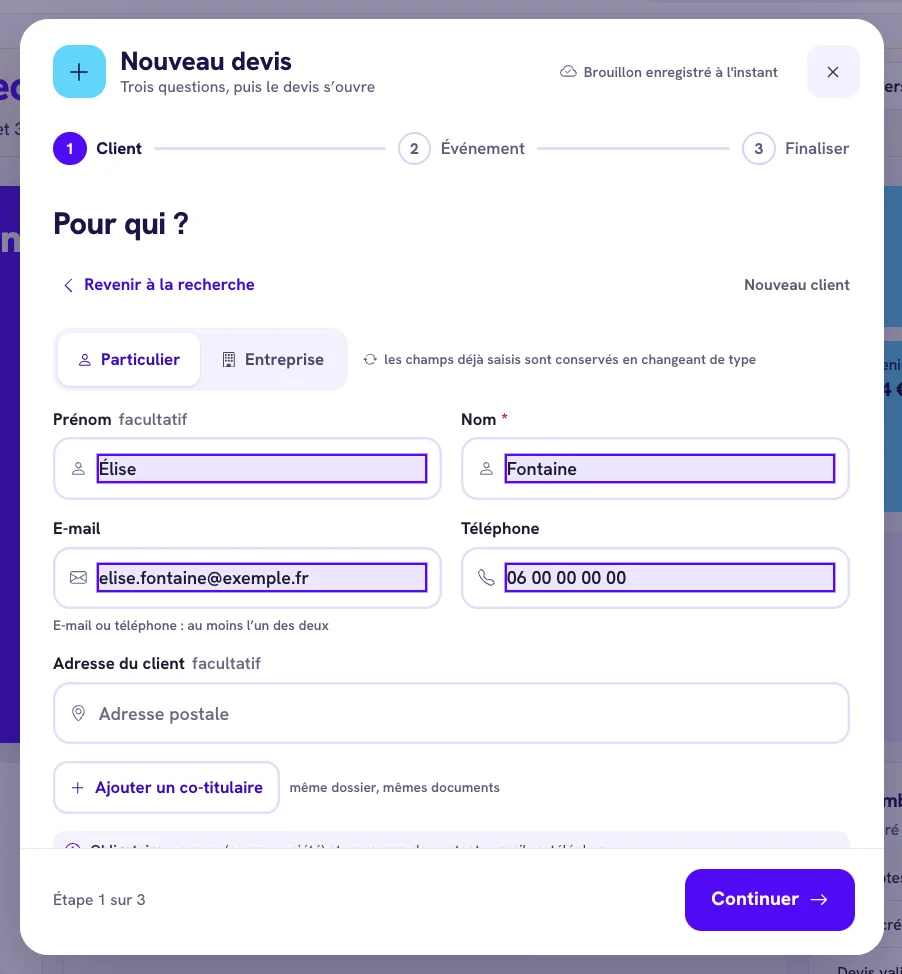
La fenêtre Nouveau devis est décrite en entier dans Créer un nouveau devis.
Orion
Ouvrez le panneau d'Orion, posez votre question en français courant et obtenez une réponse tirée de vos données, sans quitter la page.
Vidéo 1:39 2 min de lecture
Orion
La liste de ce qu'Orion peut consulter, de ce qu'il crée seul, de ce qu'il ne fait qu'après votre confirmation et de ce qui reste à faire à la main.
5 min de lecture
Demandes et devis
Un client vous contacte, sa demande est rangée dans votre pipeline en trois étapes, le client, l'événement puis la vérification, prête pour le devis.
Vidéo 2:20 3 min de lecture
Créez votre compte gratuitement et suivez votre prochain dossier dans Eventoria, de la première réponse au jour J.