
Finances
Saisir une dépense
Enregistrez un achat avec son montant, sa catégorie et son justificatif, rattachez-le à un événement et retrouvez-le dans la marge du dossier.
2 min de lecture
Paramètres
Listez les frais qui reviennent à chaque prestation, comme le nettoyage ou les consommables. Eventoria les ajoute seul aux dépenses de chaque nouvel événement.
1 min de lecture Vérifié le 13 novembre 2026
Réservé aux administrateurs de l’agence dans Eventoria.
Une dépense automatique est un coût que vous supportez à chaque événement, quel qu'il soit : nettoyage du linge, consommables, petit matériel. Vous la décrivez une fois, et elle est ajoutée aux dépenses de chaque nouvel événement. Une charge qui ne dépend pas des événements, comme un loyer, se saisit dans les charges récurrentes.
Deux compteurs résument la liste : Total par événement et Dépenses actives.
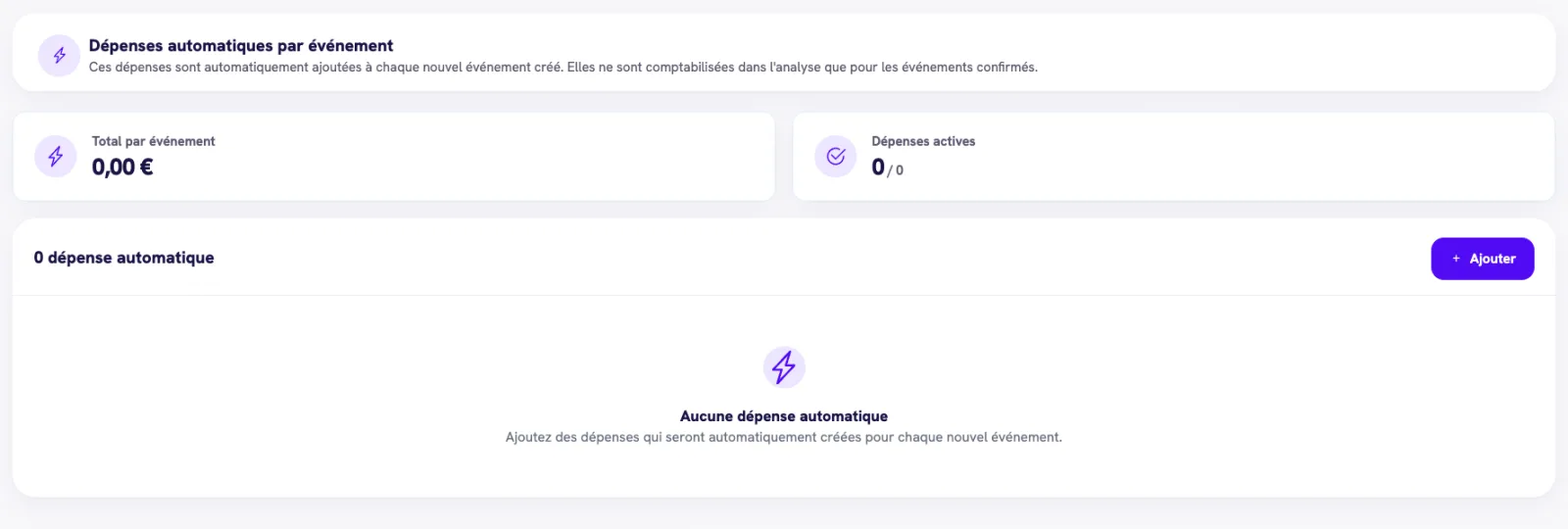
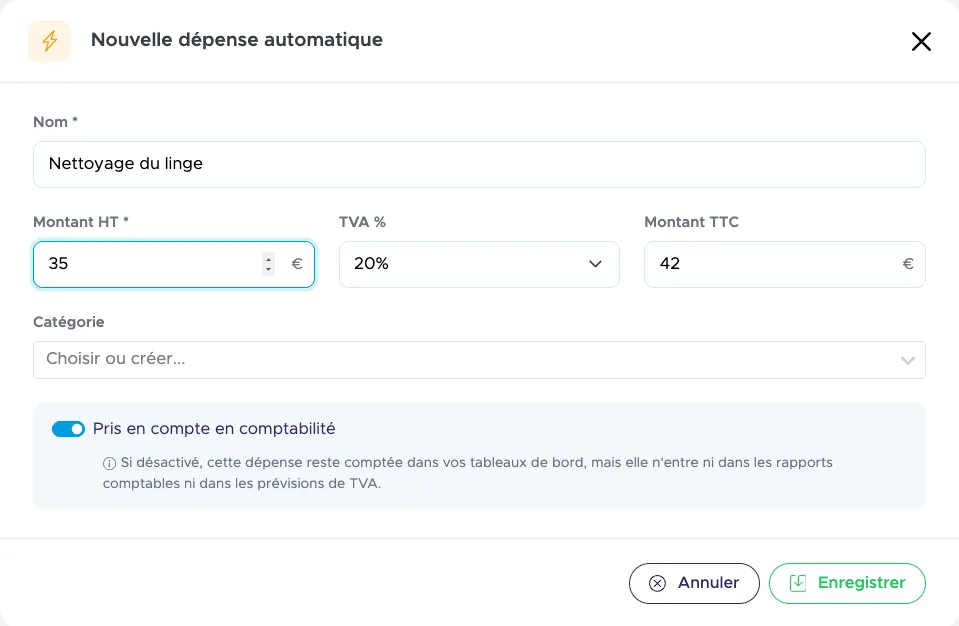
La dépense est enregistrée tout de suite. Le Total par événement additionne les dépenses actives.
La dépense reste dans la liste mais n'est plus ajoutée aux nouveaux événements. Réactivez-la quand vous voulez.
Dans chaque nouvel événement, ces dépenses figurent avec les autres dépenses du dossier, à la date de création de l'événement. Vous pouvez les modifier dossier par dossier.
Finances
Enregistrez un achat avec son montant, sa catégorie et son justificatif, rattachez-le à un événement et retrouvez-le dans la marge du dossier.
2 min de lecture
Paramètres
Enregistrez une fois votre loyer, vos assurances et vos abonnements, avec leur fréquence, pour que l'Analyse calcule votre rentabilité réelle.
2 min de lecture Administrateurs
Analyse
Le rapport d'Analyse répond à six questions sur votre activité. Choisissez la période, lisez vos ventes, votre résultat et votre trésorerie.
Vidéo 1:56 4 min de lecture
Créez votre compte gratuitement et suivez votre prochain dossier dans Eventoria, de la première réponse au jour J.