
Finances
Corriger une facture : avoir, remplacement, remboursement
Une facture finalisée ne se modifie plus. Corrigez-la par un avoir, annulez-la et remplacez-la, puis remboursez le client si vous lui devez de l'argent.
5 min de lecture
Finances
Les factures sont émises et numérotées par Qonto. Créez le brouillon en TTC depuis le dossier, sur une seule ligne, finalisez-le puis envoyez-le au client.
3 min de lecture Vérifié le 15 novembre 2026
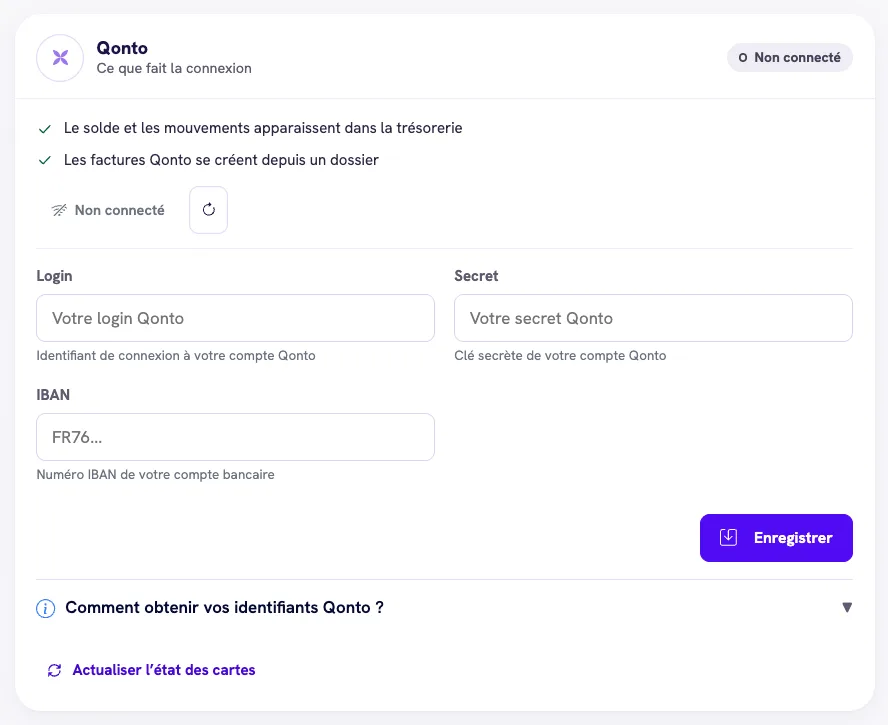
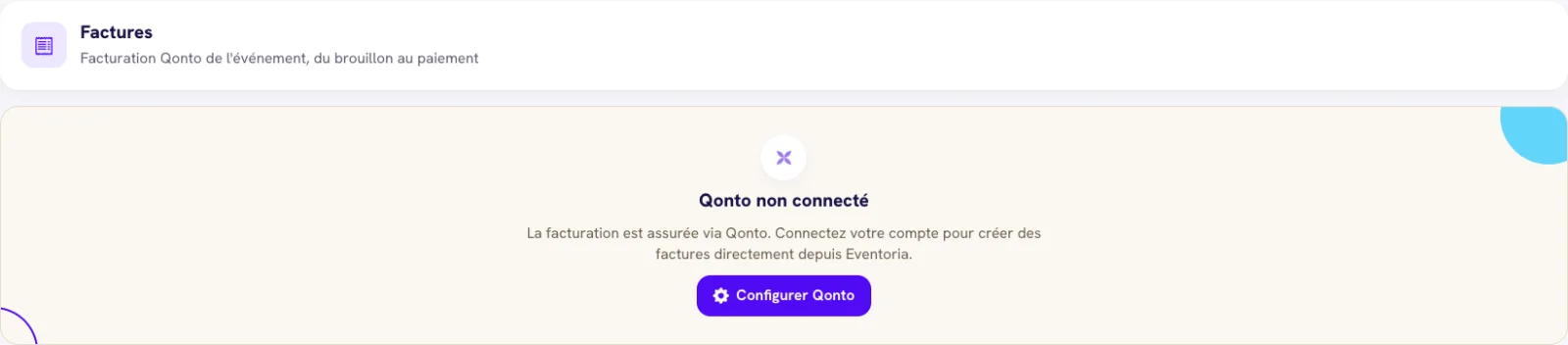
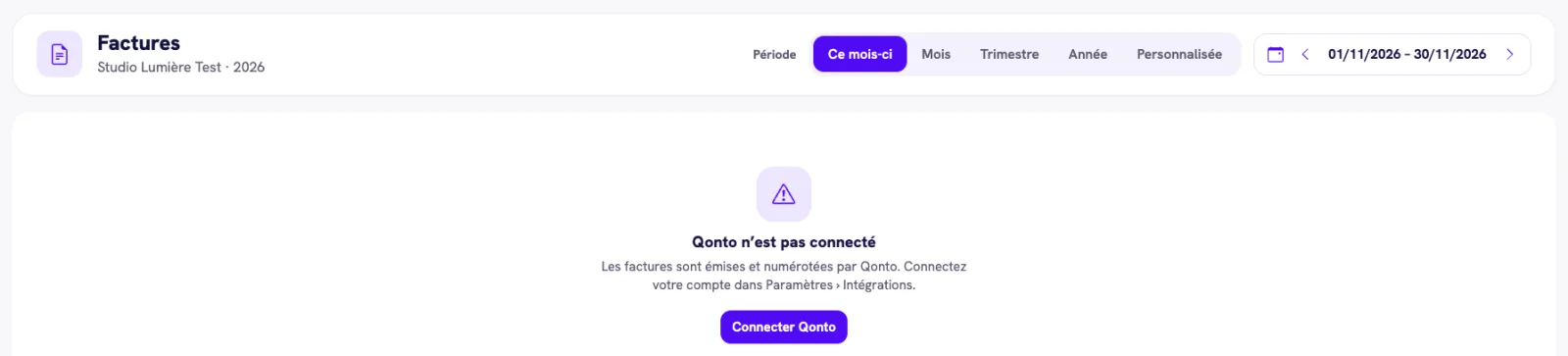
Eventoria ne numérote pas les factures lui-même : il les crée dans votre compte Qonto. Sans compte Qonto connecté, la sous-section Factures d'un dossier affiche Qonto non connecté et la page Factures affiche Qonto n’est pas connecté.
Si le panneau propose d'abord Connecter avec Qonto, cliquez sur Utiliser une clé API à la place : les factures passent par la clé API.
La facture tient sur une seule ligne, au nom de l'événement (par exemple « Acompte – Mariage du 15/05/2027 »), sans le détail du devis. Vous saisissez le montant TTC : Eventoria calcule le HT et la TVA envoyés à Qonto pour retomber exactement sur ce montant, et vous montre l'aperçu HT, TVA et TTC avant la finalisation.
Le type est choisi pour vous d'après les paiements reçus : un paiement arrivé avant la date de l'événement donne une facture d'Acompte ; après l'événement, une facture de Solde si des acomptes ont déjà été facturés, sinon une Facture classique. Une facture de solde déduit les acomptes déjà facturés, y compris sur l'exercice précédent, et le rappelle dans ses détails (« Solde, déduction faite de l'acompte F-… »). Si vous choisissez une facture classique ou de solde alors qu'un paiement est arrivé avant l'événement, Eventoria vous alerte : c'est une facture d'acompte.
Le client est synchronisé avec Qonto à l'ouverture de la fenêtre : nom ou raison sociale, SIREN pour une entreprise, et adresse. Si la fenêtre affiche Adresse du client inconnue, complétez la fiche du client puis rouvrez la fenêtre, sinon la facture portera une adresse incomplète. L'échéance de paiement est fixée à trente jours après la date d'émission.
Un brouillon dont vous ne voulez plus se supprime avec la corbeille de sa ligne, ou avec Supprimer le brouillon dans sa fenêtre. Une facture finalisée ne se supprime pas.
La facture reçoit son numéro définitif et s'enregistre dans les documents de l'événement. Dans la même fenêtre, liez-lui les paiements déjà reçus.
Qonto envoie la facture par e-mail, à l'adresse du client. Depuis la page Factures, la fenêtre Envoyer la facture vous laisse vérifier le destinataire, l'objet et le message avant l'envoi.
Dans la liste, chaque facture finalisée indique Envoyée le … ou Pas encore envoyée. Si vous l'avez transmise autrement (depuis Qonto, en main propre), ouvrez-la et cliquez sur Marquer comme envoyée.
Une fois le paiement reçu, Marquer comme payée met à jour la facture dans Qonto.
Ouvrez Finances > Factures. La page liste les factures de la période choisie, à filtrer par Brouillons, À encaisser, En retard, Payées ou Annulées, où une facture corrigée par un avoir apparaît Partiellement créditée ou Annulée, et à télécharger avec Exporter.
Nouvelle facture vous demande l'événement à facturer, puis Ouvrir l’événement vous mène à sa fiche : la facture se crée toujours depuis le dossier.
Finances
Une facture finalisée ne se modifie plus. Corrigez-la par un avoir, annulez-la et remplacez-la, puis remboursez le client si vous lui devez de l'argent.
5 min de lecture
Finances
Notez un virement, un chèque ou des espèces dans la fiche de l'événement. L'encaissé, le reste à payer et l'échéancier se mettent à jour.
2 min de lecture
Finances
Fixez l'acompte et le solde de vos dossiers, ajustez l'échéancier d'un événement et prévenez votre client avant chaque échéance.
Vidéo 1:40 2 min de lecture
Créez votre compte gratuitement et suivez votre prochain dossier dans Eventoria, de la première réponse au jour J.