
Finances
Enregistrer un paiement reçu
Notez un virement, un chèque ou des espèces dans la fiche de l'événement. L'encaissé, le reste à payer et l'échéancier se mettent à jour.
2 min de lecture
Finances
Fixez l'acompte et le solde de vos dossiers, ajustez l'échéancier d'un événement et prévenez votre client avant chaque échéance.
Vidéo 1:40 2 min de lecture Vérifié le 15 novembre 2026
Échéancier valide s'affiche quand les pourcentages font 100 %.
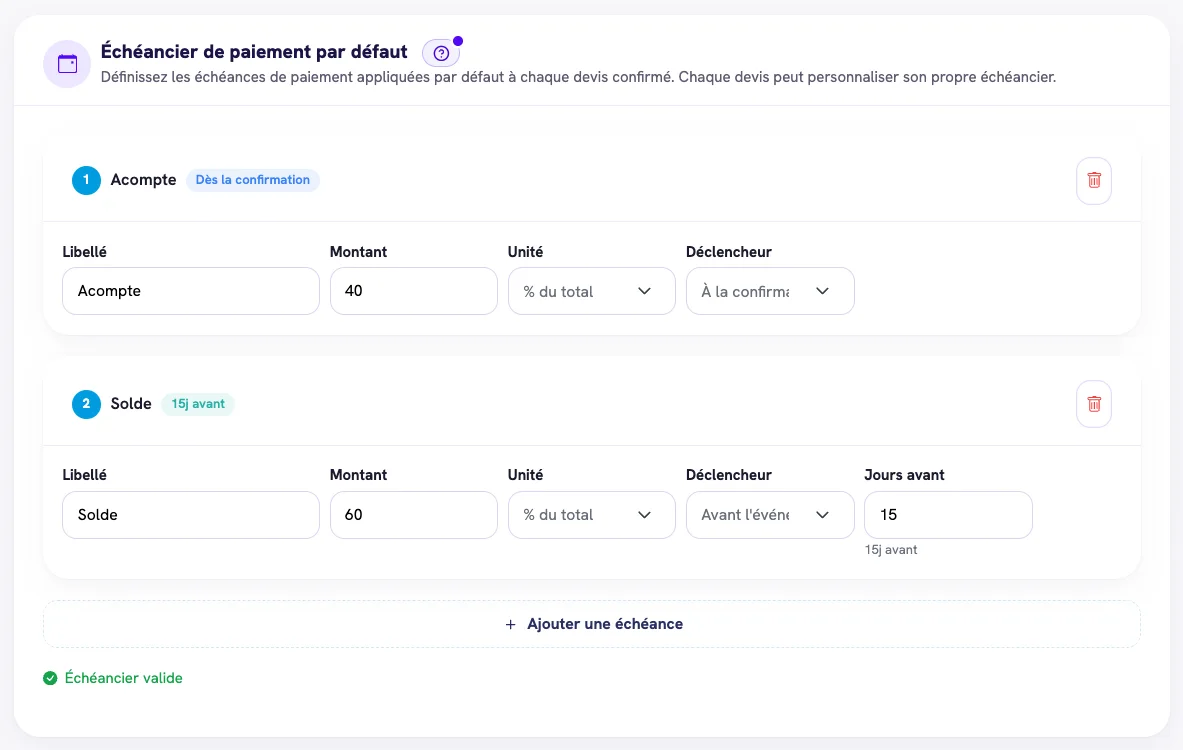
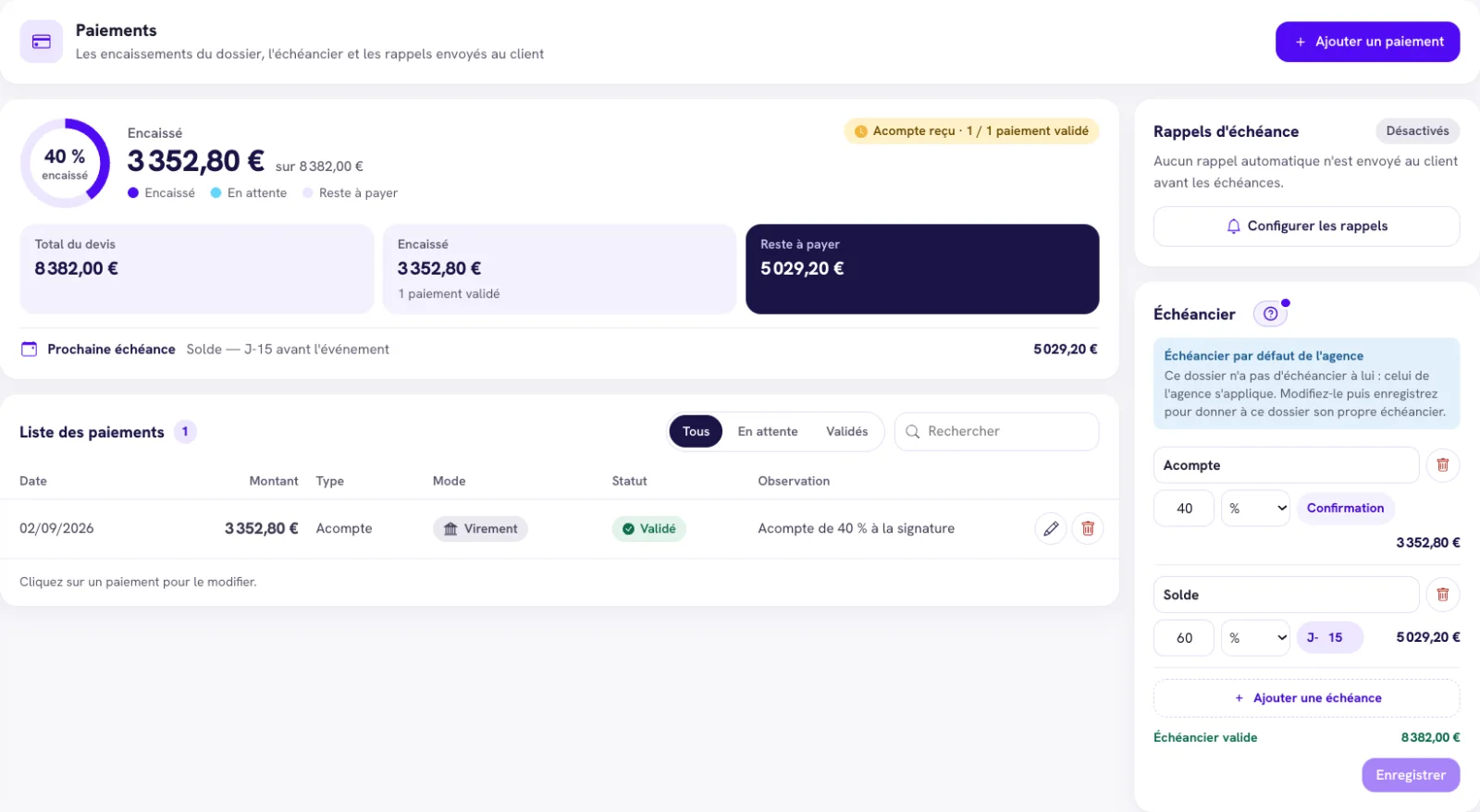
Chaque ligne affiche son montant en euros, calculé sur le total du devis. Réinitialiser revient à l'échéancier par défaut de l'agence. Le bouton Enregistrer reste grisé tant que le total ne fait pas 100 %.
Tant que le dossier n'a pas d'échéancier à lui, la carte affiche celui de l'agence avec la mention Échéancier par défaut de l'agence, et Enregistrer reste grisé. Modifiez une ligne puis enregistrez : le dossier garde alors son propre échéancier.
La synthèse indique la Prochaine échéance à encaisser et son montant.
Votre client retrouve l'échéancier dans son espace, rubrique Paiements, sous Votre échéancier. Une fois le devis accepté :
Quand un virement ou un chèque arrive, enregistrez le paiement : l'échéance passe en payée.
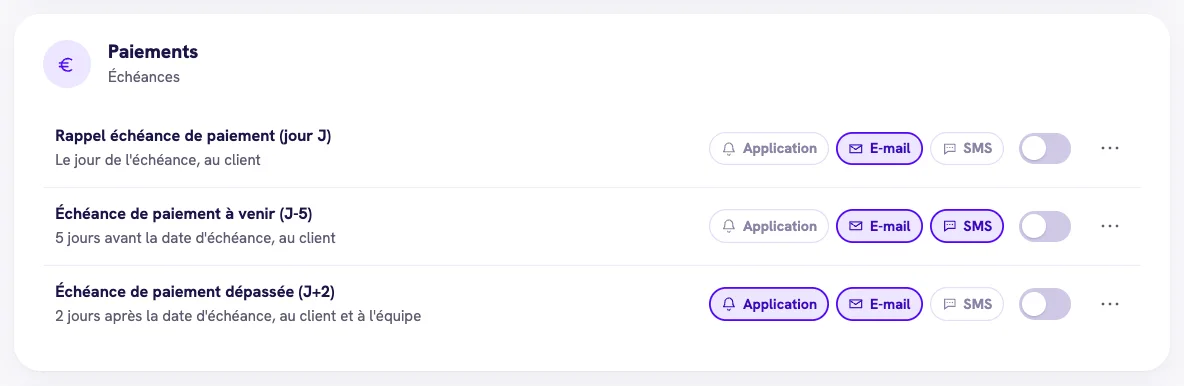
Dans la fiche de l'événement, la carte Rappels d'échéance indique alors Activés.
Finances
Notez un virement, un chèque ou des espèces dans la fiche de l'événement. L'encaissé, le reste à payer et l'échéancier se mettent à jour.
2 min de lecture
Finances
Reliez PayPal pour que votre client règle l'acompte et le solde depuis son espace, ou envoyez-lui un lien de paiement. Le paiement s'enregistre seul.
2 min de lecture
Clients
De l'e-mail reçu à l'acceptation du devis, suivez le parcours de votre client dans son espace et ce que cela change dans votre dossier.
Vidéo 1:47 4 min de lecture
Créez votre compte gratuitement et suivez votre prochain dossier dans Eventoria, de la première réponse au jour J.