
Finances
Demander un acompte et régler l'échéancier
Fixez l'acompte et le solde de vos dossiers, ajustez l'échéancier d'un événement et prévenez votre client avant chaque échéance.
Vidéo 1:40 2 min de lecture
Finances
Reliez PayPal pour que votre client règle l'acompte et le solde depuis son espace, ou envoyez-lui un lien de paiement. Le paiement s'enregistre seul.
2 min de lecture Vérifié le 15 novembre 2026
Le paiement en ligne passe par PayPal : votre client paie par carte bancaire ou avec son compte PayPal. Il fait partie des formules Essentiel, Pro et Agence : avec une autre formule, la carte PayPal porte un cadenas.
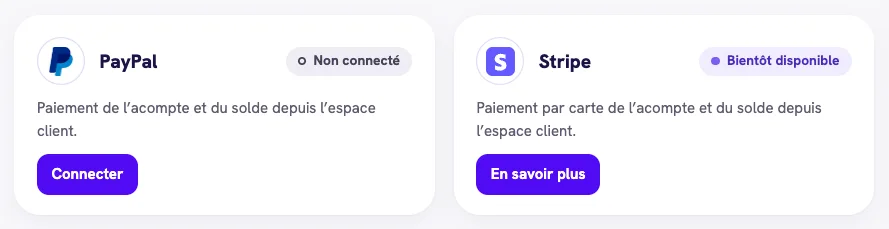
La carte passe de Non connecté à Connecté. Juste à côté, la carte Stripe affiche Bientôt disponible : le paiement par carte avec Stripe n'est pas encore ouvert, rien à faire de votre côté pour l'instant.
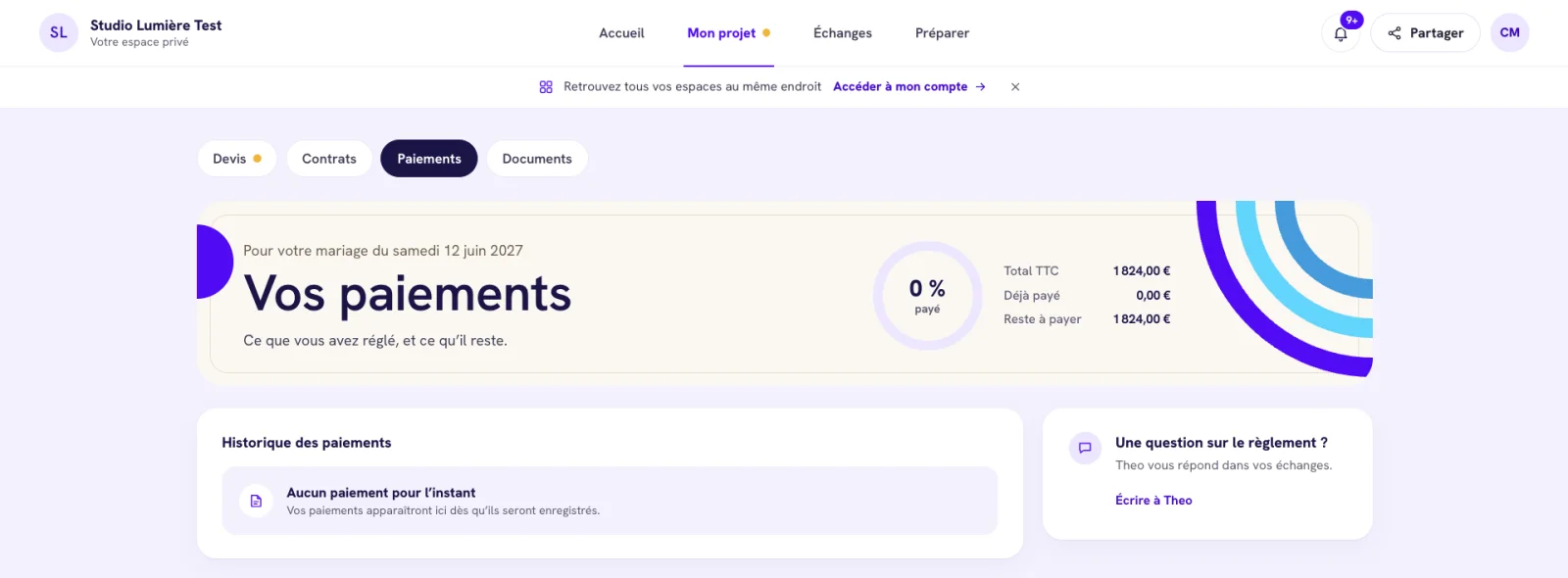
Dans son espace, rubrique Paiements, votre client voit le total, ce qu'il a déjà payé et le reste. Quand le dossier a un échéancier et que le devis est accepté, chaque échéance due porte un bouton : Payer l’acompte, Payer le solde ou Payer cette échéance. Il est redirigé vers PayPal, puis revient sur son espace.
Une fois PayPal connecté, l'onglet Paiements de la fiche de l'événement affiche le bouton Lien de paiement.
Le lien s'affiche, prêt à copier.
Quand PayPal confirme le paiement, Eventoria l'enregistre seul dans l'onglet Paiements du dossier : statut Validé, mode PayPal, type Acompte s'il s'agit du premier encaissement, Solde sinon. Vous recevez une notification Paiement reçu, et votre client un e-mail de confirmation.
Un paiement refusé ou remboursé en totalité par PayPal passe en Annulé. Un remboursement partiel s'ajoute en ligne de type Remboursement.
Finances
Fixez l'acompte et le solde de vos dossiers, ajustez l'échéancier d'un événement et prévenez votre client avant chaque échéance.
Vidéo 1:40 2 min de lecture
Finances
Notez un virement, un chèque ou des espèces dans la fiche de l'événement. L'encaissé, le reste à payer et l'échéancier se mettent à jour.
2 min de lecture
Clients
De l'e-mail reçu à l'acceptation du devis, suivez le parcours de votre client dans son espace et ce que cela change dans votre dossier.
Vidéo 1:47 4 min de lecture
Créez votre compte gratuitement et suivez votre prochain dossier dans Eventoria, de la première réponse au jour J.