
Finances
Demander un acompte et régler l'échéancier
Fixez l'acompte et le solde de vos dossiers, ajustez l'échéancier d'un événement et prévenez votre client avant chaque échéance.
Vidéo 1:40 2 min de lecture
Finances
Notez un virement, un chèque ou des espèces dans la fiche de l'événement. L'encaissé, le reste à payer et l'échéancier se mettent à jour.
2 min de lecture Vérifié le 15 novembre 2026
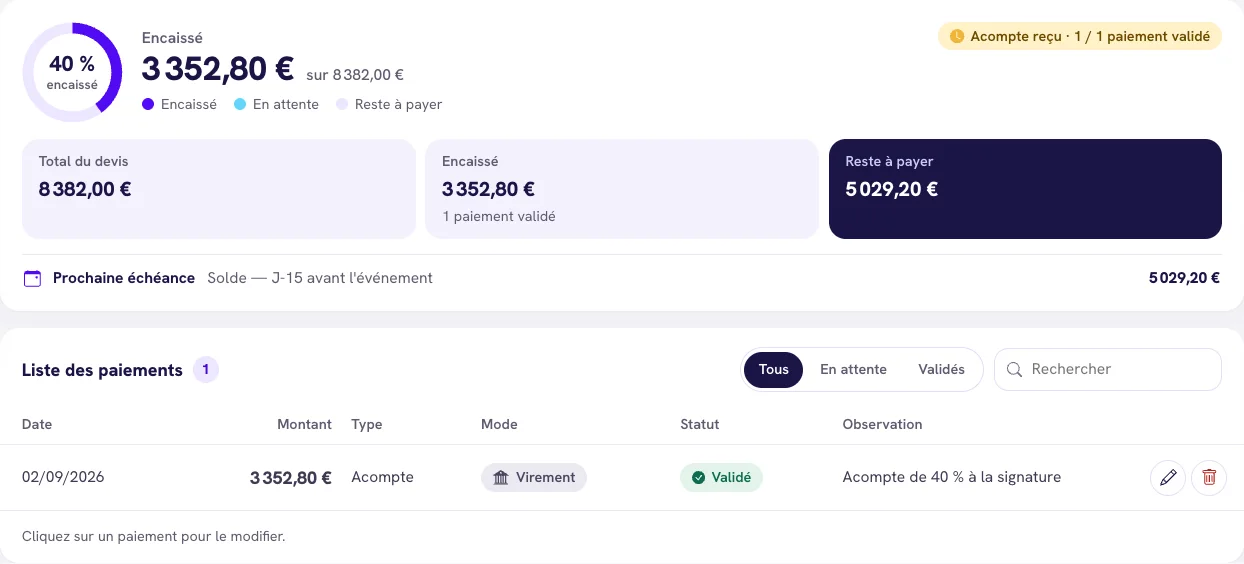
La synthèse montre la part Encaissé, le Total du devis, le Reste à payer et, si le dossier a un échéancier, la Prochaine échéance. Dessous, la Liste des paiements se filtre par Tous, En attente ou Validés.
Le bas de la fenêtre annonce ce qu'il restera à payer. Seul un paiement Payé compte dans l'encaissé.
Pour de l'argent rendu au client après une facture corrigée, enregistrez plutôt le remboursement sur l'avoir de la facture, comme expliqué dans Corriger une facture. Il apparaît alors dans la liste en négatif, avec l'avoir lié, et vient en déduction de l'encaissé.
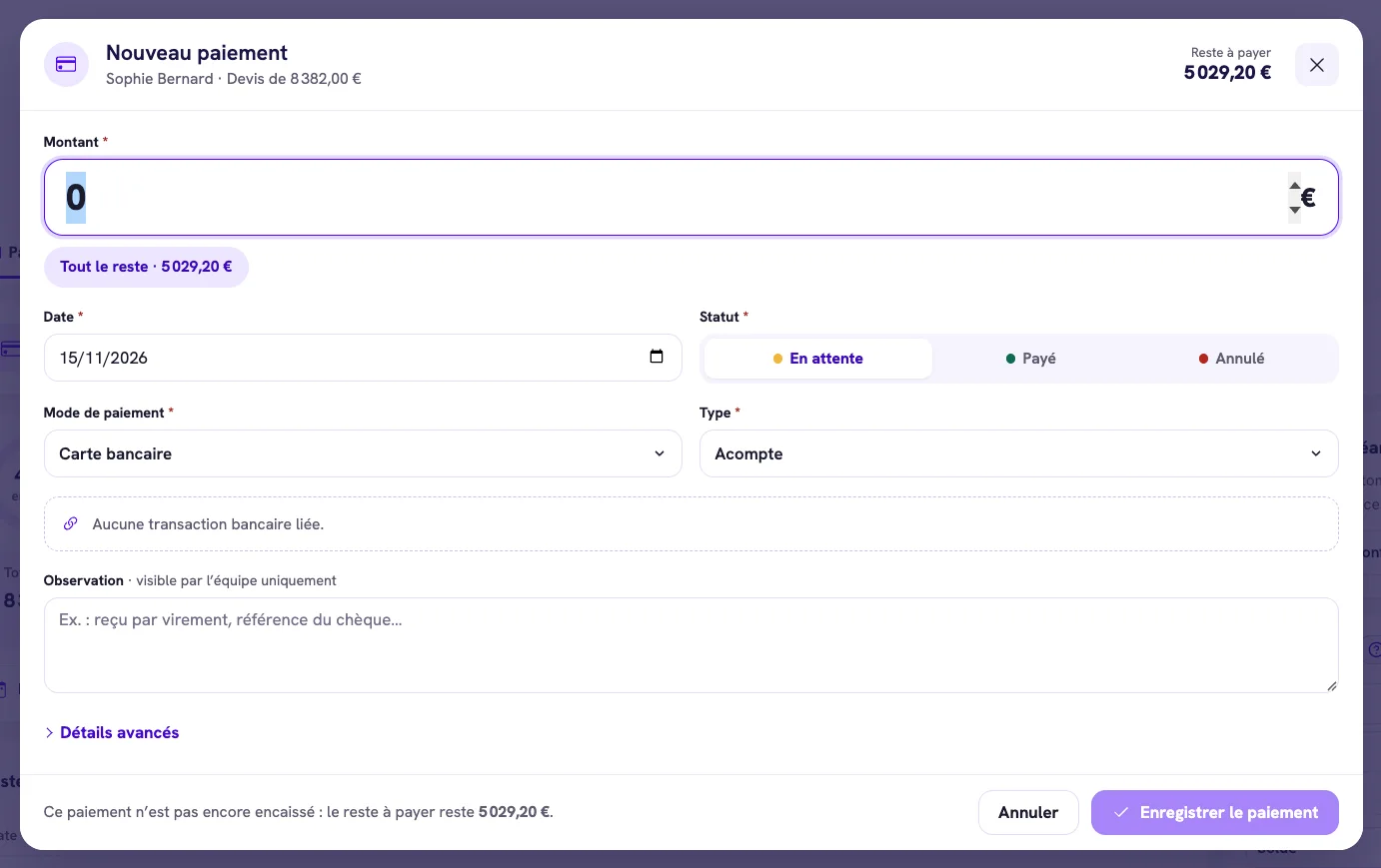
Quand Qonto ou PayPal est connecté dans Paramètres > Intégrations, ou qu'un relevé bancaire a été importé dans Finances > Comptes bancaires, la fenêtre affiche à droite Rapprocher avec la banque :
Ce rapprochement est facultatif.
Un paiement En attente apparaît aussi dans la carte À faire : Mettre à jour le paiement l'ouvre pour le passer en Payé à réception.
Finances
Fixez l'acompte et le solde de vos dossiers, ajustez l'échéancier d'un événement et prévenez votre client avant chaque échéance.
Vidéo 1:40 2 min de lecture
Finances
Reliez PayPal pour que votre client règle l'acompte et le solde depuis son espace, ou envoyez-lui un lien de paiement. Le paiement s'enregistre seul.
2 min de lecture
Finances
Les factures sont émises et numérotées par Qonto. Créez le brouillon en TTC depuis le dossier, sur une seule ligne, finalisez-le puis envoyez-le au client.
3 min de lecture
Créez votre compte gratuitement et suivez votre prochain dossier dans Eventoria, de la première réponse au jour J.