Eventoria

Finances

Importer un relevé bancaire

Ajoutez le compte d'une banque autre que Qonto, déposez son relevé OFX ou CSV et retrouvez ses opérations dans Eventoria, sans doublon.

Vidéo 1:56 3 min de lecture Vérifié le 12 novembre 2026

Vidéo · 1:56 Sous-titres en français

Ajouter votre compte bancaire

  1. Ouvrez Finances > Comptes bancaires.
  2. Cliquez sur Ajouter un compte.
  3. Saisissez le Nom du compte, par exemple « Compte courant Caisse d'Épargne ».
  4. Choisissez la Banque dans la liste, ou Autre pour en saisir le nom.
  5. Tapez les 4 derniers chiffres du compte. Le numéro complet n'est jamais demandé.
  6. Indiquez le Solde de départ et sa date (À la date du), repris d'un relevé de votre banque.
  7. Cliquez sur Ajouter le compte.

Le solde de départ sert à calculer le solde du compte à partir des opérations importées. Il est facultatif, et se modifie plus tard avec le crayon de la carte du compte.
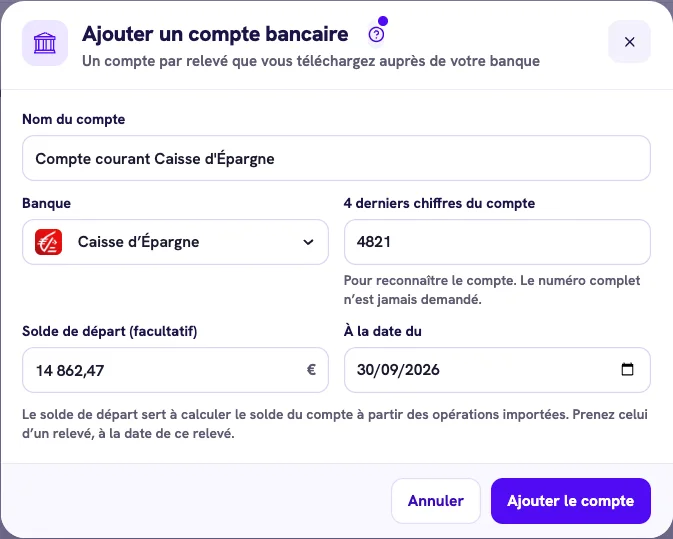
La fenêtre Ajouter un compte bancaire remplie : Caisse d'Épargne, 4821, solde de départ de 14 862,47 € au 30/09/2026

Déposer un relevé

  1. Dans l'espace en ligne de votre banque, ouvrez le compte et cherchez Télécharger ou Exporter les opérations. Choisissez le format OFX, ou CSV.
  2. Dans Eventoria, cliquez sur la carte du compte.
  3. Glissez le fichier dans le cadre Importer un relevé, ou cliquez sur Choisir un fichier.

Formats acceptés : OFX, CSV et CAMT.053, 5 Mo au plus.
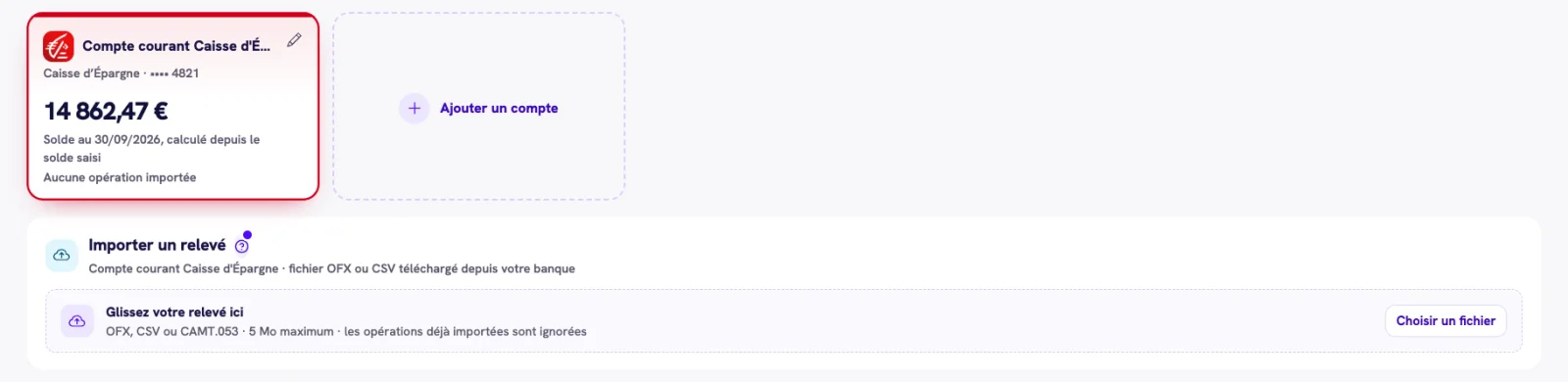
La carte du compte Caisse d'Épargne et, dessous, le cadre Importer un relevé

Vérifier l'aperçu et importer

Rien n'est enregistré avant votre accord. L'aperçu affiche :

  • la Période couverte par le relevé et le nombre d'Opérations ;
  • le total des Entrées et des Sorties ;
  • le solde indiqué par la banque, quand le fichier le donne (souvent en OFX) ;
  • les opérations, une par ligne.

Si tout est juste, cliquez sur Importer 10 opérations (le nombre suit votre relevé). Les opérations apparaissent dans la liste du compte, dans la trésorerie et dans le rapprochement.
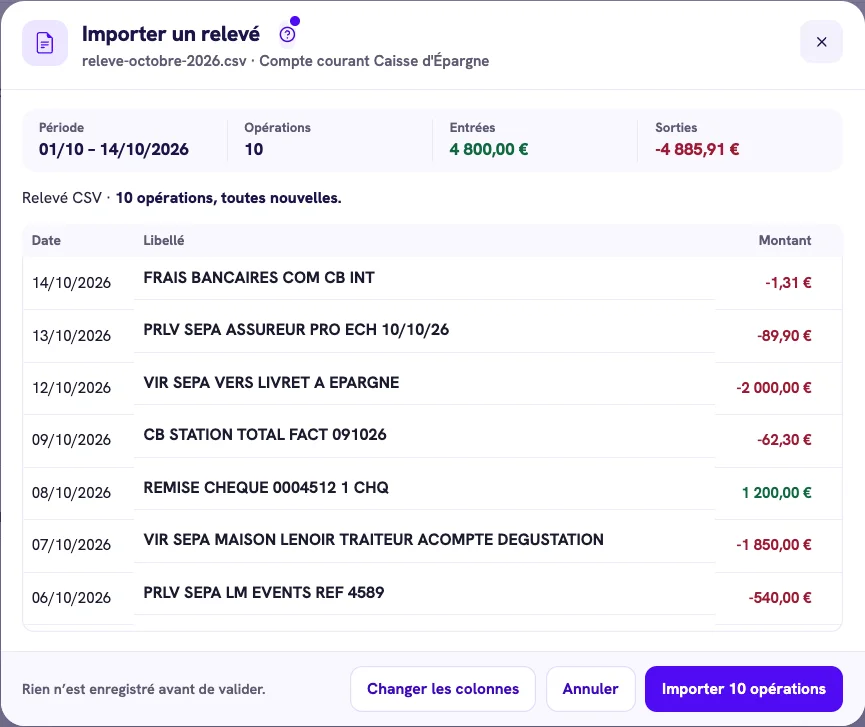
L'aperçu d'un relevé CSV : période du 01/10 au 14/10/2026, 10 opérations, entrées et sorties, puis la liste des opérations

Réimporter sans créer de doublon

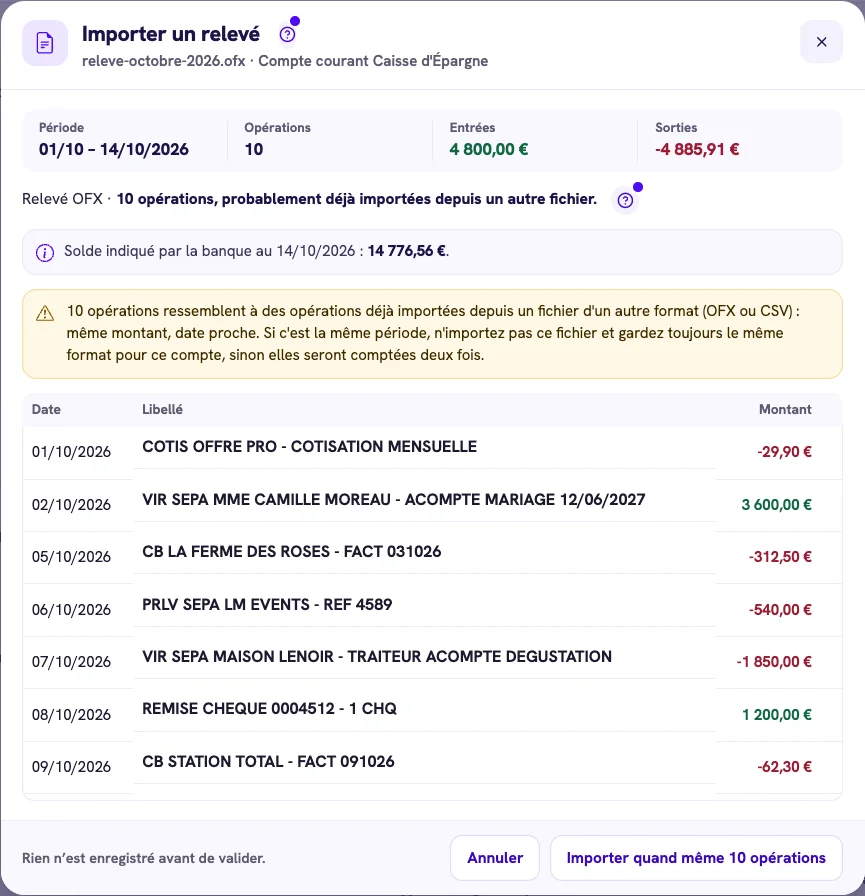
Vous pouvez déposer un relevé qui recouvre une période déjà importée : les opérations déjà présentes sont reconnues, marquées déjà importée, et ne sont pas ajoutées une seconde fois. Si tout le fichier est déjà là, le bouton indique Rien de nouveau à importer.
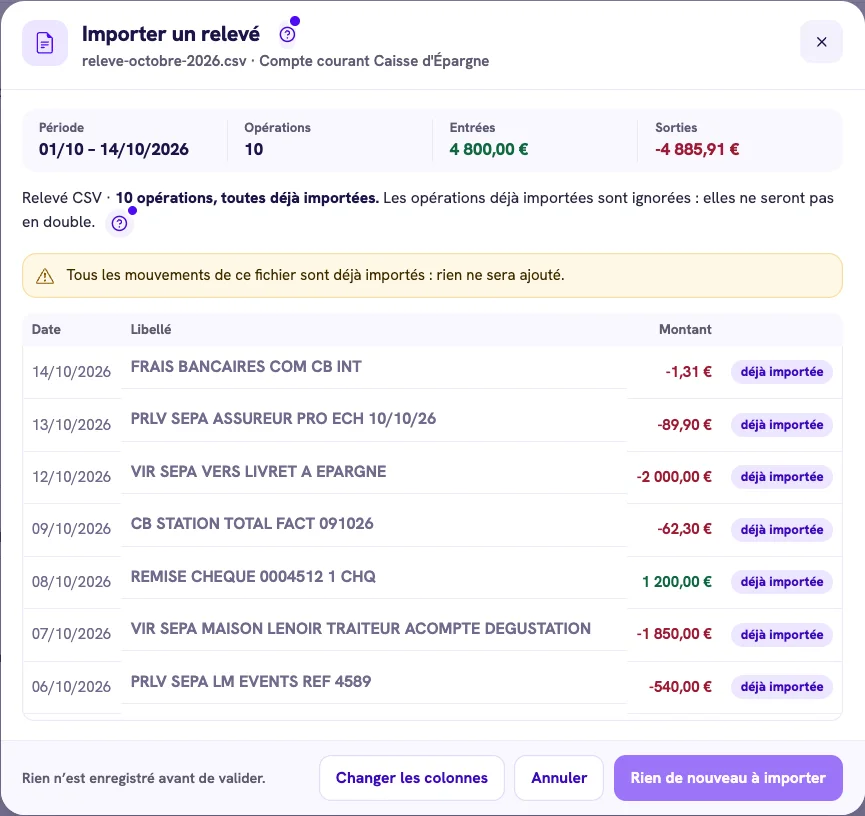
Le même relevé déposé une deuxième fois : toutes les opérations sont marquées déjà importée
Le même mois déposé en OFX : avertissement sur les opérations qui ressemblent à celles déjà importées, et solde indiqué par la banque

Choisir les colonnes d'un fichier non reconnu

Quand les colonnes d'un CSV ne sont pas reconnues (fichier retravaillé dans un tableur, banque peu courante), la fenêtre Quelles colonnes ? s'ouvre.

  1. Vérifiez la Ligne des titres de colonnes.
  2. Choisissez la Date de l'opération, le Libellé et, si besoin, un Complément de libellé.
  3. Pour le Montant, choisissez Une colonne Montant ou Deux colonnes Débit et Crédit, puis la ou les colonnes.
  4. Vérifiez le Format des dates et les Centimes séparés par.
  5. Cliquez sur Voir l'aperçu, puis importez comme d'habitude.

Le tableau Aperçu se met à jour à chaque choix. Vos colonnes sont retenues pour les prochains relevés de ce compte. Changer les colonnes, dans l'aperçu d'un CSV, rouvre ce choix.
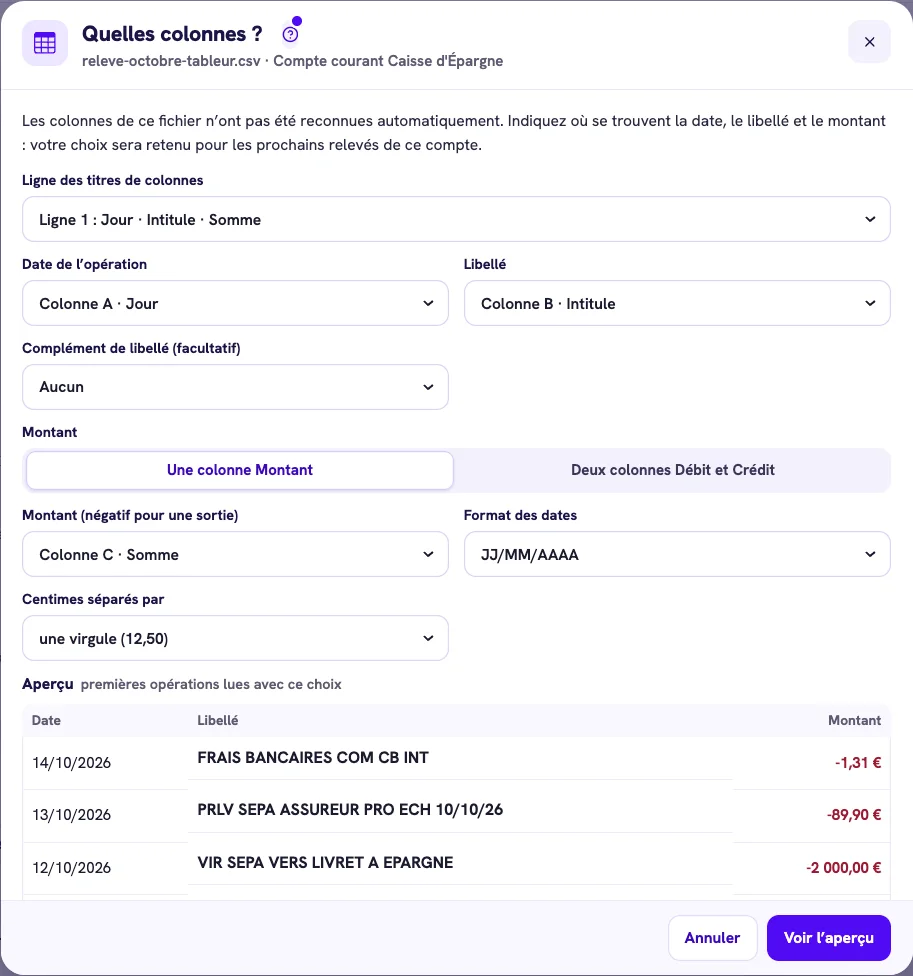
La fenêtre Quelles colonnes ? : date, libellé et montant choisis, et l'aperçu des premières opérations lues

Annuler un import

  1. Sous la liste des opérations, repérez le fichier dans Relevés importés.
  2. Cliquez sur Annuler cet import.
  3. Confirmez avec Oui, retirer ces opérations.

Toutes les opérations ajoutées par ce fichier sont retirées du compte. Vous pouvez ensuite réimporter le bon fichier.
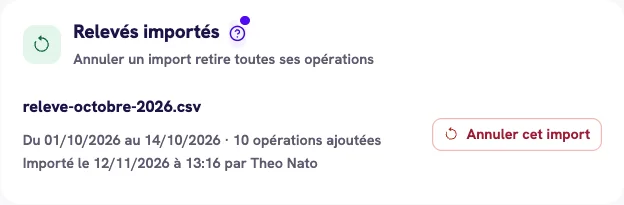
La carte Relevés importés : le fichier, sa période, le nombre d'opérations ajoutées et le bouton Annuler cet import

Guides liés

  • Finances

    Enregistrer un paiement reçu

    Notez un virement, un chèque ou des espèces dans la fiche de l'événement. L'encaissé, le reste à payer et l'échéancier se mettent à jour.

    2 min de lecture

  • Finances

    Saisir une dépense

    Enregistrez un achat avec son montant, sa catégorie et son justificatif, rattachez-le à un événement et retrouvez-le dans la marge du dossier.

    2 min de lecture

  • Finances

    Relancer les devis sans réponse

    Le centre de relance liste les devis envoyés qui attendent une réponse. Relancez par e-mail, SMS ou appel, puis choisissez la date de la relance suivante.

    Vidéo 1:35 3 min de lecture

Votre prochaine demande mérite mieux qu’un tableur.

Créez votre compte gratuitement et suivez votre prochain dossier dans Eventoria, de la première réponse au jour J.

Recevoir le lien sur votre ordinateur

L’essai d’Eventoria est plus confortable sur un ordinateur. Laissez votre adresse e-mail : nous vous envoyons le lien d’inscription, à ouvrir quand vous serez installé.

Votre adresse sert à vous envoyer ce lien ; nous pourrons vous recontacter au sujet de votre essai. La provenance de votre visite est jointe à la demande. Confidentialité

Ou commencer sur ce téléphone